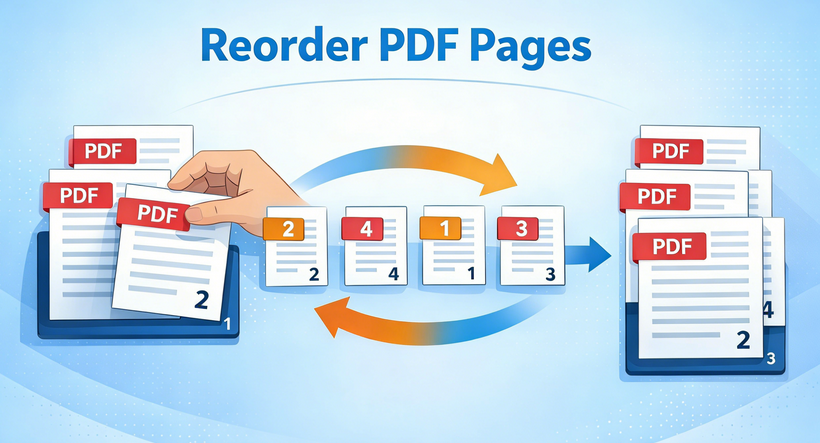
¿Alguna vez has descargado un PDF solo para descubrir que las páginas están completamente desordenadas? Quizás escaneaste documentos sin darte cuenta de que la secuencia era incorrecta, o necesitas extraer páginas específicas de varios PDFs en un nuevo documento. Reorganizar las páginas de un PDF es una tarea común pero a menudo frustrante que profesionales, estudiantes y usuarios cotidianos encuentran regularmente.
En esta guía completa, exploraremos múltiples métodos para reordenar páginas de PDF, desde herramientas en línea sencillas hasta una potente automatización con Python. Ya sea que necesites una solución rápida o quieras implementar soluciones programáticas, aquí encontrarás el enfoque adecuado.
- Por Qué Podrías Necesitar Reorganizar Páginas de un PDF
- Herramientas Gratuitas en Línea para Reordenar Páginas de PDF
- Herramientas de Escritorio para Editar el Orden de las Páginas de un PDF
- Método de Automatización con Python para Reordenar PDFs en Lote
- Mejores Prácticas para Reordenar Páginas de PDF
- Preguntas Frecuentes Sobre la Organización de Páginas de PDF
Por Qué Podrías Necesitar Reorganizar Páginas de un PDF
Los PDFs se han convertido en el estándar universal para compartir documentos conservando el formato, pero carecen de la flexibilidad de los formatos editables. La capacidad de reordenar las páginas de los archivos PDF es esencial para:
- Informes y presentaciones que necesitan ajustes en el flujo lógico
- Documentos escaneados donde las páginas se mezclaron accidentalmente
- Trabajos académicos que requieren la reorganización de capítulos o apéndices
- Documentos de negocios que necesitan que los resúmenes ejecutivos se muevan al principio
- Crear PDFs personalizados combinando páginas de múltiples fuentes
Herramientas Gratuitas en Línea para Reordenar Páginas de PDF
Las herramientas en línea son perfectas si no quieres descargar software y solo necesitas cambiar el orden de las páginas en un PDF ocasionalmente. La mayoría son gratuitas, fáciles de usar y funcionan en cualquier dispositivo con un navegador, sin necesidad de habilidades técnicas.
Mejor Opción: iLovePDF (Organizar PDF)
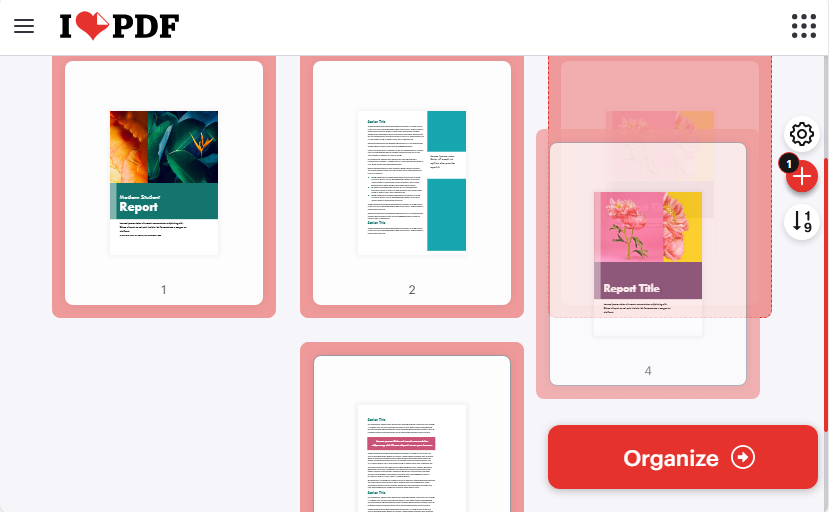
iLovePDF es una de las herramientas de PDF en línea gratuitas más populares, con una función dedicada de “Organizar PDF” diseñada específicamente para reordenar, eliminar o rotar páginas. Admite el procesamiento por lotes (una característica gratuita poco común) y la integración con almacenamiento en la nube.
Pasos para reordenar páginas de PDF en línea con iLovePDF:
- Visita la herramienta Organizar PDF de iLovePDF.
- Sube tu(s) PDF(s) desde tu dispositivo, Google Drive, Dropbox o URL.
- Usa la interfaz de arrastrar y soltar para reorganizar las páginas. (También puedes rotar páginas o eliminar las no deseadas si es necesario).
- Después de reordenar, haz clic en "Organizar" y descarga el archivo PDF reordenado.
Herramientas en Línea Alternativas:
- PDF Candy: Interfaz fácil de usar; te permite guardar el resultado directamente en el almacenamiento en la nube.
- Sejda: Una alternativa centrada en la privacidad; excelente opción para documentos sensibles o PDFs grandes.
Artículo Relacionado: Cómo Extraer Páginas de un PDF Gratis — Sin Necesidad de Adobe
Herramientas de Escritorio para Editar el Orden de las Páginas de un PDF
Para la edición frecuente de PDFs, documentos sensibles (por ejemplo, contratos legales, registros médicos) o uso sin conexión, las herramientas de escritorio son superiores: todo el procesamiento se realiza localmente en tu dispositivo para garantizar la máxima seguridad de los datos.
Mejor Opción: PDF24 Creator (Gratis, sin conexión y portátil)
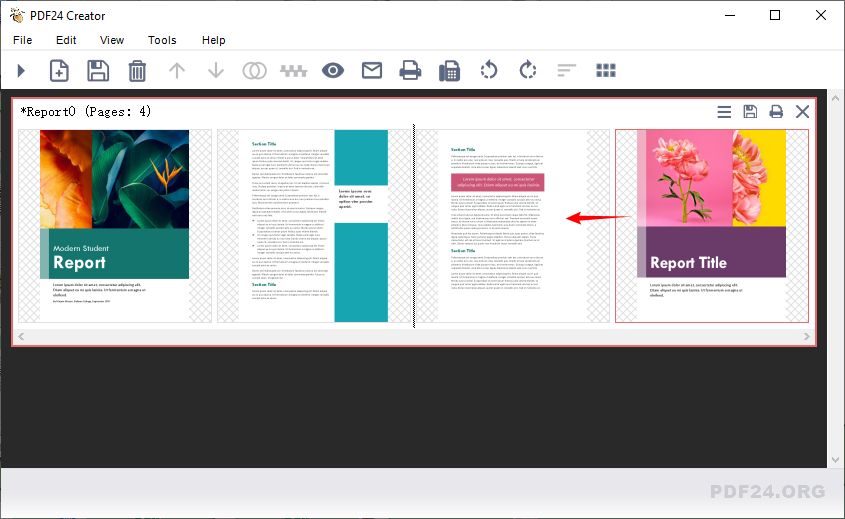
PDF24 Creator es una herramienta de escritorio 100% gratuita y sin anuncios que destaca en la reordenación de páginas de PDF y ofrece un conjunto completo de funciones de edición de PDF (unir, dividir, rotar, etc.). Funciona sin conexión y es compatible con Windows (7/8/10/11).
Pasos para reorganizar páginas de PDF con PDF24 Creator:
- Descarga PDF24 Creator y ejecútalo.
- Abre la Caja de Herramientas de PDF24 y haz clic en “Organizar PDFs”.
- Importa tu archivo PDF haciendo clic en "Archivo > Abrir" o arrastrándolo y soltándolo en la interfaz.
- Para reordenar las páginas, simplemente haz clic y arrastra cualquier página a la posición deseada.
- Una vez que estés satisfecho con el nuevo orden, haz clic en "Guardar" para exportar tu archivo PDF organizado.
Otras Opciones de Escritorio:
- Vista Previa (Mac): Integrado, no necesita instalación. Usa la vista de miniaturas para arrastrar las páginas.
- Adobe Acrobat Pro (De pago): Una herramienta premium basada en suscripción para usuarios avanzados y empresas que necesitan automatización avanzada del flujo de trabajo de PDF.
Consejo Profesional: Después de reordenar, puedes agregar números de página para que el documento PDF sea más navegable para los lectores.
Método de Automatización con Python para Reordenar PDFs en Lote
Si necesitas automatizar la reordenación de PDFs en lote (por ejemplo, reordenar más de 100 PDFs a la vez) o integrar la reordenación de páginas en un flujo de trabajo de Python, Free Spire.PDF for Python es una biblioteca potente y gratuita. Es ideal para desarrolladores, analistas de datos o cualquiera que trabaje con grandes volúmenes de PDFs.
Código de Python para Reordenar Páginas de PDF
Este código carga un PDF, cambia el orden de las páginas del PDF y lo guarda en un nuevo archivo.
from spire.pdf.common import *
from spire.pdf import *

# Create a PdfDocument instance
pdf = PdfDocument()

# Load a PDF file
pdf.LoadFromFile("Report.pdf")

# Reorder pages in the PDF file
pdf.Pages.ReArrange([3, 2, 0, 1])

# Save the result file
pdf.SaveToFile("RearrangePDFPageOrder.pdf", FileFormat.PDF)
pdf.Close()
Consejos de Personalización:
- Rutas de Archivo: Reemplaza los archivos de entrada y salida con rutas absolutas (por ejemplo, "C:/Documents/Report.pdf") o rutas relativas válidas (por ejemplo, "./data/Report.pdf") para evitar errores de archivo no encontrado.
- Orden de las Páginas: Modifica la lista [3, 2, 0, 1] (índices basados en 0) para ajustar la secuencia de páginas. Asegúrate de que la longitud de la lista coincida con el total de páginas del PDF.
- Procesamiento por Lotes: Envuelve la función en un bucle para reordenar todos los PDFs en una carpeta (usa os.listdir() para iterar sobre los archivos).
Resultado:
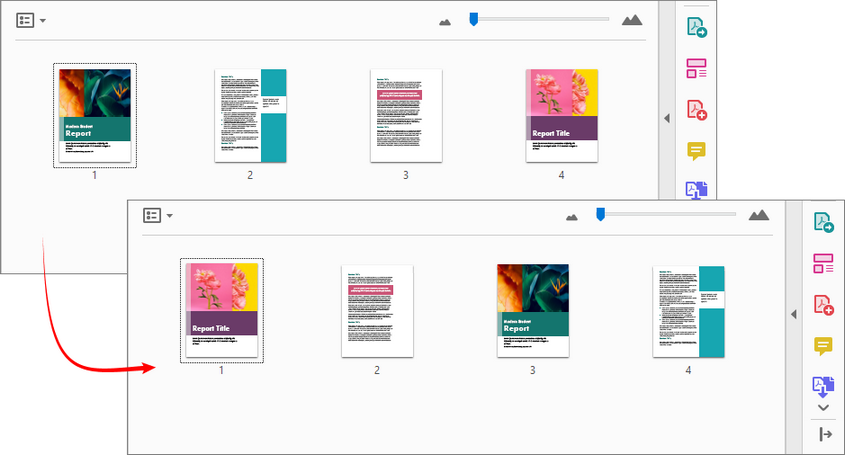
Con Free Spire.PDF for Python, también puedes unir páginas de múltiples PDFs y organizarlas en un orden personalizado
Mejores Prácticas para Reordenar Páginas de PDF
Para evitar errores y asegurar un flujo de trabajo fluido, sigue estos consejos:
Antes de empezar:
- Haz una copia de seguridad de tu documento original
- Verifica si el PDF está protegido/cifrado (puede que necesites eliminar la contraseña primero)
- Asegúrate de que los números de página o las referencias no necesiten actualizarse
Durante el proceso:
- Usa la vista de varias páginas para comprender la estructura general
- Considera agrupaciones lógicas al mover varias páginas
- Verifica que las referencias cruzadas dentro del documento sigan teniendo sentido
Después de reordenar:
- Desplázate por todo el documento para verificar el flujo
- Actualiza los marcadores o enlaces si tu software lo permite
- Considera optimizar el tamaño del archivo si has agregado o manipulado páginas
Conclusión
Reordenar páginas de PDF es sencillo con la herramienta adecuada. Para la mayoría de los usuarios, las plataformas en línea como iLovePDF ofrecen una solución rápida y sin descargas. Si manejas archivos confidenciales o trabajas sin conexión, el software de escritorio como PDF24 Creator mantiene tus datos seguros y bajo tu control. Para la automatización o el procesamiento por lotes, Python con Free Spire.PDF proporciona un enfoque flexible y programable.
Elige el método que se alinee con tu flujo de trabajo y convierte PDFs desordenados en archivos organizados y fáciles de usar en minutos.
Preguntas Frecuentes Sobre la Organización de Páginas de PDF
P: ¿Son realmente gratuitas estas herramientas para reordenar PDF?
R: Sí, todas las herramientas enumeradas ofrecen niveles gratuitos. Algunas tienen límites de tamaño de archivo o de páginas.
P: ¿Funcionan estos métodos en PDFs escaneados o basados en imágenes?
R: Sí, puedes reordenar PDFs escaneados, pero seguirán siendo imágenes. Si necesitas editar texto dentro de un PDF escaneado, primero deberás realizar un OCR (Reconocimiento Óptico de Caracteres).
P: ¿Hay alguna forma de invertir el orden completo de las páginas (de la última a la primera)?
R: Sí, en herramientas como iLovePDF y PDF24 Creator, ofrecen un botón para invertir el orden de las páginas. Con Python, puedes generar una lista de índices invertida (por ejemplo, [9, 8, 7, ..., 0] para un documento de 10 páginas).
P: ¿Puedo programar tareas automatizadas de reordenación de PDF?
R: Con scripts de Python, sí; puedes usar programadores de tareas (como cron en Linux o el Programador de Tareas en Windows) para ejecutar scripts de reordenación automáticamente en momentos definidos.