Cuando quieres evitar que tus PDF sean editados, acoplar el documento suele ser la solución más simple y efectiva. Sin embargo, muchos usuarios no están familiarizados con lo que realmente significa un PDF acoplado o cómo crear uno.
En este artículo, explicaremos qué significa acoplar un PDF y te mostraremos cómo acoplar un documento PDF utilizando varios enfoques prácticos. Estos incluyen el uso de Adobe Acrobat, Google Chrome, herramientas en línea y bibliotecas de programación, ayudándote a proteger tus PDF fácilmente tanto en Windows como en Mac.
- Qué Significa Acoplar un PDF
- Cómo Acoplar un PDF en Adobe Acrobat
- Cómo Acoplar un PDF Sin Acrobat
- Acoplar un PDF Programáticamente Usando Free Spire.PDF
- Cómo Acoplar un Documento PDF en Mac
- Preguntas Frecuentes Sobre Acoplar un PDF
Qué Significa Acoplar un PDF (y Por Qué Podrías Necesitarlo)
Antes de sumergirnos en herramientas específicas, vale la pena aclarar qué significa realmente "acoplar" en el contexto de los archivos PDF y por qué es importante en los flujos de trabajo diarios.
Acoplar un PDF significa convertir elementos interactivos, como texto, anotaciones o imágenes, en contenido de página estático. El documento mantiene la misma apariencia visual, pero los usuarios ya no pueden escribir en nuevos párrafos, marcar casillas de verificación o modificar anotaciones. En otras palabras, acoplar convierte un PDF de trabajo o borrador en una versión final no editable.
Esto es especialmente útil cuando necesitas entregar el informe final, compartir contratos, emitir facturas o archivar documentos. El acoplamiento ayuda a prevenir ediciones no deseadas y asegura que el PDF se muestre de manera consistente en todos los dispositivos y visores. También es importante tener en cuenta que acoplar es diferente de proteger los PDF con una contraseña, ya que la protección con contraseña controla principalmente quién puede abrir o editar el archivo, pero no elimina permanentemente la capacidad de modificar el contenido del PDF.
Cómo Acoplar un PDF en Adobe Acrobat
Adobe Acrobat suele ser la primera herramienta en la que la gente piensa al enfrentarse a tareas avanzadas con PDF. Debido a que es totalmente compatible con el estándar PDF, ofrece formas fiables de acoplar documentos que contienen formularios, comentarios u otros elementos interactivos.
Adobe Acrobat te permite acoplar un archivo PDF recreando el documento a través de la función de impresión. Este enfoque produce un archivo PDF estático que tiene la misma apariencia que el original pero no se puede editar.
- Abre el archivo PDF en Adobe Acrobat.
- Usa la herramienta de Producción de Impresión para acoplar campos de formulario y anotaciones, o ve a Archivo → Imprimir y selecciona “Adobe PDF” como la impresora para recrear el documento como un PDF acoplado.
- Guarda el archivo resultante como un nuevo PDF acoplado.
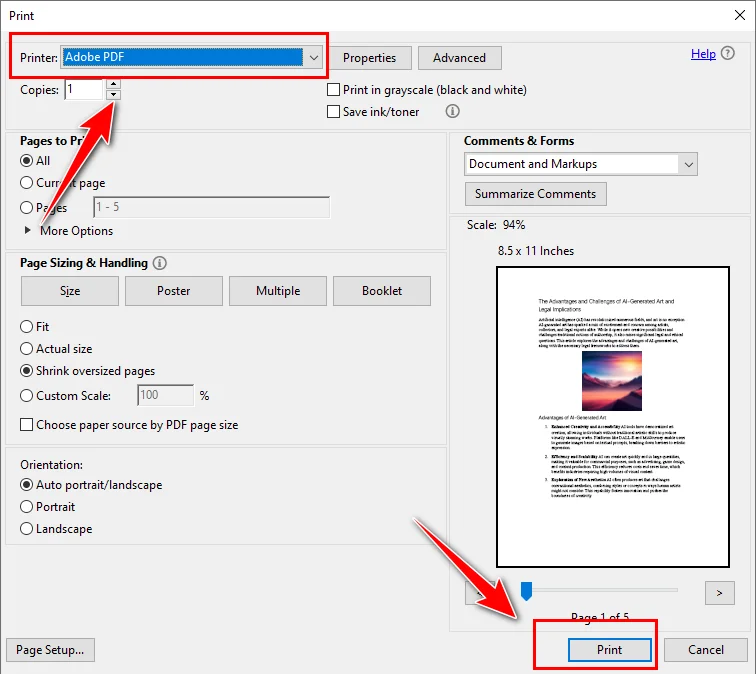
Adobe Acrobat es una excelente opción si trabajas frecuentemente con PDF y prefieres una interfaz visual de escritorio. Sin embargo, requiere una licencia de pago y no está diseñado para el procesamiento automatizado o a gran escala.
Cómo Acoplar un PDF Sin Acrobat
No todo el mundo tiene acceso a Adobe Acrobat, y muchos usuarios buscan formas de acoplar un PDF sin instalar software de pago. En esos casos, los métodos alternativos pueden hacer el trabajo, aunque pueden implicar algunas concesiones.
Cómo Acoplar un PDF Usando Google Chrome
Google Chrome proporciona una forma sencilla y fiable de acoplar un documento PDF sin necesidad de instalar software adicional. Al abrir un PDF en Chrome e imprimirlo en un nuevo archivo PDF, se convertirá en un documento estático.
Aquí están los pasos detallados para acoplar un PDF con Chrome:
- Abre el archivo PDF en Google Chrome.
- Presiona Ctrl + P (o Cmd + P en Mac) para abrir el diálogo de impresión.
- Selecciona Guardar como PDF como la impresora de destino.
- Haz clic en Guardar para generar un archivo PDF acoplado.
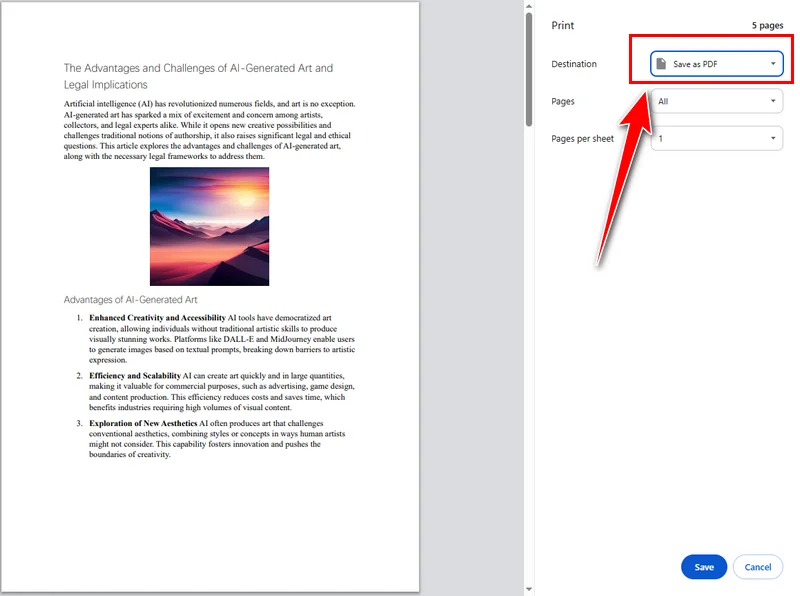
Este método es gratuito y funciona tanto en Windows como en Mac. Sin embargo, ofrece un control limitado sobre el procesamiento de PDF, y Google Chrome depende de un entorno basado en el navegador, lo que lo hace menos adecuado para flujos de trabajo sin conexión o controlados.
Cómo Acoplar un PDF con Herramientas en Línea Gratuitas
Las herramientas de PDF en línea son populares porque se ejecutan directamente en el navegador y no requieren instalación. Servicios como Smallpdf y Sejda PDF permiten a los usuarios acoplar un archivo PDF rápidamente, lo que los convierte en una opción común para tareas ocasionales y a corto plazo.
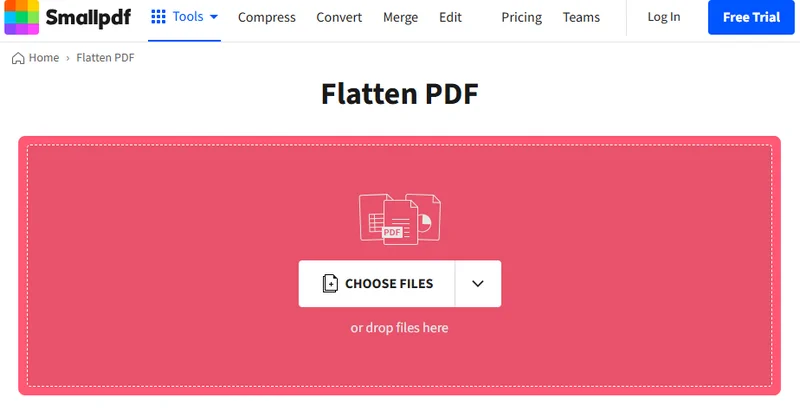
Estas herramientas generalmente siguen un flujo de trabajo simple basado en el navegador. Usando Smallpdf como ejemplo, el proceso generalmente funciona de la siguiente manera:
- Navega al sitio web de la herramienta en línea.
- Sube el archivo PDF que deseas acoplar, después de lo cual la herramienta lo procesa automáticamente.
- Descarga el archivo PDF acoplado y guárdalo en tu dispositivo local.
Estas herramientas son útiles si necesitas acoplar un PDF de forma gratuita y el documento no contiene información sensible. Dicho esto, a menudo vienen con limitaciones como el tamaño del archivo y restricciones de uso. Para documentos profesionales o confidenciales, estos factores deben tenerse en cuenta.
Cómo Acoplar un PDF Programáticamente Usando Free Spire.PDF
Para los desarrolladores que trabajan con sistemas automatizados, el acoplamiento de PDF suele ser parte de un flujo de trabajo más grande en lugar de una tarea única. En tales casos, Free Spire.PDF for Python te permite acoplar un documento PDF acoplando sus campos de formulario interactivos a través de código, asegurando que el resultado final no sea editable mientras se preserva la apariencia original.
La idea general es sencilla: cargar el PDF, habilitar el acoplamiento de formularios y guardar el resultado. Una vez que los campos del formulario están acoplados, todos los datos introducidos por el usuario se representan directamente en la página y el documento se convierte en un PDF estático.
from spire.pdf.common import *
from spire.pdf import *

# Specify the input and output PDF file paths
input_file = "Form.pdf"
output_file = "FlattenAll.pdf"

# Create an object of the PdfDocument class
doc = PdfDocument()
# Load a PDF file
doc.LoadFromFile(input_file)

# Flatten all forms in the PDF file
doc.Form.IsFlatten = True

# Save the result file
doc.SaveToFile(output_file)
doc.Close()
Este enfoque es particularmente útil cuando el acoplamiento necesita integrarse en sistemas automatizados, al procesar archivos por lotes o al manejar grandes documentos PDF.
Cómo Acoplar un Documento PDF en Mac
En macOS, además de Chrome y las herramientas en línea, también puedes acoplar un PDF usando Vista Previa. Como aplicación integrada, Vista Previa te permite acoplar PDF directamente en Mac sin instalar ningún software de terceros, lo que la convierte en una opción conveniente y sencilla para tareas rápidas, seguras y sin conexión.
Así es como funciona:
- Abre el archivo PDF en Vista Previa.
- Elige Imprimir y guarda el resultado como un nuevo archivo PDF.

Este método funciona bien para proyectos pequeños. Sin embargo, si necesitas operaciones de PDF más avanzadas más allá del acoplamiento, como hacer que un PDF sea de solo lectura, editar campos de formulario o manejar documentos programáticamente, Adobe Acrobat o Free Spire.PDF serían una mejor opción.
Preguntas Frecuentes Sobre Acoplar un PDF
P1: ¿Cómo acoplo un archivo PDF?
Puedes acoplar un archivo PDF usando Adobe Acrobat, Google Chrome, herramientas de PDF en línea o programáticamente con bibliotecas como Free Spire.PDF.
P2: ¿Cuál es el atajo para acoplar un PDF?
En general, en Adobe Acrobat, a menudo puedes usar Ctrl + P para acoplar un PDF imprimiéndolo, mientras que otras herramientas pueden depender de diferentes combinaciones de atajos.
P3: ¿Es lo mismo comprimir un PDF que acoplarlo?
No. Comprimir un PDF reduce el tamaño de su archivo, mientras que acoplar elimina los elementos interactivos y hace que el documento no sea editable.
Conclusión
No existe un único método mejor para cada situación. Adobe Acrobat es adecuado para flujos de trabajo manuales y de escritorio. Google Chrome y las herramientas en línea funcionan para tareas rápidas y ocasionales. Para el procesamiento automatizado de documentos, Free Spire.PDF ofrece la mayor flexibilidad y control.
Al comprender cómo funciona cada método, puedes acoplar un documento PDF de manera eficiente según tus propias necesidades.