Los hipervínculos en los PDF son increíblemente útiles para la navegación digital. Sin embargo, hay muchas situaciones en las que estos mismos hipervínculos pueden ser distractores o redundantes. Quizás estés preparando un documento para imprimir, compartiendo un informe estático o simplemente quieres mantener el diseño limpio. Cualquiera que sea tu razón, aprender a eliminar hipervínculos de archivos PDF es una habilidad esencial.
Esta guía comparte cuatro métodos fiables para eliminar hipervínculos de PDF, desde una función integrada gratuita de Windows hasta software profesional como Adobe Acrobat Pro, e incluso una solución automatizada de C# para desarrolladores.
Esto es lo que aprenderás:
- Método 1: Función integrada "Imprimir a PDF"
- Método 2: Uso de Adobe Acrobat Pro
- Método 3: Eliminadores de hipervínculos PDF en línea gratuitos
- Método 4: Automatización C# con Spire.PDF gratuito
- Consejos profesionales después de deshabilitar hipervínculos en PDF
- Preguntas frecuentes sobre la eliminación de hipervínculos PDF
Método 1: Función integrada "Imprimir a PDF"
Si deseas una solución rápida sin descargar aplicaciones, utiliza la función integrada "Imprimir a PDF" para "aplanar" el documento PDF y eliminar todos los hipervínculos con un solo clic.
Paso a paso:
- Abre el archivo PDF con hipervínculos usando tu visor de PDF predeterminado (por ejemplo, Microsoft Edge).
- Haz clic en el icono Imprimir o usa el atajo "Ctrl+P" (Windows).
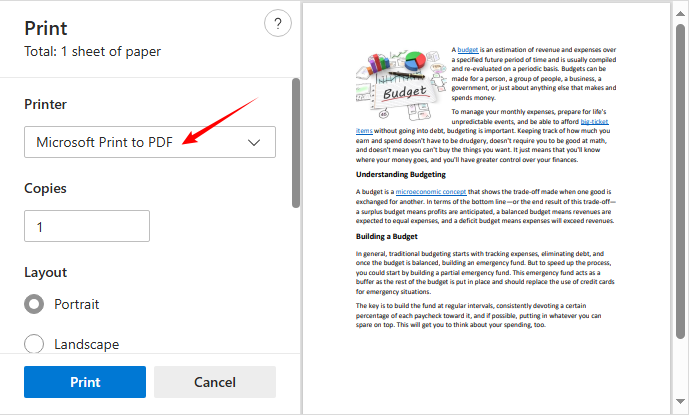
- En el menú desplegable "Impresora", selecciona "Microsoft Print to PDF".
- Haz clic en Imprimir y elige una ubicación para guardar el nuevo PDF.
- Abre el archivo guardado: se eliminarán todos los hipervínculos.
Cuándo usar esto: Eliminación rápida y única cuando no necesitas editar el archivo después.
Método 2: Uso de Adobe Acrobat Pro
Adobe Acrobat Pro es el estándar de la industria para la edición de PDF. A diferencia de la solución alternativa "Imprimir a PDF", Acrobat te permite eliminar hipervínculos en PDF individualmente o en bloque sin aplanar el documento, conservando la plena capacidad de edición.
Eliminar hipervínculos de Adobe Acrobat:
- Abre tu PDF en Adobe Acrobat Pro.
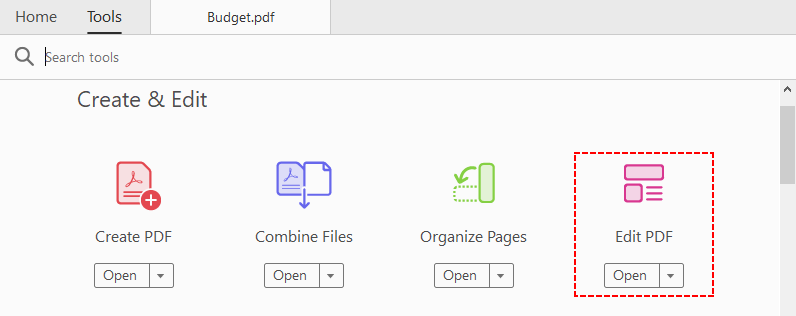
- Haz clic en Herramientas en el menú superior, luego selecciona "Editar PDF".
-
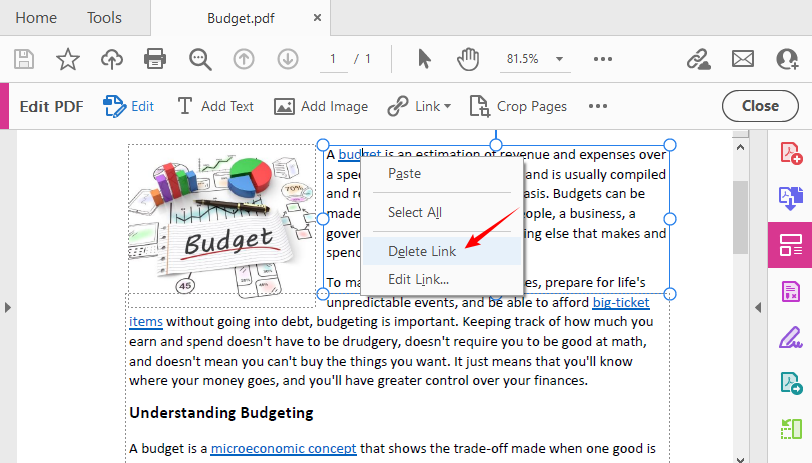
Para eliminar un solo hipervínculo: Haz clic derecho en el texto/imagen enlazado y selecciona "Eliminar enlace".
-
Para eliminar todos los enlaces de un PDF:
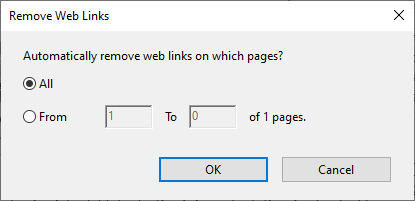
- Haz clic en "Enlace" > "Eliminar enlaces web".
- Aparecerá una ventana emergente preguntando qué páginas deseas procesar. Selecciona "Todas" (o elige un rango de páginas como 1-5).
- Haz clic en "Aceptar". Acrobat escaneará cada página y eliminará todas las anotaciones de enlaces web.
Ideal para: Profesionales, empresas y cualquier persona que necesite un control preciso y resultados muy precisos.
Método 3: Eliminadores de hipervínculos PDF en línea gratuitos
Para usuarios ocasionales sin acceso a Adobe Acrobat, herramientas gratuitas basadas en web (como PDFQ, Zia Sign) ofrecen una forma sencilla de eliminar hipervínculos en PDF en línea de forma gratuita, aunque pueden tener límites de tamaño de archivo o requerir una conexión a Internet.
Ejemplo de uso de PDFQ:
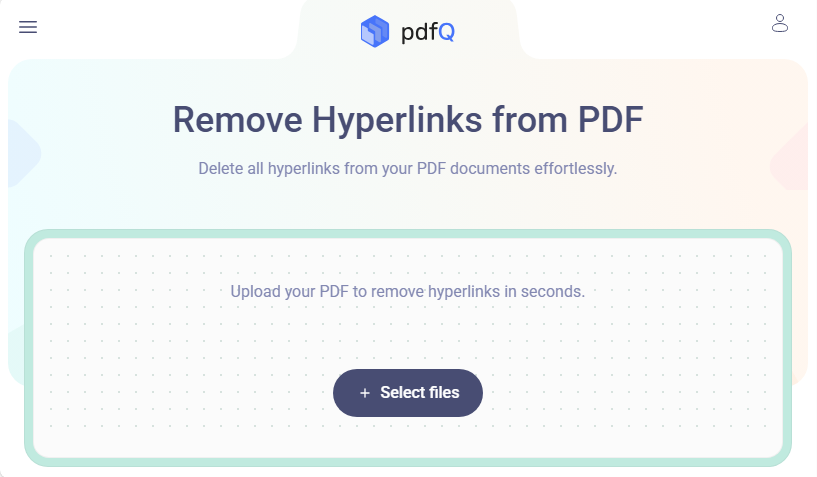
- Ve a la herramienta de eliminación de hipervínculos de PDFQ.
- Haz clic en "Seleccionar archivos" para cargar tu PDF.
- La herramienta escaneará y eliminará automáticamente todos los hipervínculos.
- Previsualiza el PDF limpio para confirmar que todos los hipervínculos han desaparecido.
- Descarga el archivo PDF sin hipervínculos.
La mayoría de las herramientas de eliminación de enlaces PDF eliminan los hipervínculos de todas las páginas PDF. Si necesitas eliminar enlaces de forma selectiva (por ejemplo, solo de las páginas 5-10), simplemente divide el PDF en los rangos de páginas requeridos antes de ejecutar la herramienta.
Nota de seguridad: Evita subir PDF confidenciales, legales o médicos a cualquier servicio en línea. Para archivos sensibles, utiliza métodos sin conexión (Método 1, 2 o 4).
Método 4: Automatización C# con Spire.PDF gratuito
Para desarrolladores o equipos de TI que necesitan automatizar la eliminación de hipervínculos en cientos de archivos, Free Spire.PDF para .NET es una solución fiable basada en código. Esta biblioteca gratuita de .NET admite una amplia gama de funciones de procesamiento de PDF, incluida la adición y eliminación de hipervínculos.
Código C# para eliminar todos los hipervínculos de un PDF
El siguiente código carga un PDF, itera por cada página, identifica todas las anotaciones de enlaces web y las elimina.
using Spire.Pdf;
using Spire.Pdf.Annotations;
using System;

namespace DeleteHyperlink
{
    internal class Program
    {
        static void Main(string[] args)
        {
            // Crear un objeto de PdfDocument
            PdfDocument pdf = new PdfDocument();

            // Cargar un archivo PDF
            pdf.LoadFromFile("Sample.pdf");

            // Eliminar todos los hipervínculos del documento
            // Iterar por cada página
            foreach (PdfPageBase page in pdf.Pages)
            {
                // Obtener la colección de anotaciones de la página
                PdfAnnotationCollection collection = page.Annotations;
                // Iterar hacia atrás para eliminar elementos de forma segura
                for (int i = collection.Count - 1; i >= 0; i--)
                {
                    PdfAnnotation annotation = collection[i];
                    // Comprobar si la anotación es un hipervínculo (widget URI)
                    if (annotation is PdfUriAnnotationWidget)
                    {
                        PdfUriAnnotationWidget url = (PdfUriAnnotationWidget)annotation;
                        // Eliminar el hipervínculo
                        collection.Remove(url);
                    }
                }
            }

            // Guardar el documento actualizado
            pdf.SaveToFile("DeleteHyperlinks.pdf");
            pdf.Dispose();
        }
    }
}
Free Spire.PDF proporciona la clase PdfUriAnnotationWidget para representar anotaciones de hipervínculos web/URL clicables en PDF. Si se detecta una anotación como este tipo de enlace web, llama al método Remove() para deshabilitar los enlaces en PDF.
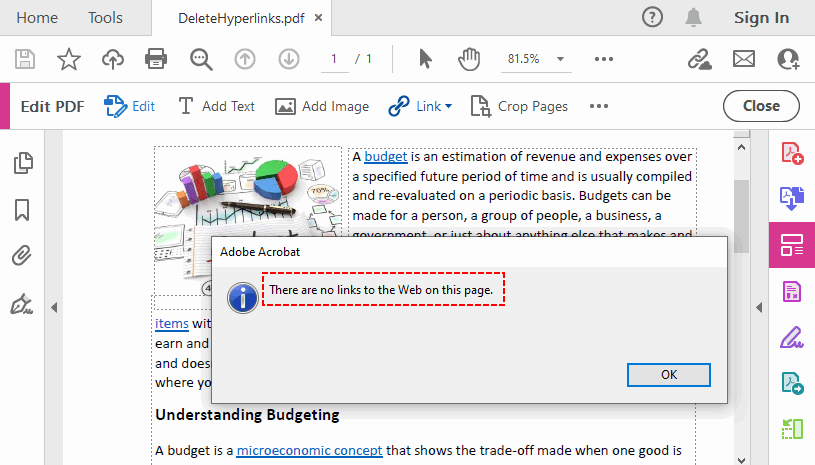
Resultado: Los enlaces clicables en el PDF se eliminan y el texto subyacente permanece sin cambios (color azul, subrayado).
Opcional: Eliminar solo un hipervínculo específico
Si deseas eliminar un solo hipervínculo designado (por ejemplo, el segundo hipervínculo en la primera página), reemplaza el bucle interno con:
PdfPageBase page = pdf.Pages[0];
if (page.Annotations.Count > 1)
{
    page.AnnotationsWidget.RemoveAt(1); // índice basado en cero
}
✔ Pros: Admite automatización por lotes, gratuito para uso comercial y no comercial (límite de 10 páginas por archivo), conserva completamente la capacidad de edición y el formato del PDF.
✘ Contras: Requiere conocimientos básicos de programación C#, necesita instalación de NuGet del paquete FreeSpire.PDF.
Consejos profesionales después de deshabilitar hipervínculos en PDF
- Verifica tu documento: Algunas herramientas pueden eliminar texto si se usan incorrectamente. Siempre ten una copia de seguridad del PDF original.
- Aplanar para seguridad: Si deseas asegurarte de que los enlaces no se puedan volver a habilitar, imprime el PDF en un nuevo PDF usando "Imprimir a PDF" (Método 1).
- Reducir el tamaño del archivo PDF: Después de eliminar los enlaces, usa un compresor en línea o la opción "Guardar como optimizado" de Acrobat para reducir el tamaño del archivo.
- Comprueba si hay enlaces ocultos: Las imágenes, los botones e incluso los espacios en blanco pueden contener enlaces. Usa el modo "Editar" de Acrobat para ver todas las anotaciones.
Conclusión
Eliminar hipervínculos de PDF es sencillo y no requiere habilidades avanzadas. Esta guía proporciona 4 métodos fiables para cada escenario: El gratuito Imprimir a PDF para correcciones rápidas y únicas, Adobe Acrobat Pro para precisión profesional, herramientas en línea para ediciones basadas en navegador sin instalación, o un script C# (Free Spire.PDF) para procesamiento por lotes por parte de desarrolladores.
Elige el método que mejor se adapte a tu tipo de documento, nivel de habilidad y requisitos específicos para crear PDF limpios, profesionales y sin enlaces en minutos. Todos los enfoques conservan tu contenido y diseño originales mientras eliminan los hipervínculos no deseados, lo que resulta en documentos finales pulidos.
Preguntas frecuentes sobre la eliminación de hipervínculos PDF
P1: ¿Eliminar hipervínculos borra el texto?
No. Eliminar un enlace solo elimina la anotación clicable; el texto permanece sin cambios. Sin embargo, si utilizas un método destructivo (como eliminar el cuadro de texto), puedes perder contenido.
P2: ¿Cuál es la forma más rápida de eliminar todos los hipervínculos a la vez?
- Para PDF pequeños: La función integrada Imprimir a PDF (10 segundos).
- Para PDF grandes/editables: Eliminación masiva de enlaces de Adobe Acrobat Pro.
- Para procesamiento por lotes: El método de automatización C# + Free Spire.PDF.
P3: ¿Eliminar hipervínculos romperá el formato de mi PDF?
No. Herramientas como Adobe Acrobat y el script C# solo eliminan las anotaciones de hipervínculos, conservando todo el diseño, texto e imágenes. El método Imprimir a PDF aplana el PDF pero mantiene el formato sin cambios (solo pierde la capacidad de edición).
P4: ¿Son seguros los eliminadores de enlaces PDF en línea?
Solo para documentos no confidenciales. Evita subir PDF confidenciales, legales o médicos a servicios en línea no confiables. Para tales archivos, utiliza métodos sin conexión (Métodos 1, 2, 4).