Las imágenes son una parte esencial de muchas presentaciones de PowerPoint, ya que ayudan a explicar ideas, resaltar información importante y hacer que las diapositivas sean visualmente más atractivas. Ya sea que esté creando un informe comercial, una presentación de marketing o material educativo, saber cómo agregar imágenes de manera eficiente puede mejorar su flujo de trabajo.
PowerPoint ofrece varias formas de insertar imágenes, desde operaciones manuales sencillas hasta soluciones automatizadas para tareas a gran escala. En este artículo, exploraremos seis métodos prácticos para agregar imágenes en PowerPoint, incluyendo funciones integradas, automatización con VBA y programación en Python.
Método 1: Insertar una imagen desde su computadora
La forma más común de agregar imágenes en PowerPoint es utilizando la función integrada Insertar imágenes. Este método es adecuado cuando solo necesita agregar algunas imágenes y ajustar manualmente su tamaño, posición o apariencia.
PowerPoint le permite insertar imágenes locales directamente en las diapositivas y personalizarlas usando herramientas de edición integradas, como recortar, cambiar el tamaño y ajustar la transparencia. Si necesita que la misma imagen aparezca en la misma posición en varias diapositivas, como un logotipo de empresa, una marca de agua o un gráfico de pie de página, puede agregar la imagen al patrón de diapositivas en lugar de insertarla manualmente en cada una.
Pasos para insertar una imagen:
- Abra su presentación de PowerPoint.
- Seleccione la diapositiva donde desea agregar una imagen.
- Vaya a Insertar > Imágenes > Este dispositivo.
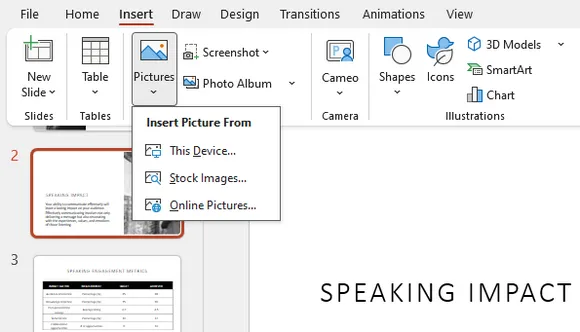
- Seleccione un archivo de imagen de su computadora.
- Haga clic en Insertar.
La imagen se agregará a la diapositiva seleccionada. Luego puede cambiar su tamaño, moverla a la posición deseada o aplicar las opciones de formato integradas de PowerPoint.
Más fuentes de imágenes en PowerPoint
Además de agregar imágenes desde su computadora, PowerPoint también proporciona fuentes de imágenes integradas que le permiten encontrar e insertar contenido visual rápidamente.
Imágenes de archivo proporciona una colección de fotos, ilustraciones, iconos y otros recursos visuales libres de regalías directamente dentro de PowerPoint. Es útil cuando necesita gráficos de aspecto profesional sin buscar recursos externos.
Imágenes en línea le permite buscar imágenes de fuentes en línea e insertarlas directamente en su presentación. Esta opción es conveniente cuando necesita encontrar materiales visuales rápidamente sin descargar archivos por separado.
Método 2: Agregar imágenes a PowerPoint usando arrastrar y soltar
Arrastrar imágenes directamente a PowerPoint es una de las formas más rápidas de agregar contenido visual durante la edición de una presentación. En lugar de navegar por los menús, simplemente puede mover un archivo de imagen desde una carpeta y colocarlo en la diapositiva de destino.
Este método funciona especialmente bien cuando se preparan presentaciones con solo unas pocas imágenes, ya que requiere pasos mínimos. Sin embargo, arrastrar manualmente muchas imágenes puede llevar mucho tiempo cuando se trabaja con presentaciones cargadas de imágenes.
Pasos:
- Abra la carpeta que contiene sus imágenes.
- Inicie su presentación de PowerPoint.
- Arrastre un archivo de imagen a la diapositiva de destino.
- Ajuste el tamaño y la posición de la imagen si es necesario.
Para ediciones ocasionales, arrastrar y soltar suele ser el flujo de trabajo más rápido. Para proyectos más grandes, considere usar métodos de inserción por lotes o automatización.
Método 3: Insertar varias imágenes en PowerPoint a la vez
Al crear presentaciones de fotos, exhibiciones de productos o colecciones de imágenes, agregar imágenes individualmente puede ralentizar el proceso de edición. PowerPoint le permite seleccionar varias imágenes e insertarlas en una presentación al mismo tiempo.
Este enfoque es útil cuando ya tiene un grupo de imágenes preparadas y desea crear diapositivas rápidamente a partir de recursos visuales existentes. Para presentaciones basadas en fotos, la función integrada de Álbum de fotografías también puede ayudar a organizar las imágenes automáticamente.
Insertar varias imágenes:
- Abra su presentación de PowerPoint.
- Seleccione la diapositiva de destino.
- Vaya a Insertar > Imágenes > Este dispositivo.
- Mantenga presionada la tecla Ctrl y seleccione varias imágenes.
- Haga clic en Insertar.
Todas las imágenes seleccionadas se agregarán a la diapositiva juntas.
Crear un álbum de fotografías:
- Vaya a Insertar > Álbum de fotografías.
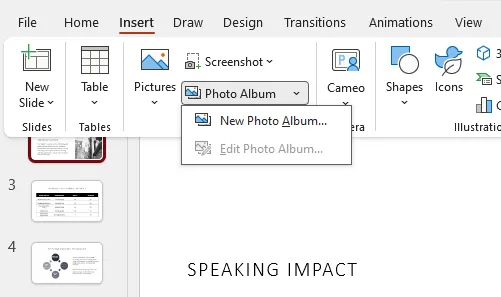
- Haga clic en Archivo/Disco.
- Seleccione las imágenes que desea usar.
- Haga clic en Crear.
PowerPoint generará automáticamente diapositivas que contienen las imágenes seleccionadas.
Método 4: Agregar una imagen como fondo de PowerPoint
A veces, una imagen no está destinada a ser un objeto separado, sino el elemento visual principal de una diapositiva. En este caso, puede agregar una imagen como fondo de PowerPoint y usarla como base de todo el diseño de la diapositiva.
El uso de una imagen de fondo es común para portadas de presentaciones, plantillas de marca y diseños visuales de pantalla completa. A diferencia de las imágenes insertadas normales, las imágenes de fondo permanecen detrás de otros elementos de la diapositiva, lo que reduce la posibilidad de movimiento accidental durante la edición.
Pasos para agregar una imagen como fondo:
- Haga clic derecho en la diapositiva.
- Seleccione Formato del fondo.
- Elija Relleno con imagen o textura.
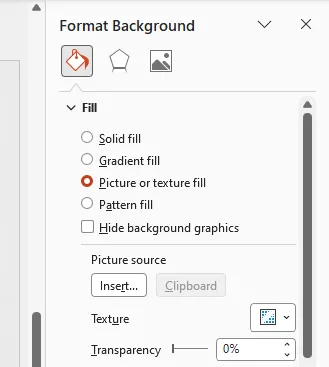
- Haga clic en Insertar y seleccione su imagen.
- Aplique el fondo a la diapositiva actual o a todas las diapositivas.
Este método es especialmente útil al crear presentaciones visualmente consistentes con temas personalizados o gráficos de página completa.
Método 5: Agregar imágenes a PowerPoint usando VBA
Para los usuarios que realizan repetidamente las mismas tareas de inserción de imágenes, VBA puede automatizar el flujo de trabajo directamente dentro de PowerPoint. En lugar de agregar imágenes manualmente y ajustar sus posiciones cada vez, una macro puede completar el proceso automáticamente.
VBA es útil para tareas como insertar logotipos de empresas, generar informes basados en imágenes o crear presentaciones a partir de colecciones de imágenes predefinidas. Es una opción práctica para los usuarios de Office que necesitan automatización sin cambiar a herramientas de programación externas.
Pasos para ejecutar código VBA:
- Abra su presentación de PowerPoint.
- Presione Alt + F11 para abrir el editor de VBA.
- Haga clic en Insertar > Módulo.
- Pegue el siguiente código.
- Presione F5 para ejecutar la macro.
Sub InsertImage()

    Dim slide As Slide
    Dim imgPath As String

    imgPath = "C:\Images\sample.jpg"

    Set slide = ActivePresentation.Slides(1)

    slide.Shapes.AddPicture _
        FileName:=imgPath, _
        LinkToFile:=msoFalse, _
        SaveWithDocument:=msoTrue, _
        Left:=100, _
        Top:=100, _
        Width:=300, _
        Height:=200

End Sub
La macro inserta la imagen especificada en la primera diapositiva y la coloca en la ubicación y tamaño definidos.
Método 6: Insertar imágenes en PowerPoint usando Python
Para los desarrolladores que crean flujos de trabajo de presentación automatizados, Python ofrece más flexibilidad que la edición manual o las macros de Office. Un enfoque de programación le permite controlar la inserción de imágenes, el posicionamiento y la generación de presentaciones a través de código.
Este método es adecuado para el procesamiento por lotes, la creación automatizada de informes y las aplicaciones que necesitan modificar archivos de PowerPoint mediante programación. En el siguiente ejemplo, usamos Spire.Presentation for Python para insertar una imagen en una presentación de PowerPoint existente.
Instalar Spire.Presentation para Python
pip install spire.presentation
Agregar una imagen a una diapositiva de PowerPoint
from spire.presentation.common import *
from spire.presentation import *
import math

# Crear un objeto Presentation
presentation = Presentation()

# Cargar una presentación de PowerPoint
presentation.LoadFromFile("Input.pptx")

# Obtener la primera diapositiva
slide = presentation.Slides[0]

# Ruta del archivo de imagen
imageFile = "Image.png"

# Calcular la posición de la imagen
left = math.trunc(presentation.SlideSize.Size.Width / float(2)) - 280

# Definir la posición y el tamaño de la imagen
rect1 = RectangleF.FromLTRB(left, 140, 120 + left, 260)

# Insertar imagen en la diapositiva
image = slide.Shapes.AppendEmbedImageByPath(
    ShapeType.Rectangle,
    imageFile,
    rect1
)

# Eliminar el borde de la imagen
image.Line.FillType = FillFormatType.none

# Guardar la presentación
presentation.SaveToFile(
    "AddImageToSlide.pptx",
    FileFormat.Pptx2010
)

presentation.Dispose()
El código carga un archivo de PowerPoint existente, selecciona una diapositiva, inserta una imagen en la ubicación especificada y guarda la presentación actualizada.
En comparación con la edición manual, la automatización con Python es más adecuada para flujos de trabajo que requieren un procesamiento de imágenes repetible o la generación de presentaciones a gran escala.
Comparación de los 6 métodos
| Método | Dificultad | Mejor para |
|---|---|---|
| Insertar imagen | Fácil | Agregar imágenes individuales manualmente |
| Arrastrar y soltar | Fácil | Agregar rápidamente algunas imágenes |
| Insertar varias imágenes | Fácil | Crear presentaciones basadas en fotos |
| Imagen de fondo | Fácil | Diseños visuales de diapositiva completa |
| VBA | Media | Automatización de Office |
| Python | Avanzada | Procesamiento por lotes y automatización |
Conclusión
PowerPoint ofrece diferentes enfoques para agregar imágenes según la complejidad de su flujo de trabajo. Para las presentaciones cotidianas, las funciones integradas como Insertar imágenes, arrastrar y soltar y Álbum de fotografías suelen ser suficientes.
Cuando se trabaja con tareas repetitivas o una gran cantidad de imágenes, la automatización con VBA y Python puede mejorar significativamente la eficiencia. Elegir el método correcto le permite crear presentaciones más rápido mientras mantiene diseños de imagen consistentes.
Preguntas frecuentes
1. ¿Cómo inserto una imagen en PowerPoint?
Puede insertar una imagen seleccionando una diapositiva y eligiendo Insertar > Imágenes > Este dispositivo. Después de seleccionar un archivo de imagen, PowerPoint lo agregará a la diapositiva actual.
2. ¿Puedo agregar varias imágenes a PowerPoint a la vez?
Sí. Puede seleccionar varios archivos de imagen mientras usa la opción Insertar imágenes. PowerPoint también proporciona la función Álbum de fotografías para crear presentaciones a partir de colecciones de imágenes.
3. ¿Qué formatos de imagen admite PowerPoint?
PowerPoint admite formatos de imagen comunes, incluidos JPG, JPEG, PNG, GIF, BMP y SVG. Los formatos disponibles pueden variar según su versión de PowerPoint.
4. ¿Cómo puedo insertar imágenes automáticamente en PowerPoint?
Puede usar macros de VBA o bibliotecas de Python para automatizar la inserción de imágenes. Estos enfoques son útiles para el procesamiento por lotes y la generación automática de presentaciones.
5. ¿Cómo configuro una imagen como fondo de PowerPoint?
Puede configurar una imagen como fondo abriendo Formato del fondo, seleccionando Relleno con imagen o textura y eligiendo su archivo de imagen.