Convertir imágenes a PPT es una forma rápida y eficiente de presentar contenido visual en un formato dinámico. Ya sean fotos, gráficos o infografías, transformarlos en diapositivas de PowerPoint puede hacer que sus presentaciones sean más atractivas e impactantes.
En esta guía, le mostraremos tres métodos sencillos para convertir imágenes a PPT, incluyendo técnicas manuales, herramientas en línea y automatización con Python. Estos métodos son adecuados para todos los niveles de habilidad, desde principiantes hasta usuarios avanzados, proporcionando soluciones fáciles para ayudarle a crear presentaciones profesionales y visualmente atractivas a partir de sus imágenes.
Resumen de Contenidos
- Por Qué Convertir Imágenes a PPT
- Método 1. Convertir Imágenes a PPT Manualmente Usando Microsoft PowerPoint
- Método 2. Convertir Imágenes a PPT usando Herramientas Gratuitas en Línea
- Método 3. Automatizar la Conversión de Imágenes a PPT Usando Python
- Mejores Prácticas para Convertir Imágenes a PPT
- Conclusión
- Preguntas Frecuentes: Convertir Imágenes a PowerPoint
¿Por Qué Convertir Imágenes a PPT?
Antes de explorar los métodos, veamos primero los beneficios de convertir imágenes en diapositivas de PPT:
- Exhibición de Contenido Visual: Las imágenes a menudo dicen más que las palabras. Ya sea una foto, una infografía o un gráfico, insertar imágenes en las diapositivas de PowerPoint le permite destacarlas y discutirlas de manera más efectiva durante las presentaciones.
- Facilidad de Edición: Las imágenes en PowerPoint son más fáciles de administrar, redimensionar y reposicionar en comparación con las imágenes en bruto insertadas en documentos o correos electrónicos.
- Presentaciones Profesionales: PowerPoint le permite crear diapositivas profesionales con animaciones, superposiciones de texto y transiciones que mejoran la experiencia de la presentación.
- Integración con Otro Contenido: Las diapositivas de PowerPoint a menudo se utilizan junto con otras formas de medios. Convertir imágenes a PPT permite una integración perfecta de elementos visuales con texto y gráficos.
Ahora, exploremos las diferentes formas de convertir imágenes en diapositivas de PowerPoint.
Método 1. Convertir Imágenes a PPT Manualmente Usando Microsoft PowerPoint
Microsoft PowerPoint ofrece dos métodos para insertar imágenes en una presentación de PowerPoint. Aquí hay una guía paso a paso para ambos métodos.
Opción 1: Usando la Pestaña Insertar en PowerPoint
Si está trabajando con un número pequeño de imágenes, la pestaña Insertar es ideal para agregar imágenes individuales a sus diapositivas. Le permite controlar completamente cómo se posicionan y formatean las imágenes.
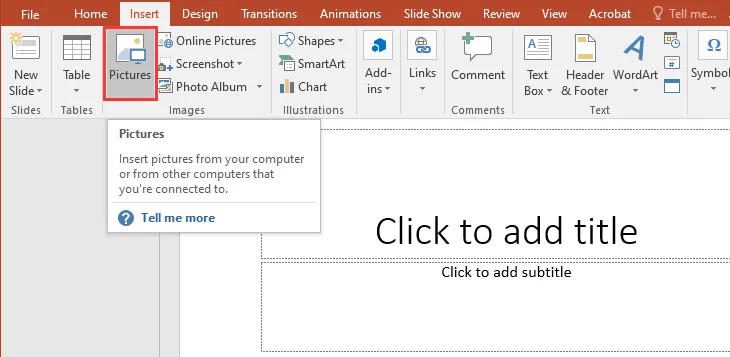
Pasos para Insertar Imágenes Manualmente:
- Abrir PowerPoint: Primero, inicie PowerPoint y elija la opción "Presentación en Blanco" para comenzar una nueva presentación.
- Agregar una Diapositiva en Blanco: A continuación, vaya a la pestaña Inicio y haga clic en el botón "Nueva Diapositiva". En el menú desplegable, seleccione "En Blanco" para agregar una diapositiva sin marcadores de posición preformateados.
- Insertar una Imagen: Luego, vaya a la pestaña Insertar en la cinta de opciones. Haga clic en Imágenes (o Imágenes en Línea si desea usar imágenes de la web). Navegue hasta la imagen que desea insertar, selecciónela y haga clic en Insertar.
- Ajustar la Posición y el Tamaño de la Imagen: Después de insertar la imagen, redimensiónela arrastrando las esquinas y muévala por la diapositiva a su posición preferida.
- Repetir para Imágenes Adicionales: Para agregar más imágenes, repita los pasos 2-4.
- Guardar su Presentación: Una vez que todas las imágenes estén agregadas y organizadas, haga clic en Archivo > Guardar Como para guardar su archivo de PowerPoint en la ubicación deseada.
Pros:
- Simple y fácil de usar.
- Proporciona control total sobre la posición y el formato de la imagen.
- No se requieren herramientas o software adicionales.
Contras:
- Puede llevar mucho tiempo si tiene muchas imágenes para insertar.
Opción 2: Usando la Función de Álbum de Fotos en PowerPoint
Si tiene varias imágenes o fotos y necesita convertirlas en diapositivas separadas rápidamente, la función de Álbum de Fotos en PowerPoint es una solución más eficiente.
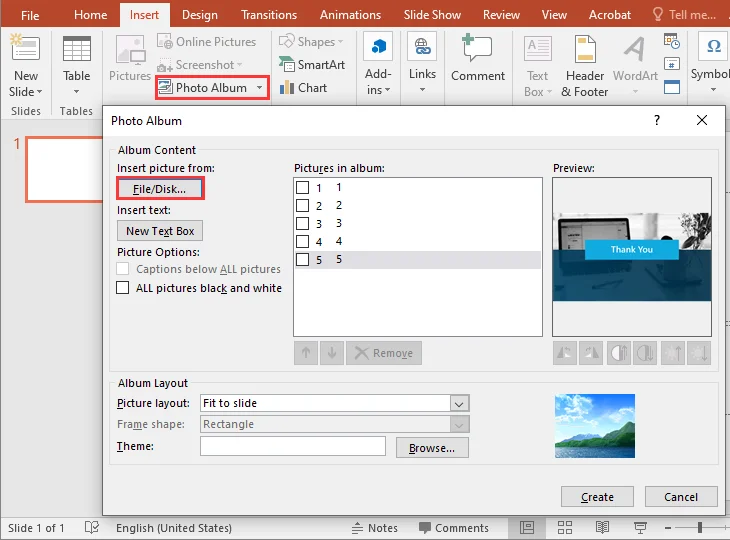
Pasos para Convertir Múltiples Imágenes:
- Abrir PowerPoint: Primero, inicie PowerPoint y seleccione la opción "Presentación en Blanco" para comenzar una nueva presentación.
- Navegar a la Función de Álbum de Fotos: A continuación, vaya a la pestaña Insertar en la cinta de opciones, haga clic en Álbum de Fotos y seleccione Nuevo Álbum de Fotos en el menú desplegable.
- Seleccionar sus Imágenes: En el cuadro de diálogo Álbum de Fotos, haga clic en Archivo/Disco para buscar y seleccionar las imágenes que desea agregar. Elija todas las imágenes que desea convertir y haga clic en Insertar.
- Personalizar el Diseño (Opcional): Elija cómo deben aparecer las imágenes en las diapositivas, como una imagen por diapositiva o varias imágenes en cada diapositiva. También puede agregar leyendas y seleccionar un tema para las diapositivas si lo desea.
- Crear el Álbum: Después de hacer sus selecciones, haga clic en Crear. PowerPoint generará automáticamente una nueva diapositiva para cada imagen.
- Guardar su Presentación: Una vez creado el álbum, haga clic en Archivo > Guardar Como para guardar su archivo de PowerPoint en la ubicación deseada.
Pros:
- Rápido y eficiente para la conversión masiva de imágenes.
- Diseños de diapositivas personalizables.
- Ahorra tiempo al agregar varias imágenes a la vez.
Contras:
- Control limitado sobre el formato de imagen individual.
- No es ideal para diseños complejos o edición detallada de imágenes.
Consejo Profesional: Para un diseño más pulido y eficiente, puede descargar plantillas de Álbum de Fotos de PowerPoint diseñadas profesionalmente desde Microsoft. Estas plantillas listas para usar pueden agilizar el proceso, dando a su presentación un aspecto elegante y visualmente atractivo en poco tiempo.
Método 2. Convertir Imágenes a PPT usando Herramientas Gratuitas en Línea
Si no tiene instalado Microsoft PowerPoint, algunas herramientas en línea ofrecen una forma gratuita y fácil de convertir imágenes a PowerPoint. Una de esas herramientas es Online2PDF.
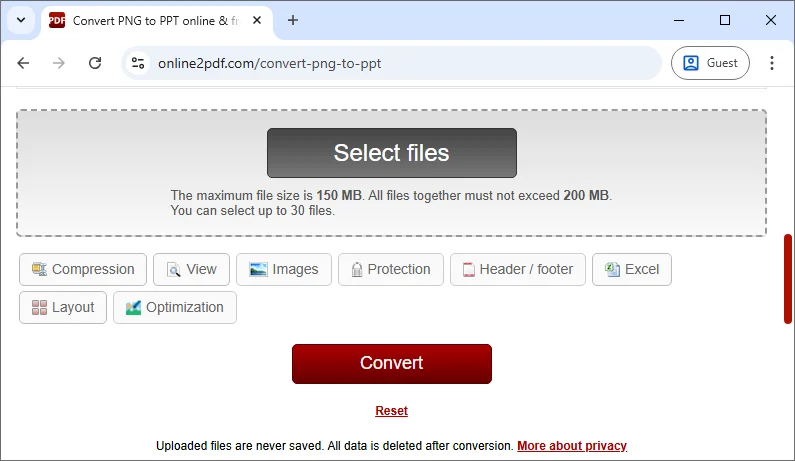
Pasos para Convertir Imágenes usando la Herramienta en Línea:
- Ir a Online2PDF: Visite el convertidor en línea de Imagen a PPT.
- Subir sus Imágenes: Haga clic en Seleccionar archivos y suba las imágenes desde su computadora. También puede arrastrar y soltar sus imágenes directamente en el área de conversión.
- Seleccionar el Formato de Salida: Elija .ppt o .pptx como formato de salida.
- Convertir los Archivos: Haga clic en Convertir para iniciar el proceso de conversión.
- Descargar el PPT: Una vez completada la conversión, descargue su archivo PPT.
Pros:
- No se necesita instalación de software.
- Proceso de conversión rápido y simple.
- Funciona en todos los dispositivos, basado en la web.
Contras:
- Preocupaciones de privacidad al subir archivos a sitios web de terceros.
- Algunos convertidores pueden tener limitaciones de tamaño o formato en las cuentas gratuitas.
- Opciones de personalización limitadas para el diseño y formato de la imagen.
Método 3. Convertir Imágenes a PPT Automáticamente usando Python
Para aquellos que buscan automatizar la conversión de múltiples imágenes en presentaciones de PowerPoint, Python ofrece una solución poderosa. Al aprovechar la biblioteca Spire.Presentation for Python, los usuarios pueden automatizar el proceso de inserción de imágenes, ajuste de diseños y guardado de presentaciones, todo con un código mínimo.
Características Clave:
- Crear y Administrar Diapositivas: Agregue o elimine diapositivas sin esfuerzo dentro de una presentación de PowerPoint.
- Insertar Imágenes y Formas: Inserte imágenes, texto, formas, gráficos y otros objetos en las diapositivas.
- Diseños Personalizables: Ajuste el tamaño, la posición y el formato de la imagen para que coincida con el diseño deseado.
- Aplicar Animaciones y Transiciones: Mejore las presentaciones con transiciones y animaciones personalizables.
- Exportar en Varios Formatos: Guarde las presentaciones en formatos como PPTX, PDF e imágenes.
- Sin Dependencia de Microsoft Office: Funciona de forma independiente, ofreciendo toda la funcionalidad necesaria para crear y modificar presentaciones sin necesidad de Microsoft Office.
Pasos para Convertir Imágenes a una Presentación de PowerPoint usando Python:
-
Instale la biblioteca Spire.Presentation for Python desde PyPI:
pip install spire-presentation -
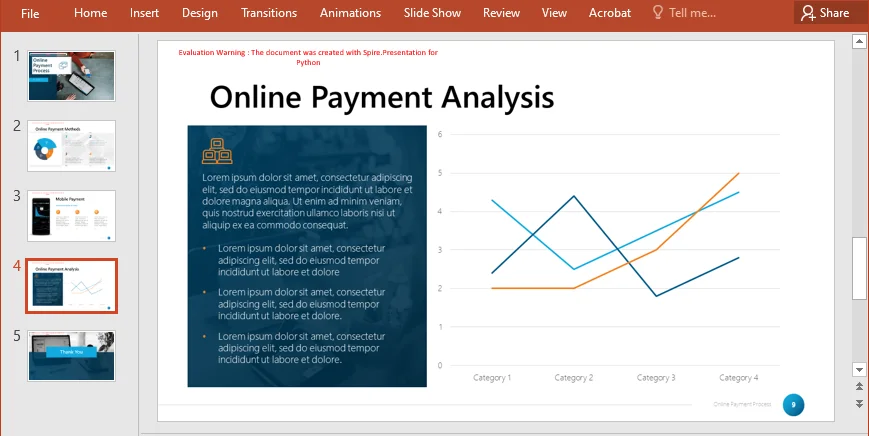
Agregue el siguiente código para convertir imágenes a una presentación de PowerPoint:
  import os
  from spire.presentation import *

  # Create a new Presentation object
  presentation = Presentation()

  # Remove the default first slide
  presentation.Slides.RemoveAt(0)

  # Define the image directory
  baseDir = r"C:\Users\Administrator\Downloads\Images"

  # Get all file paths in the specified directory
  picFiles = [f for f in os.listdir(baseDir) if os.path.isfile(os.path.join(baseDir, f))]

  # Loop through the images
  for picFile in picFiles:
      # Add a new slide
      slide = presentation.Slides.Append()

      # Create the full image path
      imagePath = os.path.join(baseDir, picFile)

      # Load the image using Stream and get image data
      stream = Stream(imagePath)
      imageData = presentation.Images.AppendStream(stream)
      stream.Close()

      # Get the image width and height from the imageData
      imageWidth = float(imageData.Width)
      imageHeight = float(imageData.Height)

      # Set the slide size to match the image size
      presentation.SlideSize.Type = SlideSizeType.Custom
      presentation.SlideSize.Size = SizeF(imageWidth, imageHeight)

      # Define the position for the image (position at top-left corner)
      rect = RectangleF(0.0, 0.0, imageWidth, imageHeight)  # Use full image size

      # Insert the image into the slide (make it fit the entire slide)
      pptImage = slide.Shapes.AppendEmbedImageByImageData(ShapeType.Rectangle, imageData, rect)

      # Remove the border around the shape (optional)
      pptImage.Line.FillType = FillFormatType.none

  # Save the presentation to a file
  presentation.SaveToFile("ImagesToPPT.pptx", FileFormat.Pptx2013)
  # Clean up resources
  presentation.Dispose()
Pros:
- Totalmente automatizado para el procesamiento por lotes.
- Personalizable para diferentes tamaños de imagen, diseños y formatos.
- Ideal para tareas a gran escala o recurrentes.
Contras:
- Requiere conocimientos y configuración de Python.
- Necesita tener Python y las bibliotecas necesarias instaladas.
Para más detalles, consulte la guía oficial completa: Python: Agregar Imágenes a Presentaciones de PowerPoint.
Mejores Prácticas para Convertir Imágenes a PPT
Independientemente del método que elija para crear diapositivas de PowerPoint a partir de imágenes, seguir algunas de las mejores prácticas puede ayudar a garantizar que sus diapositivas sean profesionales, eficientes y visualmente atractivas. Aquí hay algunos consejos a tener en cuenta:
- Optimizar el Tamaño de la Imagen: Las imágenes grandes pueden aumentar el tamaño del archivo de su presentación de PowerPoint, lo que la hace lenta para cargar. Redimensione las imágenes si es necesario antes de agregarlas.
- Usar Diseños Consistentes: Al insertar varias imágenes, use un formato consistente para una apariencia pulida y profesional.
- Considerar la Relación de Aspecto: Asegúrese de que las imágenes encajen bien dentro de las dimensiones de la diapositiva sin distorsión.
- Agregar Leyendas o Descripciones: Use cuadros de texto para describir las imágenes o proporcionar contexto adicional.
Conclusión
Convertir imágenes a diapositivas de PPT puede mejorar significativamente la calidad de su presentación. Ya sea que prefiera el método manual para proyectos pequeños, necesite una herramienta en línea para conversiones rápidas o desee automatizar el proceso con Python, cada método tiene sus propias ventajas.
- Los métodos manuales son excelentes para tareas simples y a pequeña escala.
- Los convertidores en línea son perfectos para conversiones rápidas y únicas.
- La automatización con Python es ideal para tareas masivas o cuando se requiere automatización.
¡Elija el método que mejor se adapte a sus necesidades y comience a convertir sus imágenes a PowerPoint hoy mismo!
Preguntas Frecuentes: Convertir Imágenes a PowerPoint
P1: ¿Cuál es el método más fácil para convertir imágenes a PPT?
R1: Para principiantes, usar la Pestaña Insertar o la Función de Álbum de Fotos de Microsoft PowerPoint es la forma más fácil y rápida de agregar imágenes a las diapositivas manualmente.
P2: ¿Puedo convertir imágenes a PPT sin PowerPoint?
R2: Sí, herramientas gratuitas en línea como online2pdf le permiten convertir imágenes a PPT sin necesidad de instalar ningún software.
P3: ¿Cómo puedo automatizar la conversión de imágenes a PPT?
R3: Puede automatizar el proceso usando Python y Spire.Presentation, que permite el procesamiento por lotes y la personalización para grandes cantidades de imágenes.