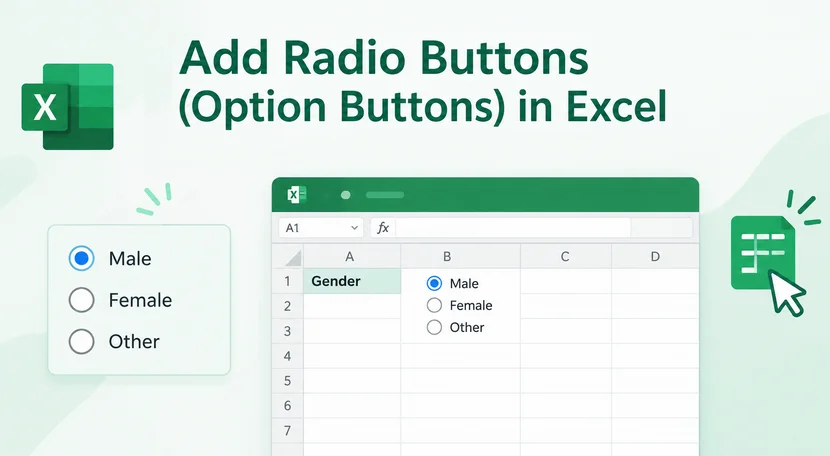
Las hojas de cálculo de Excel a menudo necesitan entradas estructuradas, no respuestas escritas libremente. Si desea que los usuarios elijan solo una opción de una lista corta en una hoja de Excel, los botones de opción (llamados botones de opción en Excel) son la herramienta perfecta. Se usan ampliamente para encuestas, formularios, calculadoras y paneles interactivos donde se requiere una selección única.
Este tutorial muestra cómo agregar botones de opción en Excel usando controles de formulario, controles ActiveX e incluso C# si necesita automatizar formularios de Excel.
- ¿Qué es un botón de opción en Excel?
- Requisito previo: habilitar la pestaña Desarrollador
- Dos tipos de botones de opción de Excel: controles de formulario frente a controles ActiveX
- Cómo insertar un botón de opción de control de formulario
- Cómo insertar un botón de opción de control ActiveX
- Cómo crear botones de opción mediante programación con C#
- Preguntas frecuentes (FAQ)
¿Qué es un botón de opción en Excel?
Un botón de opción es un control interactivo que restringe la selección del usuario a una sola opción dentro de un grupo. Cuando se selecciona un botón, cualquier botón seleccionado previamente en el mismo grupo se borra automáticamente. Esto hace que los botones de opción sean ideales para campos como:
- Situación laboral: tiempo completo / tiempo parcial
- Estado del flujo de trabajo: Aprobar / Rechazar / Pendiente
- Puntuación de satisfacción (escala de 1 a 5)
- Preguntas de encuesta binarias Sí / No
⭐ Distinción importante: Los botones de opción no son casillas de verificación. Las casillas de verificación en Excel permiten selecciones múltiples; los botones de opción imponen una sola elección dentro de un grupo.
Requisito previo: habilitar la pestaña Desarrollador
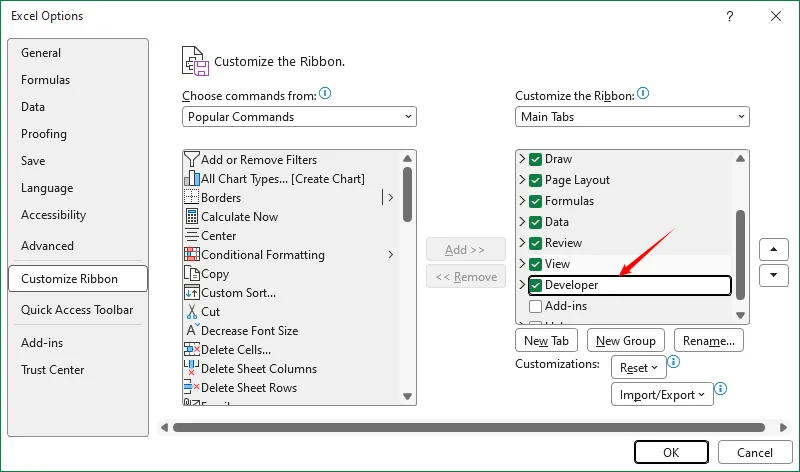
Los controles de botón de opción se encuentran en la pestaña Desarrollador, que está oculta de forma predeterminada en Excel. Para mostrarla:
- Haga clic en Archivo → Opciones.
- Seleccione Personalizar cinta de opciones en el menú de la izquierda.
- En la lista Pestañas principales del lado derecho, marque la casilla Desarrollador.
- Haga clic en Aceptar. La pestaña Desarrollador aparecerá ahora en la cinta superior.
Dos tipos de botones de opción de Excel: controles de formulario frente a controles ActiveX
Excel ofrece dos tipos de botones de opción, y elegir el correcto es importante.
| Característica | Control de formulario (botón de opción) | Control ActiveX (botón de opción) |
|---|---|---|
| Facilidad de uso | Simple, rápido de insertar | Más configuraciones y flexibilidad |
| Celda vinculada | Se establece mediante Formato de control → Control → Vínculo de celda | Se establece mediante Propiedades → LinkedCell |
| Agrupación | Contenedor de cuadro de grupo o herramienta de agrupación integrada | Cuadro de grupo o propiedad GroupName |
| Eventos | Solo el evento Click | Muchos eventos (Change, Click, etc.) |
| Ideal para | Hojas de cálculo cotidianas, formularios, encuestas | Paneles avanzados, libros de trabajo automatizados con VBA |
✅ Recomendación para la mayoría de los usuarios: use controles de formulario. Son controles de formulario nativos de Excel, estables entre versiones de archivo y admiten la vinculación directa a celdas sin complejidad adicional.
Cómo insertar un botón de opción de control de formulario
Paso 1: Insertar el primer botón de opción
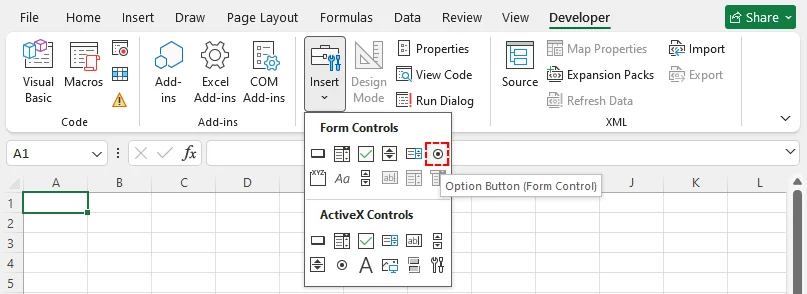
- Vaya a Desarrollador → Insertar.
- En Controles de formulario, haga clic en el icono Botón de opción (un círculo con un punto).
- Haga clic (o arrastre) en la hoja de cálculo donde desea que aparezca el botón.
Paso 2: Editar etiquetas y duplicar opciones adicionales
- Haga clic con el botón derecho en el botón de opción y elija Editar texto.
- Escriba la etiqueta de su opción (por ejemplo, “Sí”, “No”, “Tal vez”)
- Repita el paso de inserción para cada opción adicional. Colóquelas cerca unas de otras para que formen un grupo lógico.
Paso 3: Vincular los botones de opción a una celda
Esta es la parte más importante: vincular el grupo a una celda para que Excel registre qué opción seleccionó el usuario.
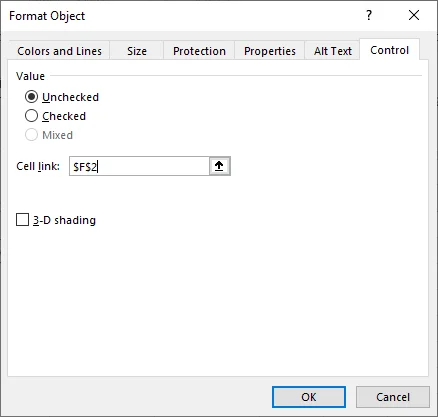
- Haga clic con el botón derecho en cualquiera de los botones de opción del grupo.
- Elija Formato de control y cambie a la pestaña Control.
- En el cuadro Vínculo de celda, seleccione una celda vacía (por ejemplo, $F$2)
- Haga clic en Aceptar
Paso 4: Comprender la salida de la celda vinculada
La celda vinculada devuelve el número de índice del botón seleccionado.
- Seleccione el primer botón → valor de la celda = 1
- Seleccione el segundo botón → valor de la celda = 2
- Los botones posteriores incrementan este índice de forma secuencial.
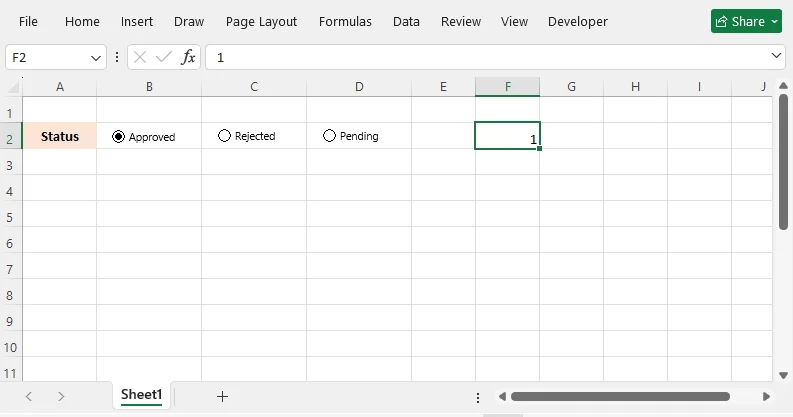
Puede usar este número con fórmulas IF, INDEX, XLOOKUP para controlar gráficos, cálculos o formato condicional.
Consejo profesional: Si está creando paneles junto con sus formularios de botones de opción, las segmentaciones de datos en Excel proporcionan otro mecanismo de filtrado interactivo que funciona de forma independiente o junto con sus selecciones de botones de opción.
Cómo insertar un botón de opción de control ActiveX
Si necesita más control, por ejemplo, fuentes personalizadas, colores o eventos de VBA, puede usar un botón de opción ActiveX.
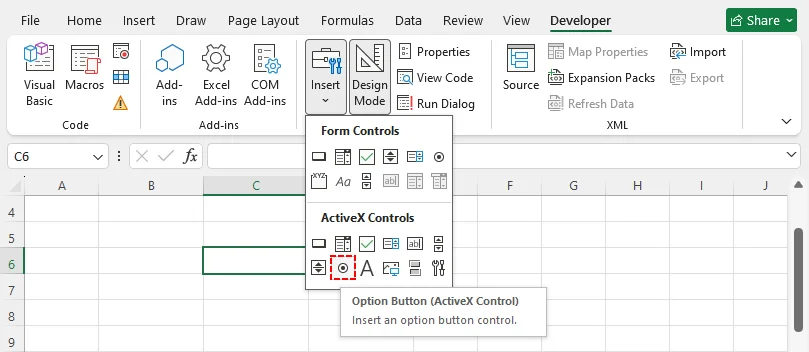
- Vaya a Desarrollador → Insertar → Controles ActiveX → Botón de opción.
- Arrastre sobre la hoja para dibujar el botón.
- Haga clic con el botón derecho y elija Propiedades para cambiar el título, el color y GroupName.
- Active el Modo diseño para editar; desactívelo para probar la interacción del usuario.
⚠️ Nota: Los controles ActiveX pueden fallar en libros compartidos, Excel para la web o diferentes versiones de Office. Use controles de formulario a menos que definitivamente necesite personalización con VBA.
Cómo crear botones de opción mediante programación con C#
Aunque los controles integrados de Excel son perfectos para la configuración manual, también puede crear botones de opción mediante programación usando una biblioteca .NET. Esto es ideal para automatizar la generación de informes, crear formularios dinámicos o integrar la salida de Excel en una aplicación C# más grande.
Free Spire.XLS for .NET es una biblioteca gratuita e independiente que le permite insertar y configurar botones de opción de Excel sin necesidad de tener Excel instalado en el servidor.
Instalación con NuGet
Primero instale el paquete gratuito mediante NuGet:
Install-Package FreeSpire.XLS
Código C# para insertar botones de opción
El siguiente código crea un libro de trabajo, inserta un grupo de tres botones de opción, los vincula a una celda, preselecciona una opción y guarda el resultado.
using Spire.Xls;
using Spire.Xls.Core;

namespace ExcelRadioButtons
{
    public class Program
    {
        static void Main(string[] args)
        {
            // Create a new workbook and get the first worksheet
            Workbook workbook = new Workbook();
            Worksheet sheet = workbook.Worksheets[0];

            // Add a label for the radio button group
            sheet.Range["A3"].Text = "Employment Type:";

            // Insert the first radio button at row 3, column 2
            IRadioButton rbFullTime = sheet.RadioButtons.Add(3, 2, 20, 80);
            rbFullTime.Text = "Full-Time";

            // Insert the second radio button at row 3, column 3
            IRadioButton rbPartTime = sheet.RadioButtons.Add(3, 3, 20, 80);
            rbPartTime.Text = "Part-Time";

            // Insert the third radio button at row 3, column 4
            IRadioButton rbContract = sheet.RadioButtons.Add(3, 4, 20, 80);
            rbContract.Text = "Contract";

            // Link the group to a cell (e.g., E3)
            // All buttons in the same group must share the same LinkedCell
            rbFullTime.LinkedCell = sheet.Range["E3"];
            rbPartTime.LinkedCell = sheet.Range["E3"];
            rbContract.LinkedCell = sheet.Range["E3"];

            // Pre-select the first option
            rbFullTime.CheckState = CheckState.Checked;

            // Save the file
            workbook.SaveToFile("RadioButtons.xlsx", ExcelVersion.Version2016);
        }
    }
}
Cómo funciona el código
-
Worksheet.RadioButtons.Add(row, column, height, width): Crea un botón de opción en la posición de destino. Los parámetros de fila y columna usan indexación basada en 1. -
IRadioButton.Text: Establece el texto de la etiqueta visible que se muestra junto al botón de opción. -
IRadioButton.CheckState: Preselecciona una opción de forma predeterminada; omita esta propiedad para un estado inicial sin marcar. -
IRadioButton.LinkedCell: Define la celda de salida que recibe los números de índice de selección. Todos los botones que pertenecen a un grupo deben apuntar a la misma celda vinculada para imponer el comportamiento de selección única.
Resultado:
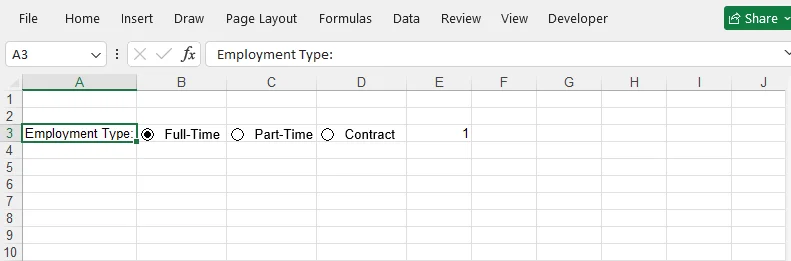
Así como genera botones de opción agrupados mediante programación con Free Spire.XLS, puede usar la misma biblioteca para agregar casillas de verificación, cuadros de texto y listas desplegables al automatizar la generación de formularios de Excel.
Consideraciones finales
Los botones de opción son una de las formas más sencillas de hacer que una hoja de cálculo de Excel sea más estructurada y confiable. Para la mayoría de los usuarios habituales de Excel, los controles de formulario son la opción preferida porque ofrecen estabilidad, configuración sencilla y compatibilidad cruzada entre versiones de escritorio de Excel. Reserve los controles ActiveX solo para escenarios avanzados que requieran estilos personalizados y lógica controlada por eventos de VBA, teniendo en cuenta sus limitaciones de compatibilidad en libros de trabajo basados en la web o colaborativos.
Si necesita generar formularios de Excel a escala en aplicaciones .NET, bibliotecas como Free Spire.XLS pueden crear botones de opción agrupados mediante programación sin necesidad de tener Microsoft Excel instalado en el servidor.
Al elegir el tipo de control correcto y configurar correctamente la vinculación de celdas, puede crear hojas de cálculo interactivas limpias y confiables que capturen la entrada del usuario de manera eficiente.
Preguntas frecuentes (FAQ)
P. ¿Cómo eliminar un botón de opción?
R: Para un control de formulario, seleccione el botón y luego presione Suprimir. Para un control ActiveX, active el Modo diseño, seleccione el control y presione Suprimir.
P. ¿Puedo preseleccionar un botón de opción de forma predeterminada?
R: Sí. Para los controles de formulario, puede establecer la celda vinculada en el valor de índice deseado, como 1, antes de usar el formulario. Para los controles ActiveX, establezca la propiedad Value del control. En C#, use CheckState.Checked.
P. ¿Por qué todos mis botones de opción se seleccionan juntos?
R: Sus controles se consideran parte del mismo grupo. Para crear grupos separados, coloque cada conjunto de botones de opción dentro de su propio Cuadro de grupo. Para los controles ActiveX, también puede usar la propiedad GroupName.
P. ¿Hay alguna forma de ocultar la celda vinculada a los usuarios finales?
R: Puede colocar la celda vinculada en una columna oculta, una fila oculta o una hoja de cálculo auxiliar separada. Use una fórmula en su hoja principal para extraer la etiqueta legible. No oculte la celda si aún necesita probar o restablecer la selección predeterminada.
Véase también
- Agregar una tabla dinámica en Excel: automatización manual y con Python
- Cómo agrupar filas en Excel: métodos manuales y automáticos
- Borrar o quitar filtros en Excel: 6 formas (manuales y automatizadas)
- C#: agregar, extraer o quitar un cuadro de texto en Excel
- Cómo insertar controles en una hoja de cálculo en C#, VB.NET