Formatear datos manualmente en Excel puede volverse rápidamente tedioso, especialmente cuando trabajas con grandes conjuntos de datos o generas informes recurrentes. Aplicar estilos, ajustar diseños y mantener todo consistente a menudo toma más tiempo del esperado. Sin embargo, estas tareas complejas pueden simplificarse con las funciones de formato automático de Excel.
Excel incluye varias formas incorporadas de aplicar automáticamente ajustes de formato y diseño. Al usar estilos de tabla, estilos de celda y ajustes de diseño automáticos, puedes formatear datos de manera más eficiente y mantener una estructura limpia y profesional.
En esta guía, exploraremos cómo formatear automáticamente en Excel utilizando estas funciones, y cómo escalar el proceso aún más con flujos de trabajo de automatización.
Navegación Rápida
- ¿Qué es el Formato Automático en Excel y qué puede hacer?
- Formato Automático de Tablas en Excel Usando Estilos Incorporados
- Cómo Formatear Celdas en Excel con Estilos de Celda
- Formato Automático del Ancho de Columna y Altura de Fila en Excel
- Cómo Formatear Excel Usando Flujos de Trabajo de Automatización en Python
- Mejores Prácticas para Formatear Datos de Excel Automáticamente
- Preguntas Frecuentes
¿Qué es el Formato Automático en Excel y qué puede hacer?
El formato automático en Excel no es un solo botón en las versiones modernas de Excel, sino una combinación de funciones diseñadas para aplicar formato automáticamente. En lugar de establecer manualmente fuentes, colores, bordes y propiedades de diseño, puedes usar estilos predefinidos y herramientas de autoajuste.
Estas capacidades generalmente se dividen en tres categorías:
Formateo de Tablas
Puedes convertir rápidamente un rango de datos en una tabla formateada con un estilo incorporado. Esto aplica automáticamente:
- Formateo de encabezado
- Colores alternos de fila
- Controles de filtrado y ordenamiento
Esta es una de las formas más eficientes de estructurar datos en bruto para análisis o informes.
Formateo de Celdas
Excel también proporciona estilos de celda predefinidos que combinan múltiples propiedades de formato, como fuente, color y bordes. Estos estilos facilitan el formateo consistente de celdas sin repetir los mismos pasos.
Son especialmente útiles cuando necesitas resaltar encabezados, entradas o resultados calculados.
Ajuste de Diseño
Además de estilizar, Excel puede ajustar automáticamente los elementos de diseño:
- El ancho de columna se expande para ajustarse al contenido
- La altura de fila se ajusta para texto envuelto o de varias líneas
Estas funciones de diseño ayudan a garantizar que tus datos permanezcan legibles sin necesidad de redimensionamiento manual.
Juntas, estas herramientas cubren la mayoría de las necesidades de formateo diario, pero aún dependen de la interacción manual, lo que puede volverse ineficiente cuando se aplica repetidamente.
Cómo Formatear Tablas en Excel Usando Estilos Incorporados
Usar estilos de tabla es una de las formas más sencillas de aplicar formato automáticamente.
Pasos:
- Selecciona tu rango de datos
- Ve a la pestaña Inicio
- Haz clic en Dar formato como tabla
- Elige un estilo predefinido
- Confirma el rango seleccionado
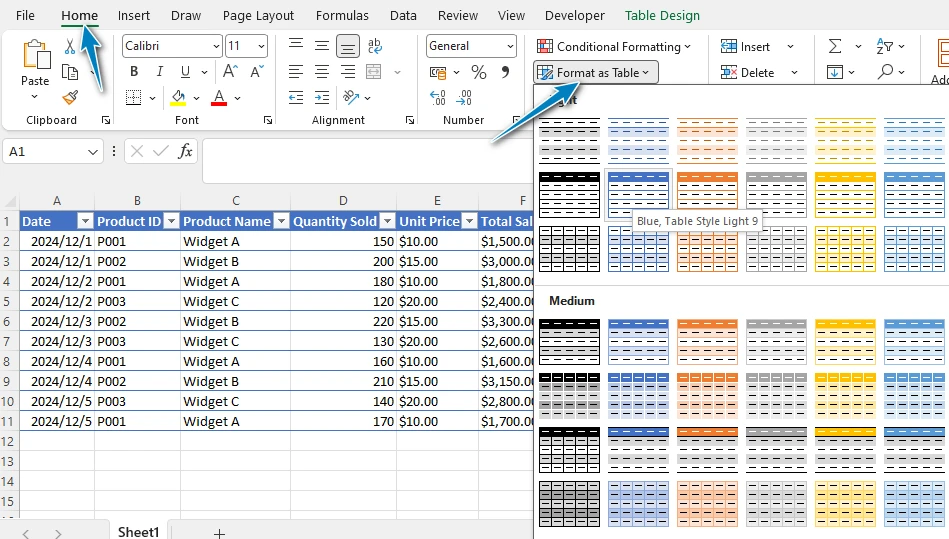
Una vez aplicado, Excel transforma inmediatamente los datos:
- Se aplica un estilo visual consistente
- Los encabezados se distinguen claramente
- El filtrado y ordenamiento se vuelven disponibles
Este enfoque funciona particularmente bien para conjuntos de datos estructurados como informes, listas o datos exportados, donde la claridad y la consistencia son importantes.
En comparación con el formateo manual de cada columna o fila, usar una tabla asegura que el formato se aplique uniformemente en todo el conjunto de datos.
Cómo Formatear Celdas en Excel con Estilos de Celda
Cuando el formato necesita aplicarse de manera más selectiva, los estilos de celda ofrecen una alternativa flexible.
Pasos:
- Selecciona las celdas objetivo
- Ve a la pestaña Inicio
- Haz clic en Estilos de Celda
- Elige un estilo predefinido
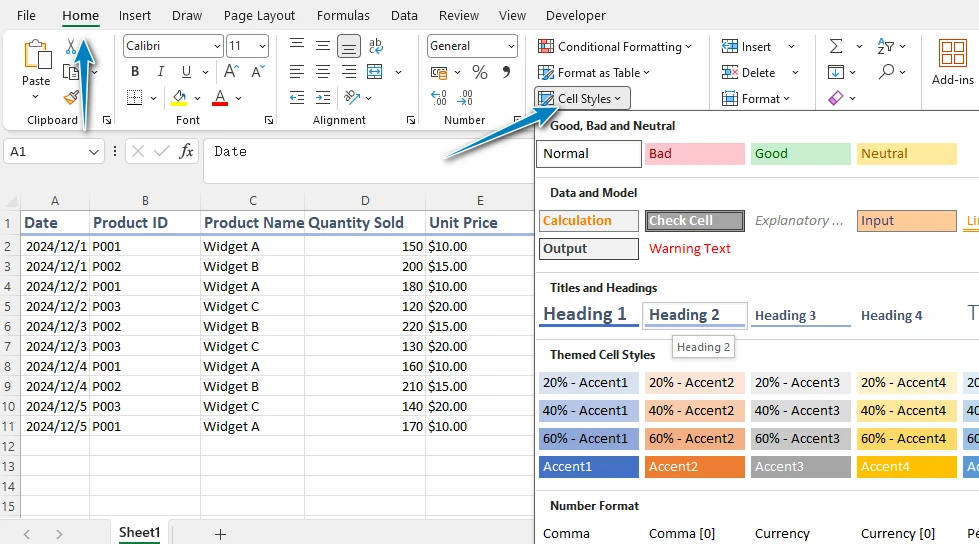
Cada estilo incluye una combinación de configuraciones de formato, como peso de fuente, color de fondo y bordes.
Esto es útil en escenarios donde:
- Valores específicos necesitan destacarse
- Secciones de una hoja de cálculo necesitan una clara separación visual
- El formato necesita permanecer consistente en múltiples hojas
A diferencia del formateo de tablas, que se aplica a conjuntos de datos completos, los estilos de celda te permiten enfocarte en celdas individuales o rangos más pequeños.
Cómo Formatear Automáticamente el Ancho de Columna y la Altura de Fila en Excel
Aún los datos bien estilizados pueden ser difíciles de leer si el diseño no se ajusta adecuadamente. Excel proporciona opciones automáticas para redimensionar columnas y filas según su contenido.
Formato Automático del Ancho de Columna
- Haz doble clic en el borde derecho de un encabezado de columna
- O ve a Inicio → Formato → Ajustar ancho de columna automáticamente
Formato Automático de la Altura de Fila
- Haz doble clic en el borde inferior de una fila
- O ve a Inicio → Formato → Ajustar altura de fila automáticamente
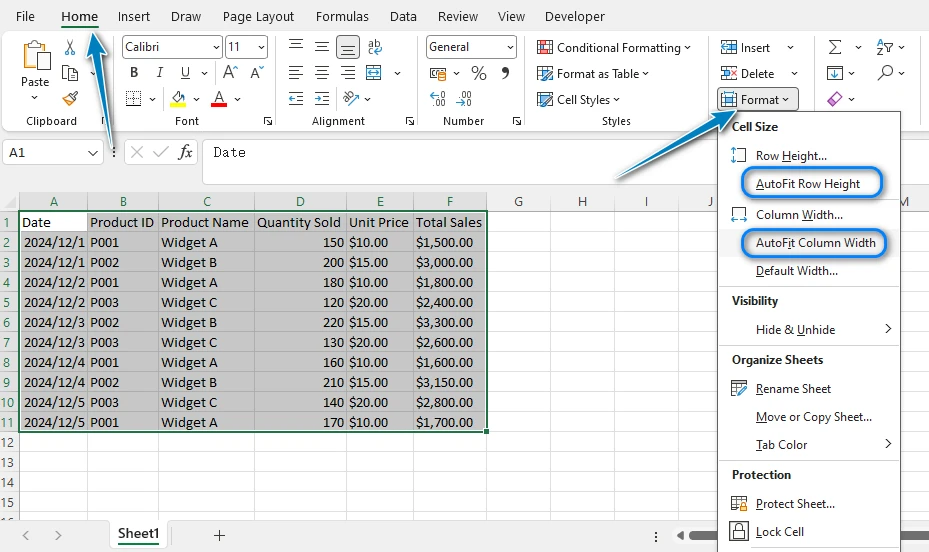
Estas funciones son especialmente útiles cuando trabajas con:
- Datos importados
- Celdas con mucho texto
- Contenido generado dinámicamente
Al ajustar automáticamente el contenido, Excel reduce la necesidad de ajustes manuales y ayuda a mantener un diseño limpio.
Sin embargo, vale la pena señalar que un texto muy largo puede resultar en columnas excesivamente anchas, por lo que aún pueden ser necesarios ajustes menores.
Para métodos más detallados, incluyendo enfoques de VBA y programación para ajustar automáticamente los anchos de columna, puedes consultar Técnicas Avanzadas para Formatear Automáticamente el Ancho de Columna en Excel.
Limitaciones del Formato Automático en Excel
Si bien las herramientas de formateo incorporadas de Excel son efectivas para el uso diario, tienen limitaciones cuando se aplican a gran escala.
-
Repetición manual Los mismos pasos de formateo deben repetirse para cada archivo o conjunto de datos
-
Escalabilidad limitada Formatear múltiples archivos o grandes conjuntos de datos puede volverse una tarea que consume tiempo
-
Sin flujo de trabajo de automatización No hay una forma incorporada de aplicar automáticamente el formato cuando se generan nuevos datos
-
Desafíos de consistencia Mantener los mismos estándares de formateo en diferentes archivos o equipos puede ser difícil
Estas limitaciones se vuelven más notables en flujos de trabajo como:
- Generar informes periódicos
- Procesar grandes cantidades de archivos de Excel
- Estandarizar formatos de salida a través de proyectos
En estas situaciones, confiar únicamente en el formateo manual a menudo no es eficiente.
Cómo Formatear Excel Usando Python (Solución Totalmente Automatizada)
Cuando el formato necesita aplicarse repetidamente o a través de múltiples archivos, la automatización se convierte en una solución más práctica.
En lugar de aplicar manualmente estilos de tabla, ajustar anchos de columna y formatear celdas cada vez, puedes definir estas reglas una vez y reutilizarlas programáticamente. Esto es especialmente útil para flujos de trabajo de informes, tuberías de datos o escenarios de procesamiento por lotes.
Usando Spire.XLS para Python, puedes automatizar muchas de las mismas tareas que Excel realiza manualmente.
Configurando tu Entorno de Python
Antes de ejecutar los ejemplos, necesitas instalar Spire.XLS para Python. Esta biblioteca te permite manipular archivos de Excel sin depender de Excel mismo.
Para instalar el paquete a través de pip, ejecuta:
pip install spire.xls
Una vez instalado, puedes importarlo en tus scripts y comenzar a automatizar tareas de formateo de Excel de inmediato.
Formatear Celdas de Excel Automáticamente con Estilos de Celda en Python
Puedes usar Python para formatear automáticamente celdas de Excel aplicando tanto estilos definidos por el usuario como estilos de celda incorporados. Este enfoque te brinda flexibilidad para definir tus propias reglas de formato mientras aprovechas las opciones de estilo predefinidas de Excel.
from spire.xls import *

# Cargar el libro de trabajo
workbook = Workbook()
workbook.LoadFromFile("sample.xlsx")

# Obtener la primera hoja
sheet = workbook.Worksheets.get_Item(0)

# Crear y aplicar un estilo personalizado a la fila de encabezado
style = workbook.Styles.Add("headerStyle")
style.Font.FontName = "Arial"
style.Font.Size = 12
style.Font.Color = Color.get_DarkBlue()
style.Font.IsBold = True
style.Color = Color.get_LightGray()
style.Borders.get_Item(BordersLineType.EdgeBottom).LineStyle = LineStyleType.Thick

# Aplicar el estilo personalizado a la primera fila (encabezado)
sheet.Range.get_Item(1, 1, 1, sheet.LastColumn).Style = style

# Aplicar estilos de celda incorporados a las filas de datos (estilo alterno)
start_row = 2
end_row = sheet.LastRow
last_col = sheet.LastColumn

for i in range(start_row, end_row + 1):
    if i % 2 == 0:
        sheet.Range.get_Item(i, 1, i, last_col).BuiltInStyle = BuiltInStyles.Accent1_40
    else:
        sheet.Range.get_Item(i, 1, i, last_col).BuiltInStyle = BuiltInStyles.Accent1_60

# Guardar el archivo de Excel
workbook.SaveToFile("AutoFormatCells.xlsx", ExcelVersion.Version2016)
workbook.Dispose()
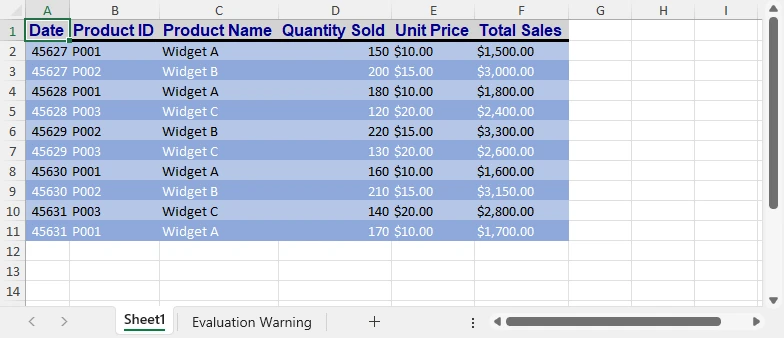
A continuación se muestra una vista previa del archivo de Excel formateado:
Este ejemplo demuestra un patrón común en flujos de trabajo de formateo automatizado:
- Se aplica un estilo personalizado para resaltar la fila de encabezado
- Se utilizan estilos incorporados para formatear filas de datos con colores alternos
Al combinar estos dos enfoques, puedes crear hojas de cálculo claras, consistentes y visualmente estructuradas sin formateo manual.
Si también necesitas controlar cómo se muestran los números, como fechas, porcentajes o formatos de moneda, puedes personalizar aún más el formateo de celdas usando Python.
Ajustar Automáticamente el Ancho de Columna y la Altura de Fila
# Ajustar automáticamente el ancho de columna y la altura de fila
sheet.AllocatedRange.AutoFitColumns()
sheet.AllocatedRange.AutoFitRows()
En lugar de redimensionar manualmente columnas y filas, los ajustes de diseño pueden manejarse automáticamente como parte de tu flujo de trabajo.
Aplicar Estilos de Tabla en Excel Usando Python
Puedes formatear automáticamente datos estructurados en Excel creando una tabla y aplicando un estilo de tabla incorporado. Este enfoque te permite convertir datos en bruto en una tabla bien formateada con un estilo consistente, similar a usar la función “Dar formato como tabla” en Excel.
from spire.xls import *

# Cargar el libro de trabajo
workbook = Workbook()
workbook.LoadFromFile("sample.xlsx")

# Obtener la primera hoja
sheet = workbook.Worksheets.get_Item(0)

# Definir el rango de datos (usado para crear la tabla)
table_range = sheet.AllocatedRange

# Crear una tabla basada en el rango de datos
table = sheet.ListObjects.Create("Data", table_range)

# Aplicar un estilo de tabla incorporado
table.BuiltInTableStyle = TableBuiltInStyles.TableStyleLight2

# Guardar archivo
workbook.SaveToFile("AutoFormatTable.xlsx", ExcelVersion.Version2016)
workbook.Dispose()
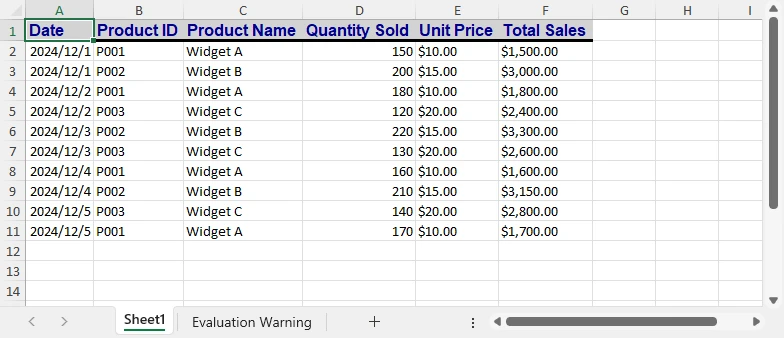
A continuación se muestra una vista previa de la tabla de Excel formateada:
Este enfoque aplica automáticamente:
- Un diseño de tabla consistente
- Formateo de encabezados y estilo de filas
- Funcionalidad de filtrado y ordenamiento incorporada
Es particularmente útil cuando trabajas con conjuntos de datos estructurados como informes, exportaciones o tuberías de datos, donde se necesita aplicar un formato consistente a través de múltiples archivos.
Para escenarios más avanzados, como personalizar formatos de números, formateo condicional u otras reglas de formateo complejas, puedes explorar técnicas adicionales de Python en Formateo Avanzado de Excel con Python.
Mejores Prácticas para Formatear Datos de Excel Automáticamente
Para aprovechar al máximo las funciones de formato automático, es importante usarlas de manera reflexiva.
-
Mantén el formato consistente Usa los mismos estilos en conjuntos de datos similares para mantener una apariencia profesional
-
Evita el estilizado excesivo Demasiados colores o formatos pueden reducir la legibilidad
-
Elige el método adecuado Usa tablas para datos estructurados y estilos de celda para formateo específico
-
Ten en cuenta el comportamiento de ajuste automático Las columnas ajustadas automáticamente pueden necesitar ajustes finos para texto largo
-
Automatiza tareas repetitivas Si los pasos de formateo se repiten con frecuencia, considera usar un enfoque programático
Preguntas Frecuentes sobre el Formato Automático en Excel
¿Qué es el formato automático en Excel?
Se refiere a un conjunto de funciones que aplican automáticamente estilos de formato y ajustes de diseño para mejorar la apariencia de los datos.
¿Cómo formatear automáticamente en Excel?
Puedes usar herramientas como Dar formato como tabla, Estilos de celda y opciones de Ajustar automáticamente para aplicar formato rápidamente sin ajustes manuales.
¿Cómo formatear celdas automáticamente en Excel?
Selecciona las celdas y aplica un estilo de celda predefinido para formatearlas instantáneamente con configuraciones consistentes.
¿Cómo Formatear Automáticamente el Ancho de Columna y la Altura de Fila en Excel?
Puedes ajustar automáticamente tanto el ancho de columna como la altura de fila utilizando la función Ajustar automáticamente de Excel:
- Ajustar automáticamente el ancho de columna – Selecciona la(s) columna(s) y haz doble clic en el límite derecho de cualquier encabezado de columna seleccionado, o usa la opción de Ajustar automáticamente el ancho de columna en el menú.
- Ajustar automáticamente la altura de fila – Selecciona la(s) fila(s) y haz doble clic en el límite inferior de cualquier encabezado de fila seleccionado, o usa la opción de Ajustar automáticamente la altura de fila en el menú.
Esto asegura que tus celdas se ajusten automáticamente al contenido, manteniendo tu hoja de cálculo ordenadamente organizada.
¿Se puede automatizar el formateo en Excel?
Sí. Al usar bibliotecas de Python como Spire.XLS, puedes automatizar tareas de formateo y aplicarlas de manera eficiente a través de múltiples archivos.
Conclusión
Excel ofrece varias formas prácticas de aplicar formato automáticamente, facilitando la creación de hojas de cálculo limpias y estructuradas. Ya sea que estés trabajando con tablas, celdas o ajustes de diseño, estas herramientas pueden reducir significativamente el esfuerzo manual.
Sin embargo, a medida que aumenta tu carga de trabajo, el formateo manual se vuelve más difícil de mantener. Al introducir la automatización con Python, puedes optimizar tareas repetitivas, asegurar consistencia y construir flujos de trabajo más eficientes para manejar datos de Excel.