Convertir XML a XLSX es un requisito común en el procesamiento de datos, flujos de trabajo de informes y tareas de integración de sistemas. XML sigue siendo uno de los formatos más utilizados para datos estructurados o semiestructurados, pero el formato XLSX de Excel es mucho más conveniente para el análisis, filtrado, visualización y para compartir con usuarios no técnicos.
Aunque la idea básica de transformar archivos XML en archivos XLSX parece simple, los archivos XML del mundo real varían mucho en su estructura. Algunos se asemejan a tablas de bases de datos limpias, mientras que otros contienen nodos profundamente anidados, atributos o contenido mixto.
Esta guía proporciona una explicación detallada y práctica de cómo convertir XML a XLSX utilizando herramientas en línea, Microsoft Excel y la automatización con Python. También se analiza cómo manejar escenarios complejos como grandes conjuntos de datos, elementos anidados, campos opcionales y la conversión inversa de XLSX a XML.
Resumen de Métodos:
- Conversores de XML a XLSX en Línea
- Funciones de Importación de XML en Excel
- Convertir XML a XLSX Usando Automatización con Python
- Scripts Personalizados o API para Flujos de Trabajo Empresariales
1. Entendiendo la Conversión de XML a XLSX
XML (Lenguaje de Marcado Extensible) es un formato de texto simple que almacena datos usando etiquetas, formando una estructura en forma de árbol donde los elementos padres contienen hijos, y la información puede aparecer como elementos o atributos. XLSX, por el contrario, se basa estrictamente en filas y columnas, por lo que convertir XML a XLSX significa aplanar este árbol en una tabla manteniendo los datos significativos.
Para XML sencillos, por ejemplo, un archivo con nodos <item> repetidos, cada nodo se convierte naturalmente en una fila y sus hijos en columnas. Pero el XML del mundo real a menudo contiene:
- detalles anidados
- nodos que solo aparecen en algunos registros
- datos almacenados en atributos
- espacios de nombres utilizados en sistemas empresariales
Tales variaciones requieren decisiones sobre cómo aplanar la jerarquía. Algunas herramientas lo hacen automáticamente, mientras que otras necesitan un mapeo manual. Esta guía cubre tanto casos simples como complejos, incluyendo cómo convertir XML a XLSX sin abrir Excel, lo cual es común en flujos de trabajo automatizados.
2. Método 1: Convertir XML a XLSX en Línea
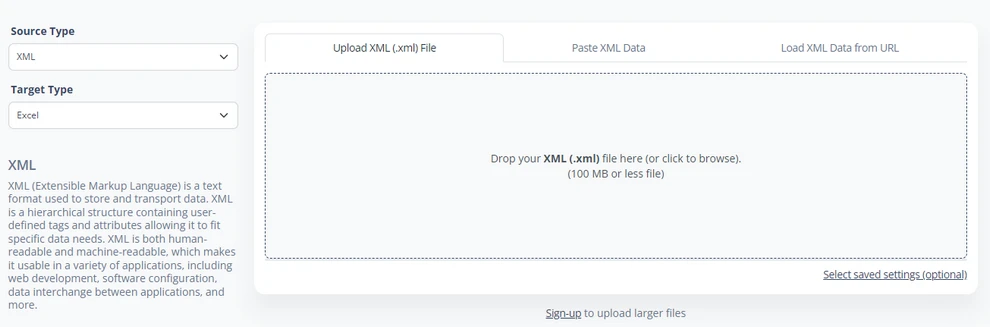
Los conversores de XML a XLSX en línea, como Convertion Tools, AConvert o DataConverter.io, son convenientes cuando se necesita una transformación rápida sin instalar software. El proceso suele ser muy simple:
-
Visite un sitio web que admita la conversión de XML a XLSX (como DataConverter.io).
-
Suba su archivo XML o pegue la cadena XML.
-
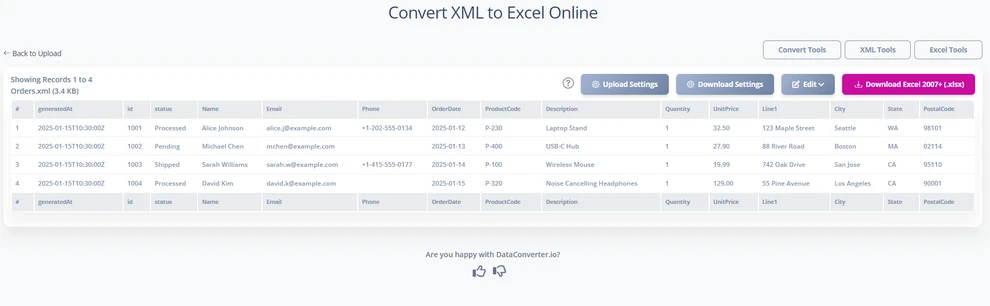
Algunos conversores le permiten editar el mapeo antes de la conversión.
-
Haga clic en Descargar para bajar el archivo .xlsx generado.
Este método funciona bien para tareas únicas y para archivos XML con estructuras sencillas donde el mapeo automático suele ser preciso.
Ventajas
- Rápido, no requiere instalación.
- Adecuado para estructuras XML simples o moderadas.
- Ideal para conversiones únicas u ocasionales.
Limitaciones
- Comprensión limitada de esquemas, espacios de nombres y jerarquías anidadas.
- El XML profundo puede aplanarse incorrectamente, producir nombres de columna genéricos o perder campos opcionales.
- Límites de tamaño de carga y posibles bloqueos del navegador con archivos grandes.
A pesar de estas limitaciones, las herramientas en línea siguen siendo una opción práctica para conversiones rápidas y a pequeña escala de XML a XLSX.
También te puede interesar: Cómo Convertir Archivos CSV a Excel.
3. Método 2: Convertir XML a XLSX en Excel
Excel proporciona soporte nativo para la importación de XML, y para muchos usuarios, este es el método más transparente y controlable. Cuando se usa correctamente, Excel puede leer estructuras XML, aplicar mapeos personalizables y guardar el resultado convertido directamente como un archivo XLSX.
3.1 Abriendo XML Directamente en Excel
Cuando abre un archivo XML a través de Archivo → Abrir, Excel intenta inferir un esquema y convertir los datos en una tabla. La secuencia correcta para este método es:
-
Vaya a Archivo → Abrir y seleccione el archivo XML.
-
Cuando se le solicite, elija “Como una tabla XML”.

-
Excel carga el XML y mapea automáticamente los nodos hijos a las columnas.
Esto funciona bien para estructuras XML "planas", donde cada elemento repetido corresponde nítidamente a una fila. Sin embargo, el XML jerárquico a menudo causa problemas: los nodos anidados pueden expandirse en columnas repetidas, o Excel puede pedirle que defina una tabla XML manually si no puede determinar un mapeo claro.
Este método de apertura directa sigue siendo útil cuando el XML se asemeja a una lista de registros de estilo de base de datos y necesita una forma rápida de inspeccionar o trabajar con los datos.
3.2 Importando XML a través de la Pestaña de Datos de Excel
Para archivos XML estructurados, especialmente aquellos basados en esquemas XSD, Excel proporciona un método de importación más fácil de usar a través de la pestaña Datos. Este enfoque le da control sobre cómo se mapean los elementos XML a la hoja de trabajo sin usar manualmente el panel Origen XML.
Pasos:
-
Abra un libro de Excel o cree uno nuevo.
-
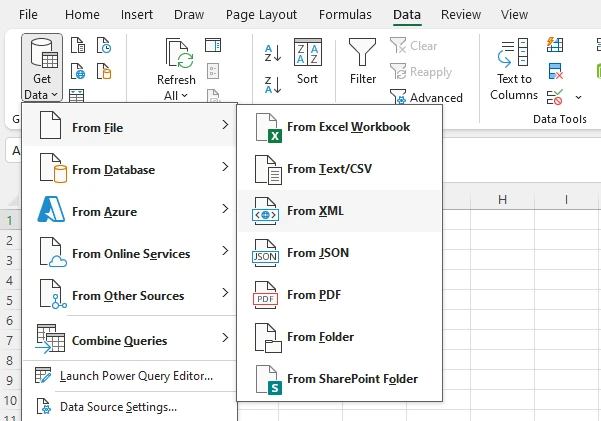
Vaya a Datos → Obtener Datos → Desde Archivo → Desde XML.
-
Seleccione su archivo XML y haga clic en Importar.
-
Haga clic en Transformar Datos en la ventana emergente.
-
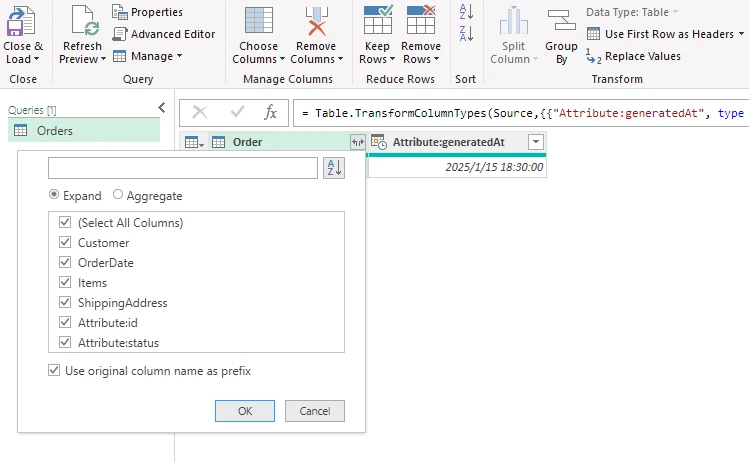
En la ventana del Editor de Power Query, seleccione los elementos o tablas que desea cargar.
-
Haga clic en Cerrar y Cargar para guardar los cambios, y los datos convertidos aparecerán en una nueva hoja de trabajo.
Este método permite a Excel interpretar automáticamente la estructura XML y mapearla en una tabla. Funciona bien para XML jerárquico porque puede seleccionar qué secciones cargar, manteniendo intactos los campos opcionales y las relaciones.
Este enfoque es especialmente útil para:
- Importar datos de formularios electrónicos del gobierno
- Trabajar con XML exportado de ERP/CRM
- Manejar estándares específicos de la industria como UBL o HL7
Al utilizar este flujo de trabajo, puede controlar de manera eficiente cómo se representan los datos XML en Excel, minimizando los pasos de mapeo manual.
3.3 Guardando los Datos XML Importados como un Archivo XLSX
Una vez que los datos XML se han importado con éxito, ya sea abriendo directamente el archivo XML o usando Datos → Obtener Datos → Desde XML, el paso final es simplemente guardar el libro en el formato nativo .xlsx de Excel. En esta etapa, los datos se comportan como cualquier otra tabla de Excel, lo que significa que puede ajustar libremente el ancho de las columnas, aplicar filtros, formatear celdas o agregar fórmulas.
Para guardar el XML convertido como un archivo XLSX:
- Vaya a Archivo → Guardar como.
- Elija Libro de Excel (*.xlsx) como el tipo de archivo.
- Especifique una ubicación y haga clic en Guardar.
A continuación se muestra una vista previa de la tabla de Excel importada desde XML:
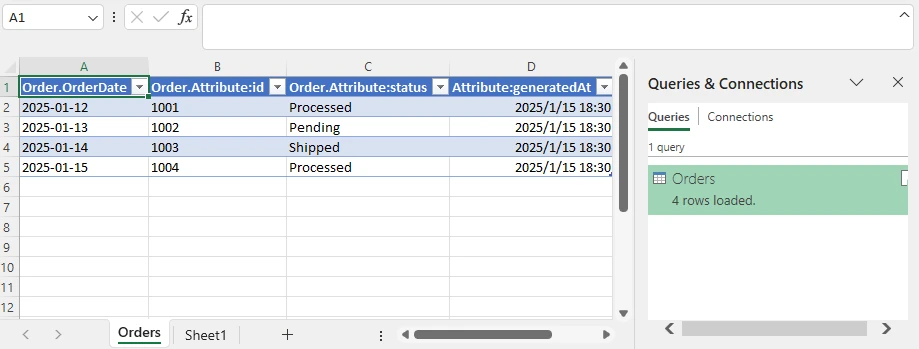
Si el archivo XML se basa en un esquema XSD y se conserva el mapeo, Excel puede incluso exportar la hoja de trabajo modificada de nuevo a XML. Sin embargo, para estructuras XML profundamente anidadas, aún podrían ser necesarios algunos ajustes de preprocesamiento o manuales antes de la exportación.
4. Método 3: Convertir XML a XLSX Usando Python
Python es una excelente opción para convertir XML a XLSX cuando se requiere automatización, procesamiento a gran escala o la capacidad de realizar la conversión de XML a XLSX sin abrir Excel. Los scripts de Python pueden ejecutarse en servidores, programar tareas y manejar cientos o miles de archivos XML de manera consistente.
4.1 Analizando XML en Python
El análisis de XML es el primer paso en el flujo de trabajo. Las bibliotecas de Python xml.etree.ElementTree o lxml proporcionan un análisis basado en eventos o en árboles. Le permiten recorrer cada nodo, extraer atributos, manejar espacios de nombres y procesar datos profundamente anidados.
El principal desafío es definir cómo cada nodo XML se asigna a una fila de Excel. La mayoría de los flujos de trabajo utilizan:
- un mapeo predefinido (por ejemplo, un “esquema” definido en el código), o
- una lógica de aplanamiento automático que convierte recursivamente los nodos en columnas.
Ejemplo Básico de Análisis XML:
El siguiente código de Python demuestra cómo analizar un archivo XML y aplanarlo en una lista de diccionarios, que se puede usar para generar un archivo XLSX.
import xml.etree.ElementTree as ET

xml_file = "Orders.xml"

# Recursively flatten an XML element into a flat dictionary
def flatten(e, prefix=""):
    r = {}
    # Add attributes
    for k, v in e.attrib.items():
        r[prefix + k] = v
    # Add children
    for c in e:
        key = prefix + c.tag
        # Scalar node (no children, has text)
        if len(c) == 0 and c.text and c.text.strip():
            r[key] = c.text.strip()
        else:
            # Nested node → recurse
            r.update(flatten(c, key + "_"))
    return r

# Parse XML
root = ET.parse(xml_file).getroot()

# Flatten all <Order> elements
rows = [flatten(order) for order in root.iter("Order")]

# Collect headers
headers = sorted({k for row in rows for k in row})
Este fragmento de código ilustra cómo aplanar recursivamente los nodos y atributos XML en una estructura adecuada para Excel. Para XML complejo, esto asegura que no se pierdan datos y que cada nodo se asigne a la columna correcta.
4.2 Generando Archivos XLSX a partir de XML Analizado
Una vez que el XML se analiza y se aplana, el siguiente paso es escribir los datos en un archivo .xlsx de Excel. Las bibliotecas de Python como Free Spire.XLS for Python permiten la creación completa de hojas de cálculo sin necesidad de tener Excel instalado, lo cual es ideal para servidores Linux o entornos en la nube.
Instalar Free Spire.XLS for Python:
pip install spire.xls.free
Pasos para generar XLSX:
- Crear un nuevo libro de trabajo.
- Escribir encabezados y filas a partir de los datos aplanados.
- Opcionalmente, aplicar estilos para una mejor legibilidad.
- Guardar el libro como
.xlsx.
Ejemplo de Python:
Este ejemplo demuestra cómo generar un archivo XLSX a partir de los datos XML analizados.
from spire.xls import Workbook, BuiltInStyles

xlsx_output = "output/XMLToExcel1.xlsx"

wb = Workbook()
ws = wb.Worksheets.get_Item(0)

# Header row
for col, h in enumerate(headers, 1):
    ws.Range.get_Item(1, col).Value = h

# Data rows
for row_idx, row in enumerate(rows, 2):
    for col_idx, h in enumerate(headers, 1):
        ws.Range.get_Item(row_idx, col_idx).Value = row.get(h, "")

# Apply styles (optional)
ws.AllocatedRange.Rows.get_Item(0).BuiltInStyle = BuiltInStyles.Heading2
for row in range(1, ws.AllocatedRange.Rows.Count):
    if row % 2 == 0:
        ws.AllocatedRange.Rows.get_Item(row).BuiltInStyle = BuiltInStyles.Accent2_20
    else:
        ws.AllocatedRange.Rows.get_Item(row).BuiltInStyle = BuiltInStyles.Accent2_40

# Save to XLSX
wb.SaveToFile(xlsx_output)
print("Done!")
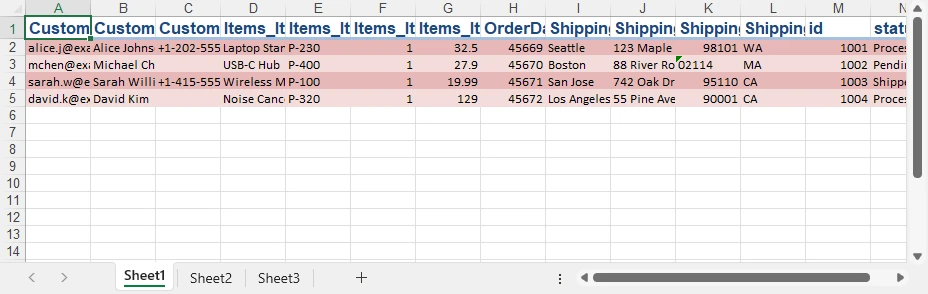
Después de ejecutar el script, cada nodo XML se aplana en filas, con columnas que representan atributos y elementos hijos. Este enfoque admite múltiples hojas de trabajo, nombres de columna personalizados e integración con transformaciones de datos adicionales.
A continuación se muestra la vista previa del archivo XLSX generado:
Para más ejemplos de cómo escribir diferentes tipos de datos en archivos de Excel usando Python, consulte nuestra guía para escribir datos en Excel con Python.
4.3 Manejo de XML Complejo
El XML empresarial a menudo contiene patrones irregulares. Usando Python, puede:
- aplanar recursivamente elementos anidados
- promover atributos a columnas normales
- omitir elementos irrelevantes
- crear múltiples hojas para secciones jerárquicas
- manejar campos faltantes u opcionales asignando valores predeterminados
El ejemplo anterior muestra un solo archivo XML; la misma lógica se puede extender para manejar estructuras complejas sin pérdida de datos.
Si está trabajando con archivos Office Open XML (OOXML), también puede cargarlos directamente y guardarlos como archivos XLSX usando Free Spire.XLS for Python. Consulte Cómo convertir OOXML a XLSX con Python.
4.4 Conversión por Lotes
La fortaleza de Python se vuelve especialmente clara al convertir grandes carpetas de archivos XML. Un script puede:
- escanear directorios,
- analizar cada archivo usando la misma lógica de aplanamiento,
- generar archivos XLSX consistentes automáticamente.
Esto elimina el trabajo manual y garantiza una conversión confiable y sin errores en todos los proyectos o conjuntos de datos.
El siguiente fragmento de código ilustra un enfoque simple para la conversión por lotes de múltiples archivos XML a XLSX.
import os

input_dir = "xml_folder"
output_dir = "xlsx_folder"

for file_name in os.listdir(input_dir):
    if file_name.endswith(".xml"):
        xml_path = os.path.join(input_dir, file_name)

        # Parse XML and generate XLSX (using previously defined logic)
        convert_xml_to_xlsx(xml_path, output_dir)
5. Método 4: Scripts Personalizados o API para Flujos de Trabajo Empresariales
Si bien los métodos anteriores son adecuados para conversiones únicas o por lotes, los entornos empresariales a menudo requieren soluciones automatizadas, estandarizadas y escalables para la conversión de XML a XLSX. Muchos formatos XML empresariales siguen estándares de la industria, involucran esquemas complejos con campos obligatorios y opcionales, y están integrados en canalizaciones de datos más amplias.
En estos casos, las empresas suelen desarrollar scripts personalizados o flujos de trabajo basados en API para manejar las conversiones de manera confiable. Por ejemplo:
- Exportaciones de ERP o CRM: las exportaciones diarias de XML que contienen facturas o pedidos se convierten automáticamente a XLSX y se introducen en los paneles de informes.
- Canalizaciones ETL: los datos XML de múltiples sistemas se validan, normalizan y convierten durante los procesos de Extracción-Transformación-Carga.
- Integración en la nube: los scripts o las API se ejecutan en plataformas en la nube (AWS Lambda, Azure Functions) para procesar archivos XML a gran escala sin intervención manual.
Los beneficios clave de este enfoque incluyen:
- Asegurar el cumplimiento del esquema mediante la validación XSD.
- Mantener reglas de mapeo consistentes en múltiples sistemas.
- Automatizar las conversiones como parte de los procesos comerciales regulares.
- Integración perfecta con servicios en la nube y plataformas de automatización de flujos de trabajo.
Este flujo de trabajo es ideal para escenarios donde la conversión de XML es una tarea recurrente, parte de un sistema de informes empresarial o requerida para el cumplimiento de los estándares de datos de la industria.
Herramientas como Spire.XLS for Python también se pueden integrar en estos flujos de trabajo para generar archivos XLSX mediante programación en servidores o funciones en la nube, lo que permite una conversión confiable y sin Excel dentro de las canalizaciones empresariales automatizadas.
6. Solución de Problemas en la Conversión de XML a XLSX
Dependiendo del método que elija (herramientas en línea, Excel o Python), pueden surgir diferentes problemas durante la conversión de XML. Comprender estos problemas comunes ayuda a garantizar que su archivo XLSX final esté completo y sea preciso.
XML Profundamente Anidado o Irregular
Las estructuras anidadas pueden ser difíciles de aplanar en una sola hoja.
- Excel puede requerir un mapeo manual o la división en múltiples hojas.
- Python permite el aplanamiento recursivo o la creación de múltiples hojas mediante programación.
Elementos Faltantes u Opcionales
No todos los nodos XML aparecen en cada registro. Asegure la consistencia de las columnas usando celdas en blanco para los campos faltantes, en lugar de omitirlos, para evitar datos desalineados.
Atributos vs. Elementos
Decida qué atributos deben convertirse en columnas y cuáles pueden permanecer internos.
- Excel puede solicitar un mapeo.
- Python puede extraer todos los atributos de forma flexible utilizando el análisis recursivo.
Errores de Codificación
Una codificación de caracteres incorrecta puede causar fallas en el análisis.
- Asegúrese de que el XML declare la codificación correctly (
UTF-8,UTF-16, etc.). -
Consejo de Python:
ET.parse(xml_file, parser=ET.XMLParser(encoding='utf-8'))ayuda a manejar la codificación explícitamente.
Archivos XML Grandes
Los archivos XML muy grandes pueden exceder los límites del navegador o de Excel.
- Las herramientas en línea pueden fallar o congelarse.
- Excel puede dejar de responder.
-
Python puede usar analizadores de transmisión como
iterparsepara procesar archivos grandes con un uso mínimo de memoria.
7. Preguntas Frecuentes
Aquí hay algunas preguntas frecuentes sobre la conversión de XML a XLSX:
1. ¿Cómo convertir un archivo XML a XLSX?
Puede convertir XML a XLSX usando Excel, herramientas en línea o automatización con Python, según sus necesidades.
- Para archivos rápidos y simples, las herramientas en línea son convenientes (ver Sección 2).
- Para archivos con XML estructurado o anidado, la importación de datos de Excel ofrece control (ver Sección 3).
- Para el procesamiento a gran escala o automatizado, Python proporciona una flexibilidad total (ver Sección 4).
2. ¿Cómo abro un archivo XML en Excel?
Excel puede importar XML como una tabla. El XML simple se abre directamente, mientras que el XML complejo o jerárquico puede requerir un mapeo a través del flujo de trabajo Pestaña de Datos → Obtener Datos → Desde XML (ver Sección 3.2).
3. ¿Cómo puedo convertir XML a otros formatos?
Además de XLSX, el XML se puede convertir a CSV, JSON o bases de datos utilizando scripts de Python o herramientas especializadas. Las bibliotecas de Python como xml.etree.ElementTree o lxml permiten analizar y transformar XML en varios formatos mediante programación.
4. ¿Cómo convertir XML a Excel en línea de forma gratuita?
Los conversores en línea gratuitos pueden manejar conversiones sencillas de XML a XLSX sin instalar software. Son ideales para archivos pequeños o moderados, pero pueden tener dificultades con XML profundamente anidado o grandes conjuntos de datos (ver Sección 2).
8. Conclusión
La conversión de XML a XLSX toma múltiples formas dependiendo de la estructura de sus datos y las herramientas disponibles. Los conversores en línea ofrecen comodidad para tareas rápidas, mientras que Excel proporciona un mayor control con el mapeo de XML y el soporte de esquemas. Cuando se requiere automatización, grandes conjuntos de datos o reglas de mapeo personalizadas, Python es la solución más flexible y robusta.
Ya sea que su flujo de trabajo implique listas XML simples, datos comerciales profundamente anidados o procesamiento por lotes a gran escala, los métodos de esta guía ofrecen formas prácticas y confiables de convertir XML a XLSX y administrar los datos de manera efectiva en todos los sistemas.