Los saltos de página no deseados en Excel pueden alterar el diseño de su hoja de cálculo y hacer que la impresión de sus datos sea frustrante. A menudo aparecen después de cambiar la configuración de impresión, ajustar los márgenes o cambiar de vista. Ya sea que los saltos de página se inserten manualmente o los agregue Excel automáticamente, saber cómo eliminarlos le ayuda a mantener una hoja de cálculo limpia y profesional.
Este artículo le muestra cómo quitar los saltos de página en Excel, incluidos los saltos de página manuales y automáticos. También cubre cómo ocultar los saltos de página y proporciona soluciones de eliminación por lotes para varias hojas de cálculo o libros de trabajo.
- Entender los Saltos de Página en Excel (Manuales vs. Automáticos)
- Cómo Quitar Saltos de Página Manuales en Excel
- Cómo Quitar Saltos de Página Automáticos en Excel
- Ocultar Saltos de Página en la Vista Normal
- Eliminar Saltos de Página en Lote en Excel con Python
Entender los Saltos de Página en Excel (Manuales vs. Automáticos)
Antes de quitar los saltos de página, es importante conocer los dos tipos principales que utiliza Excel:
- Saltos de página manuales: insertados por los usuarios para controlar dónde termina una página al imprimir.
- Saltos de página automáticos: agregados por Excel según los márgenes, el tamaño del papel, la configuración de escala y el área de impresión.
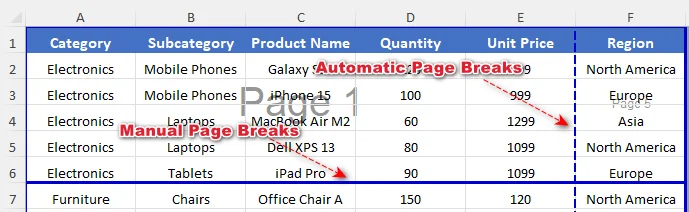
Puede usar la Vista previa de salto de página para identificar los tipos de saltos de página. Los saltos manuales aparecen como líneas azules continuas, mientras que los saltos automáticos aparecen como líneas azules discontinuas.
El método de eliminación depende del tipo de salto de página con el que esté tratando.
Cómo Quitar Saltos de Página Manuales en Excel
Puede quitar saltos de página manuales individuales o borrar todos los saltos de página manuales dentro de una hoja de cálculo según sea necesario. Para operaciones masivas, los scripts de Excel VBA le permiten quitar saltos de página en varias hojas de cálculo de manera eficiente.
Quitar un Salto de Página Manual
Puede quitar un salto de página manual específico en una hoja de Excel seleccionando la celda correcta cerca del salto. A continuación, le indicamos cómo hacerlo:
-
Vaya a la pestaña Vista en la cinta de opciones y haga clic en Vista previa de salto de página en el grupo Vistas de libro.
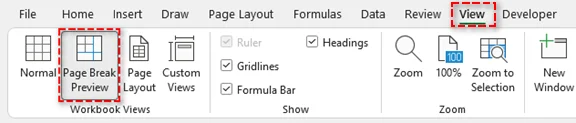
También puede hacer clic en el icono Vista previa de salto de página en la barra de estado (abajo a la derecha).
-
Identifique el salto de página manual (línea azul continua) que desea quitar.
-
Seleccione una celda cerca del salto de página:
-
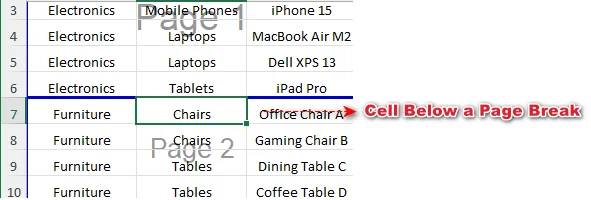
Para un salto de página horizontal, seleccione cualquier celda debajo del salto.
-
Para un salto de página vertical, seleccione cualquier celda a la derecha del salto.
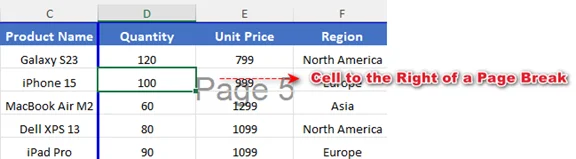
-
-
Vaya a la pestaña Diseño de página en la cinta de opciones.
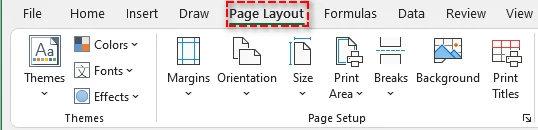
-
Haga clic en Saltos y, a continuación, elija Quitar salto de página.
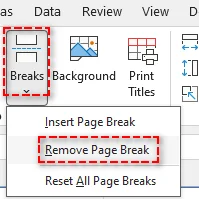
Esto solo quita el salto de página manual seleccionado, y el resto de la hoja permanecerá sin cambios.
Consejo: También puede hacer clic con el botón derecho en la celda y seleccionar Quitar salto de página para eliminar el salto. O bien, arrastre directamente la línea de salto fuera del área de vista previa de salto de página si la función de arrastrar y soltar está habilitada en su Excel.
Quitar Todos los Saltos de Página Manuales de una Hoja
Si su hoja tiene varios saltos de página manuales, quitarlos todos a la vez puede ahorrar tiempo. Siga estos pasos a continuación:
-
Seleccione cualquier celda de la hoja.
-
Vaya a la pestaña Diseño de página en la cinta de opciones.
-
Haga clic en Saltos > Restablecer todos los saltos de página.
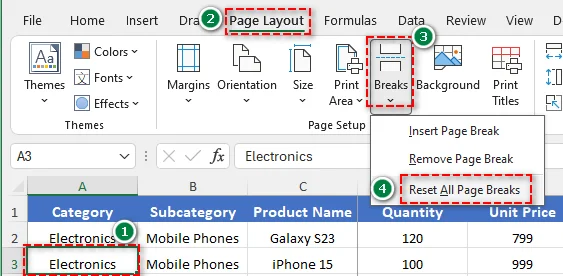
Esto quita todos los saltos de página insertados manualmente de la hoja de cálculo activa.
Eliminar Saltos de Página Manuales de Varias Hojas con VBA
Si necesita quitar saltos de página manuales de varias hojas simultáneamente, usar VBA (Visual Basic para Aplicaciones) es la solución más eficiente. A continuación, le indicamos cómo puede hacerlo:
-
Presione Alt + F11 (Windows) u Opción + F11 (Mac) para abrir el editor de VBA.
-
En el editor, vaya a Insertar > Módulo.
-
Copie y pegue el siguiente código:
Sub ResetPageBreaksAllSheets() Dim ws As Worksheet For Each ws In ActiveWorkbook.Worksheets ws.ResetAllPageBreaks Next ws End Sub -
Presione F5 para ejecutar la macro.
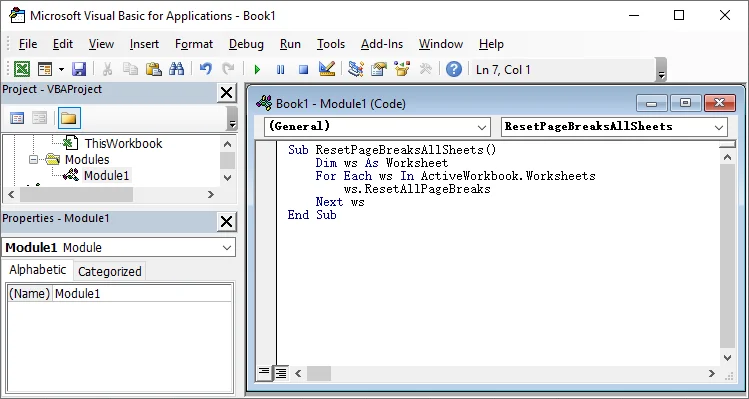
Todos los saltos de página manuales en cada hoja de cálculo del libro de trabajo activo se quitarán de una vez.
Cómo Quitar Saltos de Página Automáticos en Excel
Los saltos de página automáticos en Excel no se pueden quitar por completo. Sin embargo, puede controlarlos ajustando la configuración de diseño, como la escala, los márgenes, la orientación de la página y el área de impresión. La optimización de esta configuración permite que quepa más contenido en cada página y reduce los saltos no deseados.
Para reducir los saltos de página automáticos:
-
Cambiar escala
Vaya a Diseño de página > Ajustar escala, establezca Ancho y Alto en Automático, o aumente el porcentaje de escala.
Ajustar más contenido por página reduce los saltos de página automáticos. -
Ajustar márgenes
Vaya a Diseño de página > Márgenes y seleccione Estrecho o Márgenes personalizados.
Los márgenes más pequeños amplían el área de impresión y ayudan a reducir los saltos de página. -
Cambiar la orientación de la página
Vaya a Diseño de página > Orientación y cambie de Vertical a Horizontal.
Las páginas más anchas se ajustan a más columnas, lo que reduce los saltos de página verticales. -
Borrar área de impresión
Vaya a Diseño de página > Área de impresión y borre el área de impresión si restringe el rango de contenido.
Borrar el área de impresión garantiza que Excel calcule los saltos de página automáticos con precisión y evite saltos innecesarios.
Ocultar Saltos de Página en la Vista Normal
A veces, los usuarios quieren ocultar las líneas de salto de página en Excel sin cambiar el comportamiento de impresión. Esto es útil si las líneas de salto aparecen después de ingresar a la Vista previa de impresión. Siga estos pasos:
-
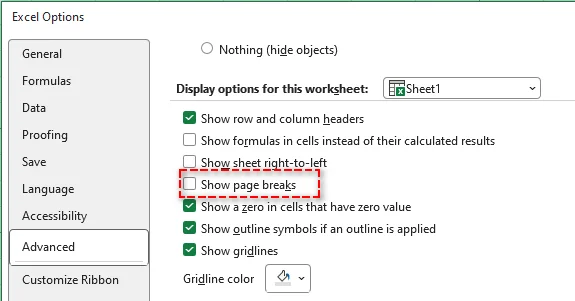
Haga clic en Archivo > Opciones.
-
Vaya a Avanzado.
-
Desplácese hasta Opciones de visualización para esta hoja de cálculo.
-
Desmarque Mostrar saltos de página.
-
Haga clic en Aceptar.
Nota: Esta acción no quita los saltos de página. Solo oculta las líneas de salto de página en la pantalla y no afecta el diseño de impresión. Si la casilla Mostrar saltos de página no se puede desmarcar, asegúrese de que la hoja de cálculo esté en la vista Normal en lugar del modo Vista previa de salto de página.
Eliminar Saltos de Página en Lote en Excel con Python
Quitar manualmente los saltos de página de varios libros de Excel puede llevar mucho tiempo. Usando Python y bibliotecas como Spire.XLS para Python, puede eliminar por lotes todos los saltos de página en varios archivos, ahorrando tiempo y garantizando un formato coherente.

Pasos para la eliminación por lotes con Python:
-
Instale Spire.XLS desde PyPI usando pip:
pip install spire.xls -
Escriba un script de Python para eliminar por lotes los saltos de página de varios archivos de Excel
from spire.xls import * import os input_folder = "input_excels" output_folder = "output_excels" for file_name in os.listdir(input_folder): if file_name.endswith(".xlsx"): # Load workbook workbook = Workbook() workbook.LoadFromFile(os.path.join(input_folder, file_name)) # Clear page breaks in all worksheets for sheet in workbook.Worksheets: sheet.HPageBreaks.Clear() sheet.VPageBreaks.Clear() sheet.ViewMode = ViewMode.Preview # Save updated workbook workbook.SaveToFile(os.path.join(output_folder, file_name), ExcelVersion.Version2013) workbook.Dispose() -
Ejecute el código
Ejecute el script para quitar automáticamente los saltos de página en la hoja de Excel de destino.
Consejo: También puede ajustar la escala de la hoja, los márgenes y la orientación de la página en su código para reducir los saltos de página automáticos.
Artículo relacionado: Python: Insertar o quitar saltos de página en Excel
Conclusión
En esta guía, hemos cubierto cómo quitar los saltos de página en Excel, incluidos los saltos de página manuales y automáticos. Siguiendo estos pasos, puede limpiar eficazmente sus hojas de cálculo y mantenerlas organizadas y listas para imprimir.
¿Busca más tutoriales de Excel de alta calidad? Consulte nuestros recursos gratuitos de Excel.
Preguntas frecuentes: Quitar saltos de página en Excel
P1: ¿Cuál es la diferencia entre los saltos de página manuales y automáticos?
R1: Los saltos de página manuales los insertan los usuarios para controlar exactamente dónde se producen los saltos de página durante la impresión, mientras que los saltos de página automáticos los agrega Excel en función de la configuración de impresión y el diseño.
P2: ¿Puedo quitar los saltos de página sin que afecte a la impresión?
R2: Sí. Puede ocultar las líneas de salto de página en la vista de hoja de cálculo Normal. Esto solo afecta a su visualización en pantalla; los saltos permanecen en el archivo y aún pueden influir en la impresión.
P3: ¿Por qué no puedo quitar algunos saltos de página en Excel?
R3: Los saltos de página automáticos no se pueden eliminar directamente. Excel los controla para mantener el diseño de impresión, pero puede influir en ellos ajustando los márgenes, la escala, el tamaño del papel o el área de impresión.
P4: ¿Cómo quitar los saltos de página en varias hojas de cálculo a la vez?
R4: La forma más eficiente de quitar los saltos de página en varias hojas de cálculo en Excel es usar VBA o Python. Esto le permite borrar todos los saltos de página manuales en libros de trabajo grandes o en varios archivos de forma rápida y coherente.
Ver también
- Establecer área de impresión en Excel: Manual, VBA y Python
- Descombinar celdas en Excel (Manual, VBA y Python)
- Copiar una hoja de cálculo en Excel (Manual, VBA y Python)
- Eliminar filas duplicadas de Excel: 6 formas sencillas
- Convertir Excel a ODS: 4 formas sencillas (local, en línea y automatización)