Los archivos XLSB funcionan bien en Microsoft Excel, pero algunas aplicaciones de hojas de cálculo y herramientas de procesamiento de datos no admiten completamente el formato. Si necesita compartir un libro de trabajo XLSB o usarlo en otra aplicación, convertirlo a XLSX suele ser una solución práctica.
Esta guía cubre cuatro métodos: la función integrada Guardar como de Excel y un convertidor en línea para archivos individuales, VBA para automatizar una conversión única y C# para el procesamiento por lotes.
¿Qué método de conversión de XLSB a XLSX debería usar?
| Método | Ideal para | Ventajas | Desventajas |
|---|---|---|---|
| Microsoft Excel | Convertir archivos XLSB individuales | Compatibilidad con el formato nativo; fácil de revisar los resultados | Requiere Excel de escritorio; proceso manual |
| Convertidor en línea | Conversiones rápidas y ocasionales | Sin instalación; fácil de usar | Se requiere subir archivos; posibles problemas de compatibilidad |
| Macro de VBA | Automatizar conversiones individuales en Excel | Macro reutilizable; se ejecuta directamente en Excel | Requiere Excel para Windows y una configuración básica de VBA |
| C# | Conversión por lotes en aplicaciones .NET | Procesa varios archivos sin Excel | Requiere un entorno .NET y una biblioteca compatible |
Importante: XLSX no puede conservar macros de VBA ni hojas de macros de Excel 4.0, como se explica en la guía de Microsoft sobre los formatos de archivo de Excel compatibles. Si su libro de trabajo XLSB contiene macros que necesita conservar, considere guardarlo como XLSM en su lugar.
Método 1: función Guardar como integrada de Excel
Para un único archivo XLSB, la función integrada Guardar como de Microsoft Excel ofrece una forma sencilla de convertirlo a XLSX. Puede revisar el libro de trabajo antes de guardarlo. No se requiere software de terceros ni cargar datos.
Guía paso a paso
-
En Excel de escritorio, seleccione Archivo > Abrir > Examinar, luego elija su archivo
.xlsb. Si se abre en Vista protegida, haga clic en Habilitar edición solo si confía en su origen. -
Compruebe que las hojas de cálculo, fórmulas, gráficos y otro contenido importantes aparezcan como se espera.
-
Vaya a Archivo > Guardar como > Examinar o presione F12 en Excel para Windows.
-
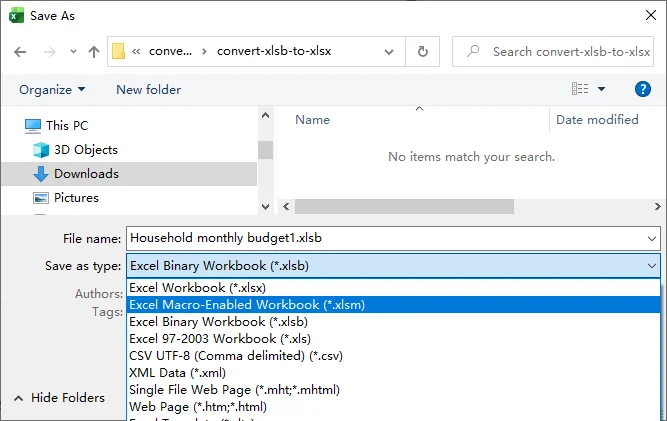
En Guardar como tipo, seleccione Libro de Excel (*.xlsx) y escriba un nombre de archivo.
-
Haga clic en Guardar, revise las advertencias de compatibilidad y vuelva a abrir el archivo XLSX para comprobar el resultado.
Método 2: Convertidor gratuito en línea de XLSB a XLSX
Si no tiene Microsoft Excel instalado o necesita convertir archivos XLSB en Linux, ChromeOS o un dispositivo móvil, un convertidor en línea ofrece una alternativa cómoda. Los siguientes pasos usan Vertopal como ejemplo.
Guía paso a paso
-
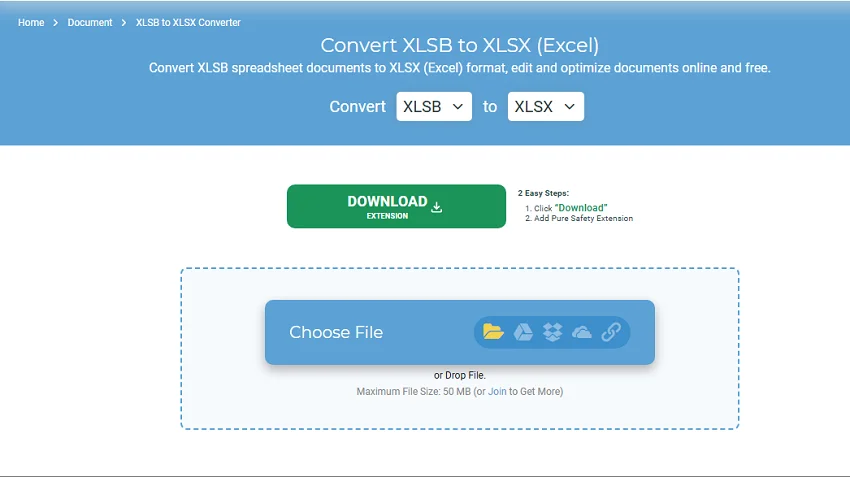
Visite el convertidor de XLSB a XLSX de Vertopal.
-
Haga clic en Elegir archivo y seleccione su libro de trabajo (el tamaño máximo de archivo es 50 MB).
-
Haga clic en Continuar y luego en Convertir para iniciar la conversión.
-
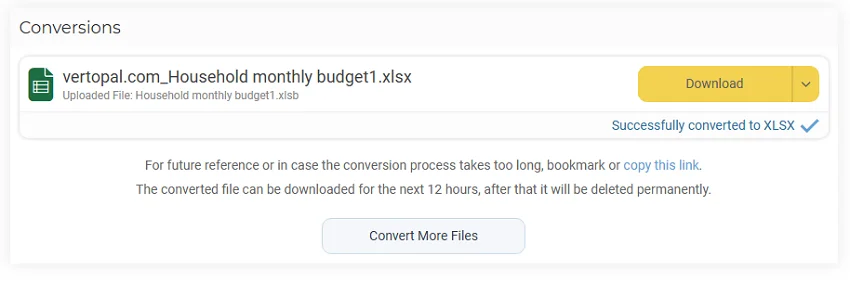
Descargue el archivo XLSX convertido y ábralo para comprobar el contenido.
Antes de cargar: Los convertidores en línea suelen requerir enviar archivos a un servicio de terceros. Evite cargar libros de trabajo confidenciales o sensibles a menos que el servicio cumpla con sus requisitos de manejo de datos. Los límites de tamaño de archivo y las opciones disponibles varían, y es posible que las funciones complejas de Excel no se conserven exactamente.
Método 3: Conversión automatizada con VBA
Si necesita repetir la misma conversión en Excel, una macro de VBA puede automatizar el proceso sin usar Guardar como manualmente cada vez. El ejemplo siguiente convierte un libro de trabajo XLSB a XLSX.
Código de VBA para la conversión de XLSB a XLSX
El script de macro siguiente usa el método Workbook.SaveAs de Excel para guardar una copia XLSX y deja el archivo original sin cambios.
Actualice las rutas de archivo para que coincidan con su libro de trabajo antes de ejecutarlo.
Sub ConvertXlsbToXlsx()
    Dim sourcePath As String, outputPath As String
    Dim wb As Workbook
    Dim oldAlerts As Boolean
    Dim oldSecurity As MsoAutomationSecurity

    sourcePath = "C:\XLSB\Report.xlsb"
    outputPath = "C:\XLSB\Report.xlsx"

    oldAlerts = Application.DisplayAlerts
    oldSecurity = Application.AutomationSecurity
    On Error GoTo Failed

    ' Avoid overwriting an existing XLSX file
    If Dir(outputPath) <> "" Then
        MsgBox "Output file already exists: " & outputPath, vbExclamation
        Exit Sub
    End If

    Application.DisplayAlerts = False
    Application.AutomationSecurity = msoAutomationSecurityForceDisable

    ' Open XLSB and save as XLSX
    Set wb = Workbooks.Open(Filename:=sourcePath, UpdateLinks:=0, ReadOnly:=True)
    wb.SaveAs Filename:=outputPath, FileFormat:=xlOpenXMLWorkbook
    MsgBox "Converted: " & outputPath, vbInformation

CleanUp:
    On Error Resume Next
    If Not wb Is Nothing Then wb.Close SaveChanges:=False
    Application.DisplayAlerts = oldAlerts
    Application.AutomationSecurity = oldSecurity
    Exit Sub

Failed:
    MsgBox "Conversion failed: " & Err.Description, vbExclamation
    Resume CleanUp
End Sub
Cómo ejecutar la macro de VBA
- Abra Excel para Windows y cree un libro de trabajo en blanco.
- Presione Alt + F11 para abrir el Editor de VBA. Seleccione Insertar > Módulo y pegue el código.
- Cree
C:\XLSBy coloque en ella un archivo llamadoReport.xlsb. Como alternativa, actualicesourcePathyoutputPathen el código para que coincidan con sus propias rutas de archivo. - Vuelva a Excel, presione Alt + F8, seleccione
ConvertXlsbToXlsxy haga clic en Ejecutar. Ejecute macros solo de fuentes en las que confíe. - Abra
C:\XLSB\Report.xlsxpara revisar el archivo convertido.
Si necesita reutilizar la macro más adelante, guarde el libro de trabajo que contiene el código de VBA como un archivo Libro de Excel habilitado para macros (*.xlsm) independiente.
Nota: La macro usa la configuración AutomationSecurity de Excel para deshabilitar las macros de VBA al abrir el libro de trabajo de origen, pero aún pueden aparecer mensajes de macros de Excel 4.0. Las alertas de compatibilidad estándar se suprimen, así que revise el archivo convertido antes de usarlo.
Método 4: Conversión por lotes con C#
Para aplicaciones .NET o tareas recurrentes de procesamiento de archivos, C# puede convertir varios libros de trabajo XLSB sin requerir que Microsoft Excel esté instalado. El ejemplo siguiente usa Spire.XLS for .NET.
Paso 1: Instalar Spire.XLS for .NET
Abra Herramientas > Administrador de paquetes NuGet > Consola del Administrador de paquetes en Visual Studio y luego ejecute el siguiente comando:
Install-Package Spire.XLS
Paso 2: Convertir por lotes archivos XLSB a XLSX
Coloque los archivos XLSB de origen en C:\XLSB. El programa crea C:\XLSX, omite las salidas existentes e informa errores mientras continúa con los archivos restantes.
using System;
using System.IO;
using Spire.Xls;

class Program
{
    static void Main()
    {
        string inputFolder = @"C:\XLSB";
        string outputFolder = @"C:\XLSX";

        if (!Directory.Exists(inputFolder))
        {
            Console.WriteLine("Source folder not found: " + inputFolder);
            return;
        }

        Directory.CreateDirectory(outputFolder);

        foreach (string inputFile in Directory.EnumerateFiles(inputFolder))
        {
            if (!string.Equals(Path.GetExtension(inputFile), ".xlsb",
                               StringComparison.OrdinalIgnoreCase))
                continue;

            string outputFile = Path.Combine(
                outputFolder,
                Path.GetFileNameWithoutExtension(inputFile) + ".xlsx");

            if (File.Exists(outputFile))
            {
                Console.WriteLine("Skipped (already exists): " + outputFile);
                continue;
            }

            Workbook workbook = null;
            try
            {
                workbook = new Workbook();
                workbook.LoadFromFile(inputFile);
                workbook.SaveToFile(outputFile, ExcelVersion.Version2016);
                Console.WriteLine("Converted: " + Path.GetFileName(inputFile));
            }
            catch (Exception ex)
            {
                Console.WriteLine("Failed: " + Path.GetFileName(inputFile)
                                  + " - " + ex.Message);
            }
            finally
            {
                if (workbook != null)
                    workbook.Dispose();
            }
        }
    }
}
Workbook.LoadFromFile() carga cada libro de trabajo de origen, mientras que SaveToFile() lo guarda como XLSX. ExcelVersion.Version2016 especifica la versión del archivo; no requiere que Excel 2016 esté instalado. Para otros escenarios de guardado de libros de trabajo en .NET, consulte cómo guardar archivos de Excel en C#.
Nota: La versión de evaluación de Spire.XLS puede imponer limitaciones o agregar avisos de evaluación. Puede solicitar una licencia temporal para explorar la biblioteca sin esas restricciones.
Entender la diferencia: XLSB vs. XLSX
XLSB y XLSX admiten hojas de cálculo, fórmulas, gráficos y formato, pero almacenan los datos del libro de trabajo de forma diferente:
- XLSB (Libro binario de Excel): Almacena los datos del libro de trabajo en un formato binario. Puede ofrecer tamaños de archivo más pequeños y tiempos de apertura o guardado más rápidos, especialmente para libros de trabajo grandes o complejos.
- XLSX (Libro de Excel): Usa un formato comprimido basado en XML y es el formato de libro de trabajo predeterminado de Excel. Es más ampliamente compatible con aplicaciones de hojas de cálculo de terceros y herramientas de procesamiento de datos.
Si la compatibilidad es su principal preocupación, XLSX suele ser la mejor opción. Si trabaja principalmente con libros de trabajo grandes en Excel y no necesita una compatibilidad más amplia, mantener el XLSB original puede ser más práctico. Simplemente cambiar el nombre de .xlsb a .xlsx no convierte el formato interno del archivo.
Qué revisar después de convertir XLSB a XLSX
Un libro de trabajo convertido puede abrirse correctamente y aun así contener cambios inesperados, especialmente cuando se usa un convertidor de terceros. Antes de compartirlo o importarlo, compruebe lo que importa para su flujo de trabajo:
-
Fórmulas y resultados. Compruebe los cálculos clave y las referencias entre hojas en busca de errores como
#REF!o#VALUE!. Si es necesario, vea las fórmulas en Excel para inspeccionar las expresiones subyacentes. - Estructura del libro de trabajo. Verifique los nombres de las hojas, las hojas ocultas y los rangos con nombre importantes.
- Gráficos y otras funciones. Inspeccione gráficos, tablas dinámicas, formato condicional y conexiones de datos si su libro de trabajo los usa.
- Tamaño del archivo y compatibilidad. El archivo XLSX puede ser más grande que el XLSB de origen. Confirme que la aplicación prevista puede abrirlo y usarlo correctamente.
Preguntas frecuentes
¿Puedo convertir un archivo XLSB protegido con contraseña a XLSX?
Sí, si tiene la contraseña necesaria para abrirlo. Introduzca la contraseña en Excel y luego use Guardar como para crear un archivo XLSX. Compruebe la configuración de protección del nuevo archivo antes de compartirlo. Es posible que los convertidores en línea no admitan libros de trabajo cifrados. Consulte la guía de Microsoft sobre la protección de archivos de Excel.
¿Puedo convertir solo una hoja de cálculo de un libro de trabajo XLSB?
Sí. En Excel, haga clic con el botón derecho en la pestaña de la hoja de cálculo, seleccione Mover o copiar, elija (nuevo libro) y marque Crear una copia. Guarde el nuevo libro de trabajo como XLSX. Compruebe las fórmulas o los gráficos que dependan de otras hojas de cálculo, ya que copiar una hoja en un libro de trabajo separado puede afectar a las referencias. Consulte las instrucciones de Microsoft para copiar hojas de cálculo.
¿Los otros libros de trabajo vinculados al XLSB original usarán automáticamente el nuevo archivo XLSX?
No. Guardar una nueva copia XLSX no actualiza automáticamente las referencias almacenadas en otros libros de trabajo. Si otro libro de trabajo sigue vinculado al XLSB original, abra ese libro de trabajo y vaya a Datos > Consultas y conexiones > Vínculos del libro. Haga clic en Más comandos (...) junto al libro de trabajo vinculado, seleccione Cambiar origen y elija el nuevo archivo XLSX. Consulte la guía de Microsoft sobre vínculos de libros de trabajo.
Conclusión
Para un único libro de trabajo, Guardar como de Excel suele ser el método más sencillo. Un convertidor en línea puede ayudar cuando Excel no está disponible, mientras que VBA puede automatizar una conversión única y C# puede procesar una carpeta completa por lotes. Conserve el XLSB original hasta que haya verificado el archivo convertido.