Ordenar filas en Excel es una forma sencilla de organizar datos y facilitar su lectura, comparación y análisis. Tanto si necesitas ordenar registros por valor, poner entradas en orden alfabético u ordenar fechas de la más antigua a la más reciente, Excel ofrece herramientas integradas para hacerlo. La clave es ordenar filas enteras en lugar de celdas individuales, para que los datos relacionados permanezcan juntos. Esta guía explica cómo ordenar filas en Excel por una o varias columnas, ordenar datos de izquierda a derecha y automatizar la ordenación de filas con Python.
Cómo ordenar filas enteras en Excel por una columna
Ordenar filas en Excel por una sola columna resulta útil cuando necesitas organizar registros en un orden específico. Excel te permite ordenar datos en orden ascendente o descendente mientras mantiene juntos los valores relacionados de cada fila. Puedes usar los comandos de ordenación rápida para tareas sencillas o el cuadro de diálogo Ordenar para especificar la columna y el orden de ordenación.
Ordenar filas en orden ascendente o descendente
Si solo necesitas ordenar por una columna, la forma más rápida es usar los comandos de ordenación de la pestaña Datos. Excel puede organizar números, texto y fechas en orden ascendente o descendente, según el tipo de datos.
- Paso 1: Abre tu hoja de cálculo de Excel y selecciona una celda de la columna por la que quieres ordenar. Por ejemplo, haz clic en una celda de la columna de ingresos para ordenar productos por ingresos de ventas.
-
Paso 2: Ve a Datos y elige una de las siguientes opciones:
- Ordenar de A a Z: Ordena números de menor a mayor, texto alfabéticamente o fechas de la más antigua a la más reciente.
- Ordenar de Z a A: Ordena números de mayor a menor, texto en orden alfabético inverso o fechas de la más reciente a la más antigua.
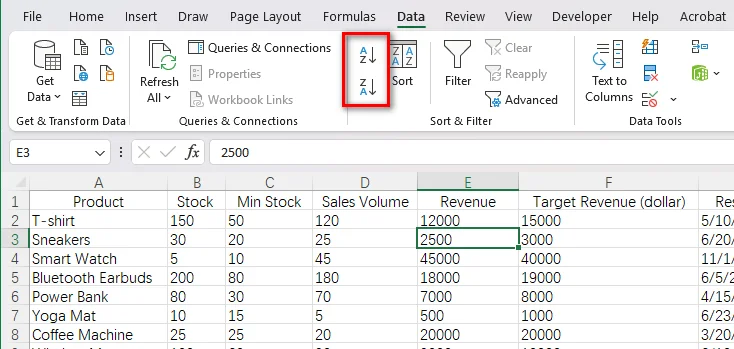
- Paso 3: Si Excel muestra un cuadro de diálogo Advertencia de ordenación, selecciona Expandir la selección y haz clic en Ordenar. Esta opción mueve la fila entera con el valor seleccionado en lugar de ordenar solo una columna.
Después de ordenar, todos los valores de una fila permanecen asociados con el mismo registro. Puedes usar el mismo proceso para ordenar filas por otros criterios, como cantidad, nombre, cifras de ventas o fecha.
Ordenar filas por una columna específica mediante el cuadro de diálogo Ordenar
Para una ordenación más precisa, puedes usar el cuadro de diálogo Ordenar de Excel para especificar el rango de datos, la columna por la que ordenar y el orden de ordenación. Esto resulta especialmente útil cuando necesitas ordenar un rango concreto o definir explícitamente los criterios de ordenación.
- Paso 1: Selecciona todo el rango de datos que quieres ordenar, incluidas las columnas relevantes. Si tu hoja de cálculo contiene una fila de encabezado, inclúyela en la selección.
- Paso 2: Ve a Datos → Ordenar para abrir el cuadro de diálogo Ordenar.
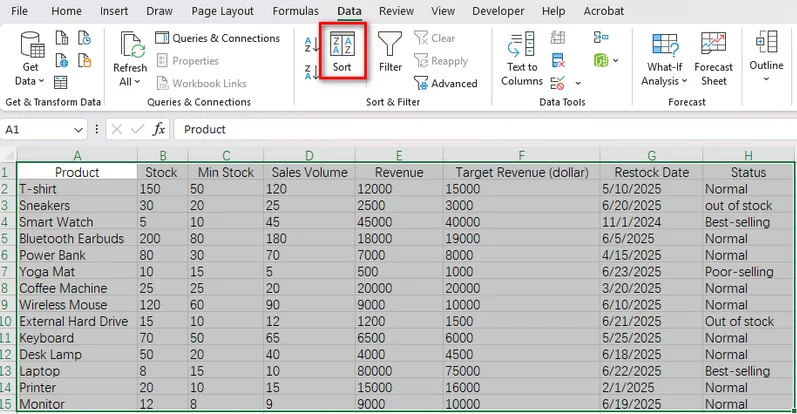
- Paso 3: Si el rango seleccionado tiene encabezados de columna, marca Mis datos tienen encabezados. Esto ayuda a Excel a reconocer la fila de encabezado y mantenerla fuera de los registros ordenados.
-
Paso 4: Configura las opciones de ordenación:
- Columna: Selecciona la columna por la que quieres ordenar, como ingresos.
- Ordenar según: Elige Valores de celda para una ordenación estándar basada en valores.
- Orden: Selecciona Menor a mayor, Mayor a menor, A a Z u otro orden adecuado, según el tipo de datos.
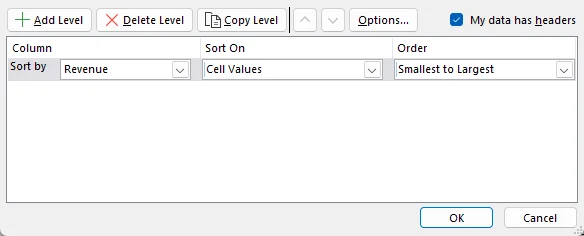
- Paso 5: Haz clic en Aceptar para aplicar la ordenación.
Leer también: Borrar o quitar filtros en Excel: 6 métodos (manuales y automatizados)
Cómo ordenar filas por varias columnas en Excel
Cuando ordenas por una sola columna, los registros con el mismo valor permanecen vinculados bajo ese criterio de ordenación. Para organizar estos registros aún más, Excel te permite definir varios niveles de ordenación, de modo que puedes ordenar por una columna primero y luego organizar los registros con valores coincidentes según otra columna.
- Paso 1: Selecciona tu rango de datos y ve a Datos → Ordenar.
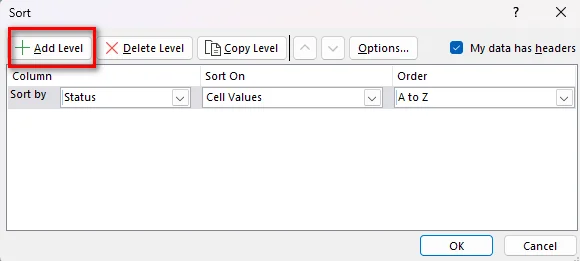
- Paso 2: Configura la condición de ordenación principal. Por ejemplo, elige Estado en Columna y selecciona A a Z en Orden.
- Paso 3: Haz clic en Agregar nivel para crear una segunda condición de ordenación.
- Paso 4: Establece el segundo nivel en Ingresos, luego elige Mayor a menor.
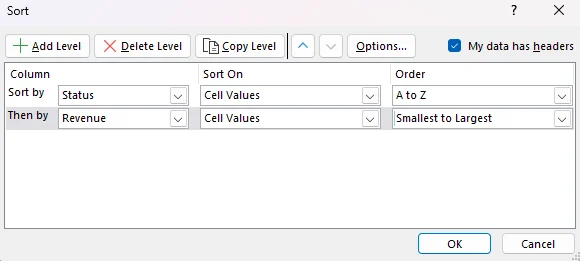
- Paso 5: Haz clic en Aceptar para ordenar los datos.
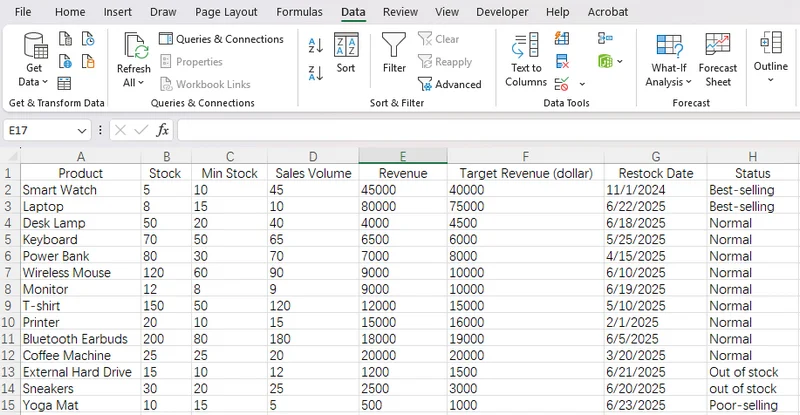
Después de aplicar la ordenación, las filas se agrupan por estado y se ordenan por ingresos dentro de cada grupo. Todos los valores relacionados permanecen juntos, lo que facilita la comparación de registros con el mismo estado.
Cómo ordenar filas de izquierda a derecha en Excel
A veces, los datos están organizados horizontalmente en lugar de verticalmente. Por ejemplo, una hoja de cálculo podría enumerar meses en columnas e ingresos de ventas en una sola fila. En este caso, es posible que necesites ordenar columnas según los valores de una fila en lugar de ordenar filas enteras por una columna.
- Paso 1: Selecciona el rango de datos que quieres ordenar horizontalmente.
- Paso 2: Ve a Datos → Ordenar para abrir el cuadro de diálogo Ordenar.
- Paso 3: Haz clic en Opciones y selecciona Ordenar de izquierda a derecha, luego haz clic en Aceptar.
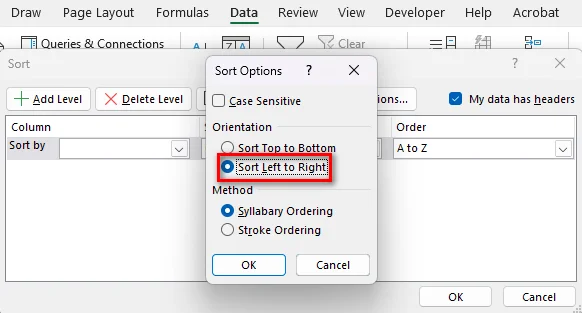
- Paso 4: En la lista desplegable Ordenar por, elige la fila que contiene los valores que quieres usar como clave de ordenación.
- Paso 5: Selecciona el orden deseado y haz clic en Aceptar.
Cómo ordenar filas automáticamente en Excel con Python
Las funciones de ordenación integradas de Excel funcionan bien para tareas manuales, pero pueden resultar menos cómodas cuando la misma operación debe repetirse en varios archivos. Free Spire.XLS for Python ofrece una forma de automatizar la ordenación de filas de Excel mediante código, lo que facilita la aplicación de reglas de ordenación coherentes a los datos del libro.
Ordenar filas por ingresos en orden descendente
En este ejemplo, usaremos Free Spire.XLS for Python para ordenar una hoja de cálculo de inventario de productos por ingresos, del más alto al más bajo. La hoja de cálculo contiene ocho columnas y el código ordena los datos en A2:H15, manteniendo la fila de encabezado fuera del rango de ordenación.
Antes de ejecutar el código, instala Free Spire.XLS en tu entorno de Python con pip install Spire.Xls.Free y prepara un libro de Excel que contenga los datos que quieres ordenar.
El ejemplo completo de código Python:
from spire.xls.common import *
from spire.xls import *

# Create a Workbook object
workbook = Workbook()

# Load the Excel file
workbook.LoadFromFile("/input/sample.xlsx")

# Get the first worksheet
sheet = workbook.Worksheets[0]

# Clear existing sort criteria
workbook.DataSorter.SortColumns.Clear()

# Sort by Revenue (column E) in descending order
workbook.DataSorter.SortColumns.Add(
    4, SortComparisonType.Values, OrderBy.Descending
)

# Sort the entire data range, excluding the header row
workbook.DataSorter.Sort(sheet.Range["A2:H15"])

# Save the sorted workbook
workbook.SaveToFile(
    "/output/Sorted.xlsx",
    ExcelVersion.Version2016
)

# Release resources
workbook.Dispose()
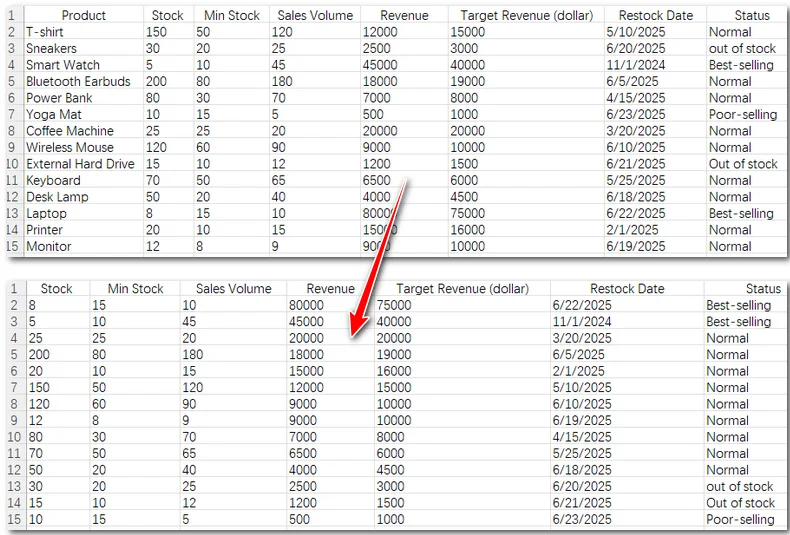
El código usa los siguientes pasos para ordenar los datos:
- Paso 1: Crea un objeto Workbook y carga el archivo de Excel de origen con LoadFromFile().
- Paso 2: Accede a la primera hoja de cálculo y borra cualquier criterio de ordenación existente.
- Paso 3: Llama a SortColumns.Add() para especificar la columna E, que contiene ingresos, como clave de ordenación. El índice 4 identifica la quinta columna porque el índice de columna empieza en cero. SortComparisonType.Values indica al ordenador que compare valores de celda, mientras que OrderBy.Descending coloca primero los valores más altos.
- Paso 4: Llama a DataSorter.Sort() en A2:H15. El rango incluye las ocho columnas y excluye la fila 1, por lo que el encabezado permanece en su lugar mientras los registros de productos se ordenan juntos.
- Paso 5: Guarda el resultado en un nuevo libro con SaveToFile().
Conclusión
Ordenar filas en Excel te ayuda a organizar datos por ingresos, niveles de existencias, fechas u otros valores mientras mantienes juntos la información relacionada. Para una ordenación rápida, usa las opciones de ordenación integradas de Excel. Cuando necesites ordenar por varias columnas u organizar datos horizontales, el cuadro de diálogo Ordenar te ofrece más control. Si procesas archivos de Excel con regularidad o necesitas automatizar la ordenación en Python, Spire.XLS for Python ofrece una forma de automatizar la tarea con código. Prueba el método que mejor se adapte a tu flujo de trabajo para simplificar y agilizar la ordenación de datos de Excel.