
ODS (Hoja de Cálculo OpenDocument) es el formato predeterminado utilizado por LibreOffice y Apache OpenOffice, mientras que los formatos de Excel (XLSX y XLS) siguen siendo dominantes en entornos empresariales, de informes y de análisis de datos. Cuando las hojas de cálculo necesitan ser compartidas, revisadas o integradas en flujos de trabajo basados en Excel, la conversión de ODS a Excel se vuelve inevitable.
Esta guía cubre cuatro formas prácticas de convertir archivos ODS a Excel, incluyendo software de escritorio, herramientas en línea y automatización con Python. Ya seas un usuario ocasional, un profesional de negocios o un desarrollador, aquí encontrarás la solución adecuada.
- Por Qué Convertir ODS a Excel
- Método 1. Convertir ODS a Excel Usando LibreOffice u OpenOffice
- Método 2. Convertir ODS a Excel Usando Microsoft Excel
- Método 3. Convertir ODS a Excel en Línea Gratis
- Método 4. Automatizar la Conversión de ODS a Excel con Python
- Cómo Evitar Problemas Comunes Durante la Conversión
- ODS a XLSX vs. ODS a XLS: ¿Qué Formato Deberías Elegir?
Consejo: ¿Necesitas revertir el proceso? Consulta nuestra guía de conversión de Excel a ODS para convertir tus archivos de Excel de nuevo al formato ODS de manera eficiente.
¿Por Qué Convertir ODS a Excel?
La conversión de ODS a Excel (XLSX o XLS) suele ser necesaria por las siguientes razones:
- Mejor compatibilidad con Microsoft Excel: la mayoría de las organizaciones utilizan Excel para informes, paneles y análisis.
- Colaboración más fácil: comparte hojas de cálculo sin problemas con colegas o clientes que dependen de Excel.
- Funciones avanzadas de Excel: soporte completo para tablas dinámicas, macros, gráficos y herramientas de análisis de datos.
- Integración con flujos de trabajo: asegúrese de que los datos ODS funcionen en informes basados en Excel y sistemas empresariales.
Para una comparación detallada del soporte de funciones entre los formatos ODS y Excel, consulte este documento de soporte de Microsoft.
Método 1. Convertir ODS a Excel Usando LibreOffice u OpenOffice
LibreOffice y Apache OpenOffice son suites de oficina gratuitas y de código abierto que le permiten convertir archivos ODS a formatos de Excel. Este método es confiable para los usuarios que prefieren herramientas de escritorio y desean un control total sobre sus datos.
Pasos:
-
Abra su archivo ODS en LibreOffice Calc u OpenOffice Calc.
-
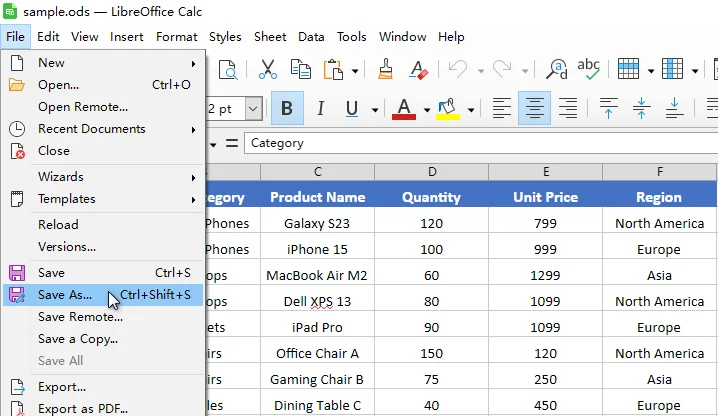
Vaya a Archivo > Guardar como.
-
En el menú desplegable Guardar como tipo, seleccione Microsoft Excel 2007-365 (*.xlsx) o Excel 97-2003 (*.xls).
-
Elija una carpeta de destino y haga clic en Guardar.
Este enfoque conserva la mayoría de las fórmulas y el formato y funciona completamente sin conexión, lo que lo hace adecuado para archivos sensibles o internos.
También podría interesarle: 4 formas comprobadas de convertir CSV a Excel (gratis y automatizado)
Método 2. Convertir ODS a Excel usando Microsoft Excel
Las versiones modernas de Microsoft Excel (2010 y posteriores) pueden abrir directamente archivos ODS y guardarlos como formatos XLSX o XLS. Este método es conveniente para los usuarios que ya trabajan en Excel y necesitan convertir archivos individuales rápidamente.
Pasos:
-
Abra Microsoft Excel.
-
Haga clic en Archivo > Abrir y seleccione su archivo ODS.
-
Una vez que se cargue el archivo, haga clic en Archivo > Guardar como.
-
Elija Libro de Excel (*.xlsx) o Libro de Excel 97-2003 (*.xls).

-
Guarde el archivo en su ubicación preferida.
Consejo: Si bien Excel maneja bien el contenido ODS estándar, es posible que las características específicas de la especificación ODS, como ciertos estilos o funciones, deban revisarse después de la conversión.
Método 3. Convertir ODS a Excel en línea de forma gratuita
Los convertidores de ODS a Excel en línea le permiten cargar un archivo ODS y descargar el archivo de Excel convertido directamente desde su navegador. Este método es conveniente para conversiones rápidas y únicas cuando no desea instalar ningún software.
Los convertidores en línea populares incluyen:
- Zamzar
- CloudConvert
- FreeConvert
Pasos para convertir ODS a Excel en línea (usando Zamzar como ejemplo):
-
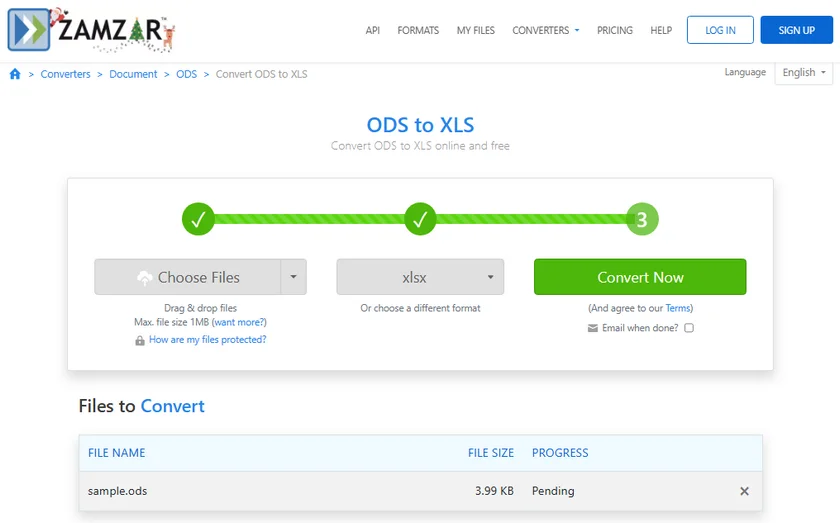
Abra el convertidor de ODS a Excel de Zamzar.
-
Haga clic en Elegir archivos para cargar el archivo ODS que desea convertir.
-
Seleccione xls o xlsx como formato de salida.
-
Haga clic en Convertir ahora y espere a que finalice el proceso de conversión.
-
Descargue el archivo de Excel convertido.
Nota: Los convertidores en línea requieren la carga de archivos, por lo que no se recomiendan para datos confidenciales o hojas de cálculo muy grandes.
Método 4. Automatizar la conversión de ODS a Excel usando Python
Para una gran cantidad de archivos o conversiones regulares, la automatización con Python es el método más eficiente. Bibliotecas como Spire.XLS para Python proporcionan una forma confiable de leer programáticamente archivos ODS y exportarlos a formatos de Excel, especialmente cuando LibreOffice o Microsoft Excel no están disponibles.

Pasos para convertir por lotes ODS a Excel:
-
Instale Spire.XLS para Python desde PyPI usando pip:
pip install spire.xls -
Cree un script de Python para recorrer una carpeta de archivos ODS y guardar cada uno como Excel.
from spire.xls import * import os # Input and output folder paths input_folder = "path_to_ods_files" output_folder = "path_to_excel_files" # Create output folder if it doesn't exist os.makedirs(output_folder, exist_ok=True) # Loop through all ODS files in the input folder for file_name in os.listdir(input_folder): if file_name.lower().endswith(".ods"): # Create a workbook object wb = Workbook() # Load the ODS file wb.LoadFromFile(os.path.join(input_folder, file_name)) # Save the ODS file as an XLSX file wb.SaveToFile(os.path.join(output_folder, os.path.splitext(file_name)[0] + ".xlsx"), FileFormat.Version2013) # Or save it as an XLS file # wb.SaveToFile(os.path.join(output_folder, os.path.splitext(file_name)[0] + ".xls"), FileFormat.Version97to2003) # Release resources wb.Dispose() -
Ejecute el script para convertir todos los archivos automáticamente.
Este enfoque suele ser elegido por desarrolladores y equipos de datos que necesitan una conversión de ODS a Excel consistente y repetible como parte de un flujo de trabajo automatizado.
Referencia: Documentación oficial de Spire.XLS para Python
Cómo evitar problemas comunes durante la conversión
Para lograr mejores resultados de conversión de ODS a Excel, considere las siguientes mejores prácticas:
-
Evite las funciones no compatibles
Es posible que los elementos avanzados, como macros, enlaces externos o gráficos complejos, no se traduzcan completamente entre formatos.
-
Use fuentes estándar
Las fuentes ampliamente compatibles reducen los cambios de diseño después de la conversión.
-
Revise las fórmulas con atención
Si bien la mayoría de las fórmulas se convierten correctamente, la compatibilidad de las funciones puede variar.
-
Pruebe con un archivo de muestra
Valide siempre el resultado antes de convertir grandes lotes.
ODS a XLSX vs. ODS a XLS: ¿Qué formato debería elegir?
Al convertir ODS a Excel, normalmente elige entre dos formatos:
-
ODS a XLSX
Recomendado para versiones modernas de Excel. Admite conjuntos de datos más grandes, mejor formato y funciones de Excel más nuevas.
-
ODS a XLS
Destinado a versiones anteriores de Excel. Limitado en tamaño y funcionalidad.
En la mayoría de los casos, ODS a XLSX es la opción preferida y preparada para el futuro.
Conclusión
No existe una solución única para convertir ODS a Excel. Elija el método según sus necesidades:
- Para conversiones ocasionales o manuales, LibreOffice o Microsoft Excel proporcionan una solución simple y confiable.
- Para tareas rápidas y únicas, los convertidores de ODS a Excel en línea son convenientes.
- Para escenarios profesionales, a gran escala o automatizados, el uso de Python para convertir por lotes ODS a Excel ofrece la mayor eficiencia y control.
Al elegir el método apropiado, puede garantizar una conversión precisa de ODS a XLSX o XLS mientras mantiene la productividad y la integridad de los datos.
Preguntas frecuentes: ODS a Excel
P1: ¿Cuál es la diferencia entre los formatos ODS y Excel?
R1: ODS es un formato de archivo desarrollado como parte del estándar OpenDocument, utilizado principalmente por aplicaciones de hojas de cálculo de código abierto como LibreOffice Calc y OpenOffice Calc. Si bien Excel (XLSX/XLS) es el formato propietario de Microsoft, se usa ampliamente en los negocios y admite funciones avanzadas como tablas dinámicas, macros y grandes conjuntos de datos.
P2: ¿Puedo convertir ODS a Excel sin instalar ningún software?
R2: Sí, las herramientas gratuitas en línea como Zamzar, Convertio y CloudConvert le permiten convertir ODS a XLSX/XLS directamente en su navegador.
P3: ¿Funcionarán las fórmulas de los archivos ODS en Excel después de la conversión?
R3: La mayoría de las fórmulas estándar se conservan, pero las fórmulas complejas o las macros pueden requerir un ajuste manual.
P4: ¿Puedo convertir varios archivos ODS a Excel a la vez?
R4: Sí, usando Python con bibliotecas como Spire.XLS para Python, puede automatizar las conversiones por lotes de manera eficiente.