Lorsque vous travaillez sur des rapports, des contrats, des factures ou de la documentation de projet, il est courant de se retrouver avec plusieurs fichiers Word qui doivent être partagés sous forme de PDF unique. Les combiner en un seul document facilite non seulement la distribution, mais permet également de garder le contenu organisé et professionnel.
Heureusement, il existe plusieurs façons d'accomplir cette tâche. Certaines méthodes sont idéales pour une utilisation occasionnelle, tandis que d'autres sont mieux adaptées au traitement par lots ou aux flux de travail automatisés.
Dans ce guide, nous explorerons quatre méthodes pratiques pour combiner plusieurs documents Word en un seul PDF, allant de Microsoft Word et des outils en ligne aux logiciels de bureau et à l'automatisation en C#.
Méthodes couvertes :
- Méthode 1. Fusionner des documents Word dans MS Word et enregistrer en PDF
- Méthode 2. Combiner des fichiers Word en un seul PDF en ligne
- Méthode 3. Combiner des fichiers Word en un seul PDF avec PDF24 Toolbox
- Méthode 4. Fusionner des fichiers Word en un seul PDF en C#
Méthode 1. Fusionner des documents Word dans MS Word et enregistrer en PDF
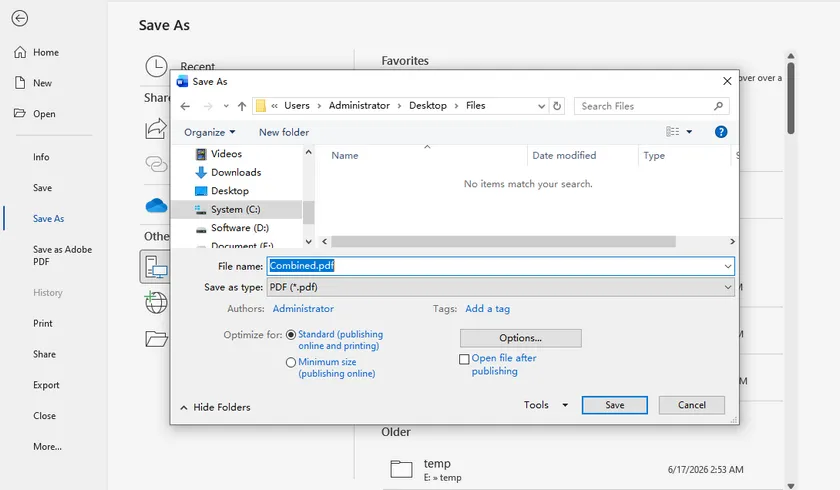
Si vous n'avez besoin de combiner que quelques documents occasionnellement, Microsoft Word fournit une solution intégrée sans nécessiter de logiciel supplémentaire. Vous pouvez insérer plusieurs documents Word dans un document maître, puis exporter le résultat final au format PDF.
Cette méthode préserve la plupart de la mise en forme et est facile à suivre, ce qui en fait un bon choix pour un usage personnel ou professionnel.
Étapes
- Ouvrez le document Word qui deviendra le document principal.
- Placez le curseur à l'endroit où vous souhaitez insérer un autre document.
- Sélectionnez Insertion > Objet > Texte d'un fichier.
- Choisissez les fichiers Word que vous souhaitez insérer.
- Répétez l'opération jusqu'à ce que tous les documents aient été ajoutés.
- Cliquez sur Fichier > Enregistrer sous ou Exporter.
- Sélectionnez PDF comme format de sortie et enregistrez le fichier.
Avantages
- Aucun logiciel supplémentaire requis
- Préserve bien la mise en forme originale
- Convient pour un petit nombre de documents
Inconvénients
- Les documents doivent être insérés manuellement
- Peu pratique pour les gros lots
- Aucune prise en charge de l'automatisation
Méthode 2. Combiner des fichiers Word en un seul PDF en ligne
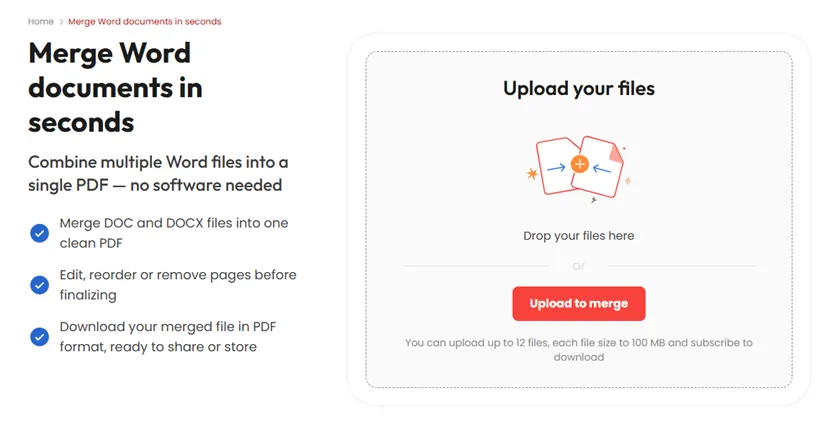
Si vous n'avez pas Microsoft Word installé ou si vous souhaitez simplement une solution rapide, un outil de fusion de documents en ligne peut être une alternative pratique. Ces services fonctionnent directement dans votre navigateur, vous permettant de télécharger plusieurs fichiers Word et d'obtenir un PDF fusionné en quelques minutes.
Les outils en ligne sont particulièrement utiles lorsque vous utilisez un ordinateur partagé ou que vous n'avez besoin de fusionner des documents qu'occasionnellement. Cependant, ils peuvent imposer des limites de taille de fichier et ne sont pas recommandés pour les documents confidentiels.
Étapes
- Ouvrez la page Word Merge (https://pdfaid.com/word-to-merge) sur PDFaid.
- Téléchargez tous les documents Word.
- Organisez les fichiers dans l'ordre souhaité.
- Lancez le processus de fusion.
- Téléchargez le PDF fusionné.
Avantages
- Aucune installation de logiciel
- Fonctionne sur n'importe quel système d'exploitation
- Simple et adapté aux débutants
Inconvénients
- Nécessite une connexion Internet
- La vitesse de téléchargement dépend de la taille du fichier
- Non idéal pour les documents sensibles
Méthode 3. Combiner des fichiers Word en un seul PDF avec PDF24 Toolbox
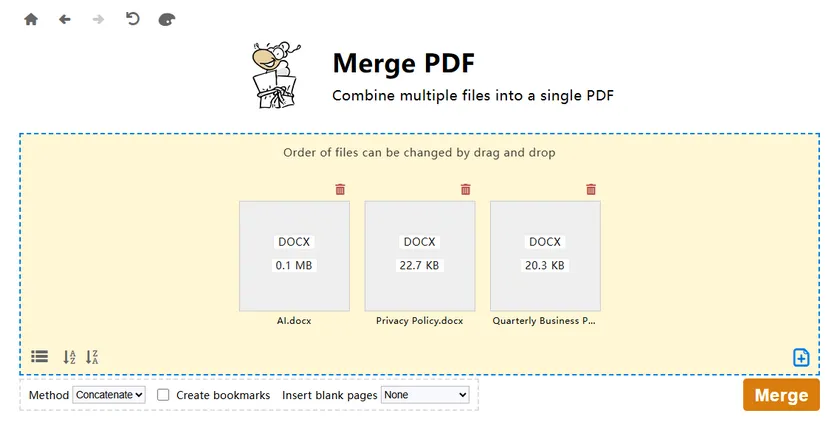
Si vous travaillez fréquemment avec des documents sous Windows, PDF24 Toolbox offre une solution de bureau pratique. Contrairement à de nombreux utilitaires PDF, il vous permet de charger plusieurs documents Word et de les combiner directement en un seul PDF sans avoir à convertir chaque fichier individuellement au préalable.
Comme tout est traité localement, PDF24 Toolbox est également un meilleur choix pour les documents qui ne doivent pas être téléchargés sur des services en ligne.
Étapes
- Lancez PDF24 Toolbox.
- Ouvrez l'outil Fusionner PDF.
- Ajoutez tous les documents Word.
- Organisez-les dans l'ordre souhaité.
- Cliquez sur Créer un PDF.
- Enregistrez le document PDF fusionné.
Avantages
- Entièrement hors ligne
- Utilisation gratuite
- Prend en charge le traitement par lots
- Meilleure confidentialité que les outils en ligne
Inconvénients
- Uniquement pour Windows
- Nécessite l'installation d'un logiciel
Méthode 4. Fusionner des documents Word en un seul PDF en C#
Pour les développeurs ou les organisations qui génèrent régulièrement des documents PDF, l'automatisation du processus de fusion peut faire gagner un temps considérable. Au lieu de combiner manuellement les fichiers, vous pouvez charger chaque document Word à partir d'un dossier, les fusionner par programmation et exporter le document final au format PDF.
En utilisant Spire.Doc for .NET, l'ensemble du processus ne nécessite que quelques lignes de code tout en préservant la mise en forme du document, les images, les tableaux, les en-têtes, les pieds de page et d'autres éléments de mise en page. C'est une solution idéale pour la génération de rapports, l'archivage de documents et d'autres flux de travail côté serveur.
Installer Spire.Doc for .NET
PM> Install-Package Spire.Doc
Code C#
using System.IO;
using System.Linq;
using Spire.Doc;

namespace MergeWordFolder
{
    class Program
    {
        static void Main(string[] args)
        {
            // Créer le document de destination
            Document mergedDocument = new Document();

            // Obtenir tous les fichiers Word du dossier
            string folderPath = @"Documents";
            string[] files = Directory.GetFiles(folderPath, "*.docx")
                                      .OrderBy(f => f)
                                      .ToArray();

            // Charger le premier document
            mergedDocument.LoadFromFile(files[0], FileFormat.Docx);

            // Ajouter les documents restants
            for (int i = 1; i < files.Length; i++)
            {
                mergedDocument.InsertTextFromFile(files[i], FileFormat.Docx);
            }

            // Enregistrer en PDF
            mergedDocument.SaveToFile("MergedDocument.pdf", FileFormat.PDF);
        }
    }
}
Pourquoi utiliser cette approche ?
Comparée aux méthodes manuelles, cette solution est beaucoup plus évolutive. Vous pouvez fusionner des dizaines, voire des centaines de documents Word automatiquement sans intervention de l'utilisateur. Comme les fichiers sont chargés directement à partir d'un dossier, il est également facile d'intégrer le code dans des tâches planifiées, des applications de bureau, des services Web ou des systèmes de gestion de documents.
De plus, Spire.Doc offre de nombreuses options de personnalisation au-delà de la simple fusion. Par exemple, vous pouvez trier les fichiers avant la fusion, ajuster la taille de la page, ajouter des filigranes, protéger le PDF généré par mot de passe, ou traiter davantage le document une fois qu'il a été créé.
Comparaison des quatre méthodes
| Méthode | Installation | Hors ligne | Traitement par lots | Idéal pour |
|---|---|---|---|---|
| Microsoft Word | Non | Oui | Non | Fusion occasionnelle de documents |
| Outil en ligne | Non | Non | Limité | Tâches ponctuelles rapides |
| PDF24 Toolbox | Oui | Oui | Oui | Utilisateurs de bureau fréquents |
| C# + Spire.Doc | Oui | Oui | Excellent | Développeurs et automatisation |
Conclusion
Le choix de la bonne méthode dépend de la fréquence à laquelle vous devez combiner des documents Word.
Si vous ne fusionnez que quelques fichiers de temps en temps, Microsoft Word ou un outil en ligne suffira généralement. Si vous préférez une application de bureau hors ligne, PDF24 Toolbox offre une solution simple et gratuite.
Pour les tâches répétitives, le traitement par lots ou les applications d'entreprise, une solution C# avec Spire.Doc for .NET offre la plus grande flexibilité. En chargeant automatiquement tous les documents Word à partir d'un dossier, en les fusionnant et en exportant le résultat sous forme de PDF unique, cela peut considérablement améliorer la productivité tout en éliminant le travail manuel répétitif.
FAQ
Puis-je combiner plusieurs documents Word en un seul PDF sans Microsoft Word ?
Oui. Vous pouvez utiliser un outil de fusion de documents en ligne ou un logiciel de bureau tel que PDF24 Toolbox pour combiner plusieurs fichiers Word en un seul PDF sans installer Microsoft Word. Ces outils sont pratiques pour une utilisation occasionnelle, bien que les services en ligne puissent nécessiter le téléchargement de vos documents sur un serveur distant.
La mise en forme changera-t-elle après la fusion des documents Word ?
Dans la plupart des cas, la mise en forme originale (y compris les polices, les images, les tableaux, l'orientation de la page, les en-têtes et les pieds de page) est préservée. Cependant, l'apparence finale dépend également de l'outil que vous utilisez. Les bibliothèques de traitement de texte dédiées, telles que Spire.Doc for .NET, offrent généralement une mise en forme plus cohérente que les convertisseurs basés sur navigateur.
Comment puis-je fusionner des dizaines de fichiers Word automatiquement ?
Si vous devez fusionner des documents régulièrement, l'utilisation d'une solution de programmation est l'approche la plus efficace. Par exemple, avec Spire.Doc for .NET, vous pouvez charger tous les documents Word d'un dossier, les fusionner dans un ordre spécifié et exporter le document combiné sous forme de PDF unique avec seulement quelques lignes de code C#.
Existe-t-il une limite au nombre de documents Word que je peux fusionner ?
La limite dépend du logiciel ou du service que vous utilisez. Microsoft Word et les applications de bureau ne sont généralement limités que par la mémoire et la puissance de traitement disponibles sur votre système, tandis que les outils en ligne imposent souvent des restrictions sur le nombre de fichiers, la taille totale du fichier ou la longueur du document. Pour le traitement de documents à grande échelle, une solution de bureau ou programmatique est généralement le choix le plus fiable.