Aperçu du contenu :
- Méthode 1. Utiliser l'outil de comparaison intégré de Microsoft Word
- Méthode 2. Comparer des documents Word à l'aide d'outils en ligne
- Méthode 3. Comparer automatiquement des documents Word avec du code C#
- FAQ
Lorsque vous travaillez avec des documents Word, qu'il s'agisse de contrats, de rapports ou de brouillons collaboratifs, une question revient sans cesse : qu'est-ce qui a réellement changé ? Comparer manuellement deux versions ligne par ligne est non seulement fastidieux, mais aussi source d'erreurs. Que vous examiniez les modifications d'un collègue, prépariez du contenu pour publication ou vérifiiez les révisions pour la conformité, vous avez besoin d'un moyen plus efficace et fiable de repérer les différences.
Ce guide présente trois méthodes pratiques pour comparer des documents Word, chacune adaptée à différents scénarios et niveaux de compétence. À la fin, vous aurez une compréhension claire de l'approche qui convient le mieux à votre flux de travail et de la manière de l'utiliser efficacement pour gagner du temps et améliorer la précision.
Méthode 1. Utiliser l'outil de comparaison intégré de Microsoft Word
Avantages
- Très précis
- Conçu spécifiquement pour la comparaison de documents
- Idéal pour la collaboration
Inconvénients
- Peut sembler intimidant pour les débutants
- Personnalisation limitée pour les flux de travail avancés
- Nécessite l'installation de Microsoft Word
Lorsque vous travaillez avec des révisions détaillées, des suivis de modifications ou des documents officiels, une simple vérification visuelle ne suffit plus : vous avez besoin d'une approche plus précise et structurée. Dans ces situations, l'outil de comparaison intégré de Microsoft Word devient une solution beaucoup plus efficace.
Microsoft Word fournit une fonctionnalité dédiée à la comparaison de documents qui peut détecter automatiquement les différences et les présenter dans un format clair et organisé, rendant le processus de révision plus facile et plus efficace.
Étapes pour comparer deux documents à l'aide de l'outil de comparaison intégré de Microsoft Word :
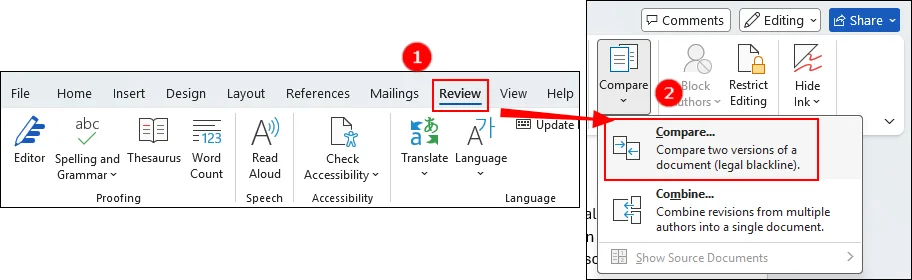
Étape 1. Ouvrez Microsoft Word et accédez à l'onglet "Révision". Trouvez la section "Comparer" et choisissez "Comparer".
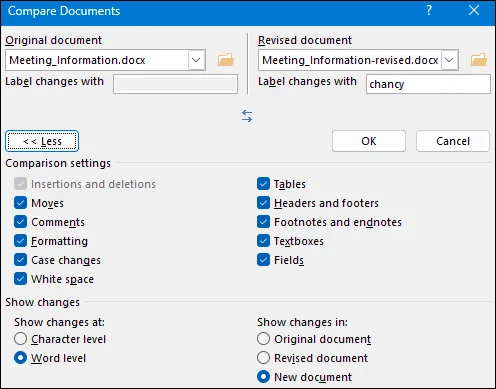
Étape 2. Naviguez pour choisir les deux documents que vous souhaitez comparer. Ensuite, cliquez sur "OK", et Microsoft Word générera un nouveau document avec les différences clairement marquées.
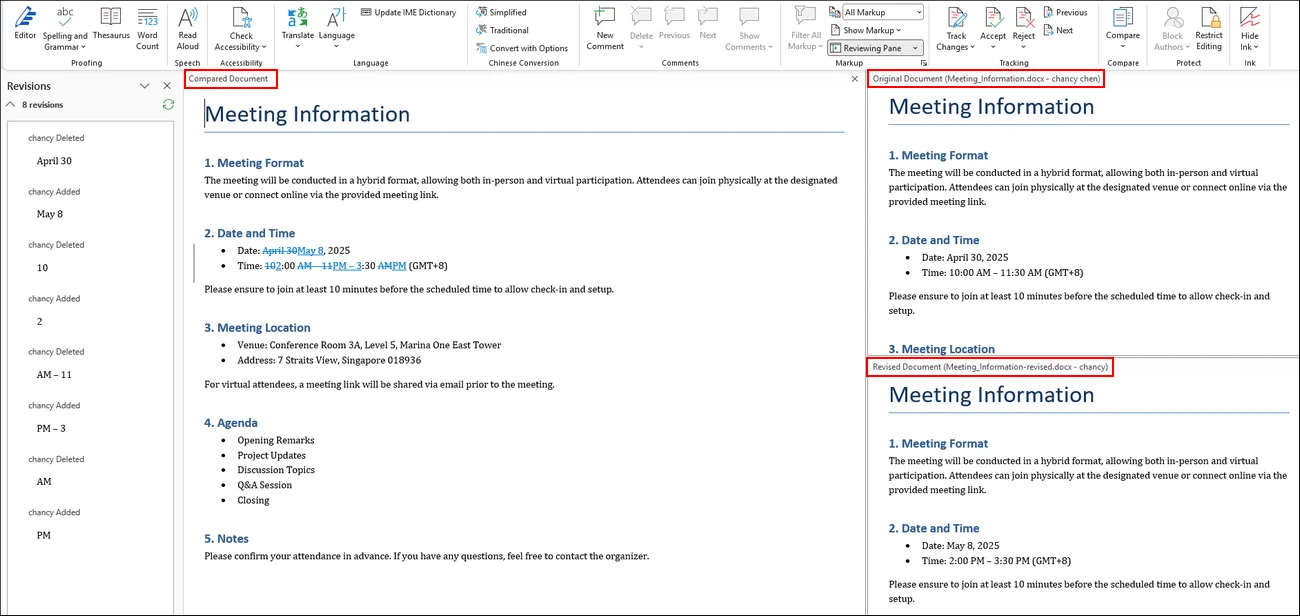
Étape 3. Après quelques secondes, le résultat de la comparaison sera généré.
Méthode 2. Comparer des documents Word à l'aide d'outils en ligne
Avantages
- Aucune installation requise
- Fonctionne sur n'importe quel appareil
- Rapide et facile à utiliser
Inconvénients
- Problèmes de confidentialité (documents sensibles)
- Limitations de taille de fichier
- Dépendance à Internet
Bien que l'outil intégré de Word soit puissant, il n'est pas toujours pratique, surtout si vous n'avez pas accès à Word ou si vous avez besoin d'une comparaison rapide sur un autre appareil. Dans ces cas, les outils en ligne offrent une alternative rapide et accessible sans nécessiter d'installation logicielle.
Les outils de comparaison de documents en ligne offrent un moyen rapide de comparer des fichiers directement dans votre navigateur. Ces outils sont particulièrement utiles lorsque vous travaillez sur différents appareils ou que vous avez besoin d'une solution rapide sans installation.
Comment comparer deux documents Word avec un outil en ligne :
Étape 1. Ouvrez un navigateur sur votre ordinateur et recherchez un outil de comparaison en ligne sur Google.
Étape 2. Accédez au site officiel de l'outil et téléchargez les deux documents Word que vous souhaitez comparer.
Étape 3. Attendez que la comparaison soit terminée, puis téléchargez le fichier de résultat.
Méthode 3. Comparer automatiquement des documents Word avec du code C#
Avantages
- Entièrement automatisé
- Évolutif pour les grands flux de travail
- Personnalisable pour des besoins spécifiques
Inconvénients
- Nécessite des connaissances en programmation
- Effort de configuration et d'intégration
- Pas idéal pour les utilisateurs non techniques
Les outils en ligne sont pratiques, mais ils sont insuffisants lorsque vous avez besoin d'automatisation, d'intégration ou de traitement de documents à grande échelle. Si vous êtes un développeur, ou si vous travaillez dans un système qui traite des documents par programme, vous aurez besoin d'une solution plus flexible. C'est là qu'intervient la comparaison basée sur le code.
Une option pour les développeurs est d'utiliser une bibliothèque de traitement de documents .NET pour automatiser les comparaisons. Par exemple, vous pouvez utiliser Spire.Doc for .NET, une API de traitement de documents qui permet aux développeurs de créer, lire, modifier et analyser des fichiers Word sans nécessiter l'installation de Microsoft Word.
Étapes complètes pour comparer automatiquement deux documents Word avec du code C# :
Étape 1. Installez le fichier DLL. Vous pouvez ajouter la dépendance en la téléchargeant depuis le site officiel ou l'installer directement avec NuGet avec le code ci-dessous :
PM> Install-Package Spire.Doc
Étape 2. Copiez le code d'exemple ci-dessous et ajustez-le en fonction de votre situation :
Exemple de code :
using Spire.Doc;

namespace CompareDocuments
{
    class Program
    {
        static void Main(string[] args)
        {
            //Charger un document Word
            Document doc1 = new Document("C:\\Users\\Administrator\\Desktop\\Meeting_Information.docx");

            //Charger l'autre document Word
            Document doc2 = new Document("C:\\Users\\Administrator\\Desktop\\Meeting_Information-revised.docx");

            //Comparer deux documents
            doc1.Compare(doc2, "Chancy");

            //Enregistrer les différences dans un troisième document
            doc1.SaveToFile("Differences.docx", FileFormat.Docx2013);
            doc1.Dispose();
        }
    }
}
Résultat :
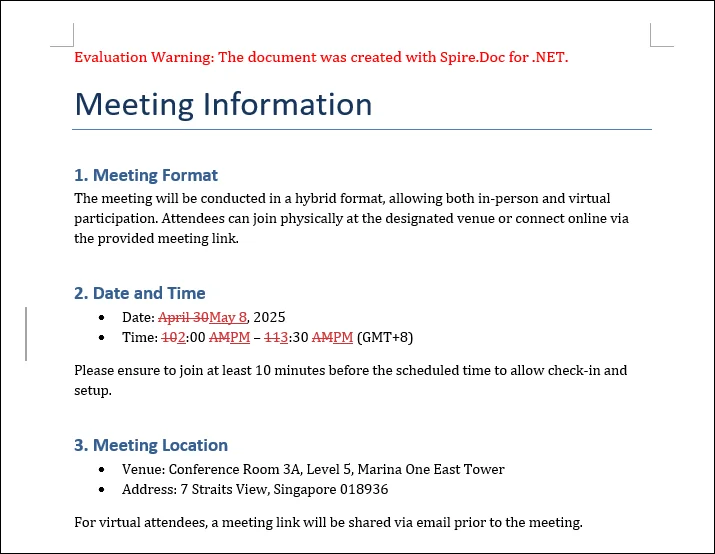
Astuce : Vous pouvez demander une licence d'essai gratuite à l'équipe des ventes via la page TemLicense pour supprimer les limitations d'évaluation.
FAQ
Q1. Puis-je comparer deux documents Word et mettre en évidence les différences ?
Oui. L'outil de comparaison intégré de Microsoft Word met automatiquement en évidence les différences, y compris le texte, la mise en forme et les commentaires.
Q2. Est-il sûr d'utiliser des outils de comparaison Word en ligne ?
Cela dépend. Pour les documents sensibles, il est préférable d'éviter les outils en ligne en raison des risques potentiels pour la confidentialité.
Q3. Comment comparer plusieurs documents Word à la fois ?
Les outils manuels et intégrés sont limités. Pour la comparaison par lots, l'utilisation de solutions basées sur le code est l'approche la plus efficace.
Conclusion
Chaque méthode que nous avons abordée sert un objectif différent, des outils intégrés aux solutions automatisées avancées. Le bon choix dépend de votre flux de travail, de vos compétences techniques et du niveau de précision dont vous avez besoin.
Choisir la bonne approche est essentiel pour améliorer l'efficacité et la précision. Une fois que vous l'aurez fait, la comparaison de documents deviendra plus rapide, plus facile et beaucoup plus fiable, vous faisant gagner du temps et vous permettant de vous concentrer sur ce qui compte : le contenu lui-même.
Lire aussi :