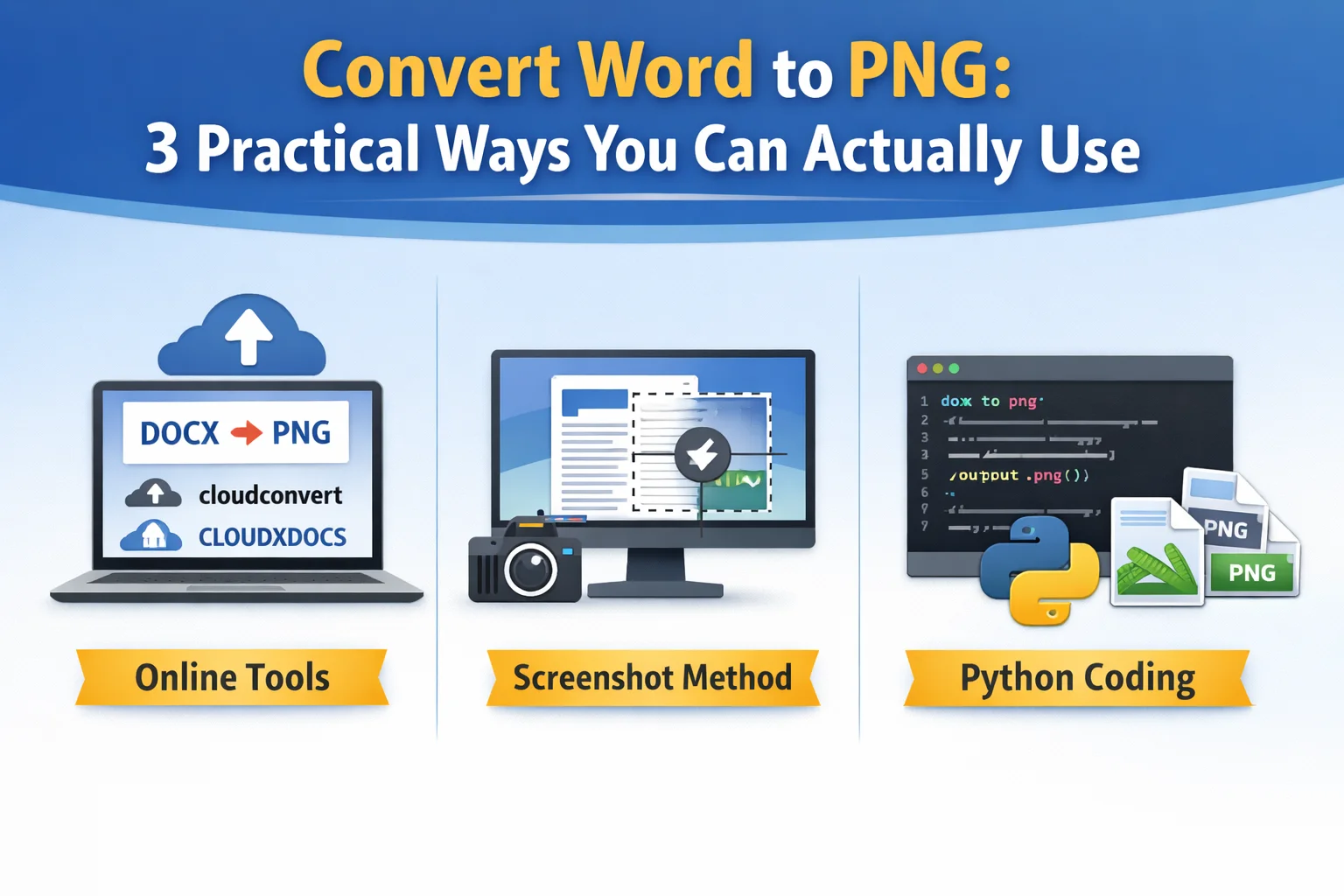
Avez-vous déjà partagé un document Word avec des collègues ou l'avez-vous publié en ligne, pour découvrir que la mise en page est complètement différente ? Les polices changent, l'espacement se rompt et les pages n'apparaissent plus comme vous le souhaitez. C'est précisément à ce moment-là que la conversion d'un document Word en fichier PNG devient utile. En transformant chaque page en image, vous pouvez préserver l'apparence visuelle d'origine sur différents systèmes et appareils.
Dans le guide d'aujourd'hui, nous allons passer en revue trois manières pratiques et faciles de convertir Word en PNG, vous aidant à choisir la méthode qui correspond le mieux à votre situation, que vous ayez besoin d'une solution rapide et ponctuelle ou d'une approche plus fiable.
- Convertir Word en PNG à l'aide de convertisseurs en ligne
- Convertir un document Word en PNG avec des captures d'écran
- Conversion de Word en PNG avec Python
- Choisir la bonne méthode pour convertir Word en PNG
- FAQ
1. Convertir Word en PNG à l'aide de convertisseurs en ligne
Les convertisseurs en ligne sont la solution la plus courante que les gens essaient en premier. Ils fonctionnent directement dans le navigateur et ne nécessitent aucune connaissance technique. Après avoir téléchargé un document Word, le service le traite sur un serveur distant et exporte chaque page sous forme d'image PNG.
Avant d'utiliser un convertisseur Word vers PNG en ligne, il est utile de vérifier le format du fichier. Si votre document est toujours dans l'ancien format .doc, il est recommandé de convertir d'abord le doc en docx, car la plupart des outils en ligne gèrent les fichiers .docx de manière plus fiable et produisent des résultats plus cohérents.
Plutôt que de recommander des convertisseurs spécifiques de documents Word en PNG, ce chapitre met simplement en évidence deux options populaires pour montrer comment elles fonctionnent.
cloudconvert
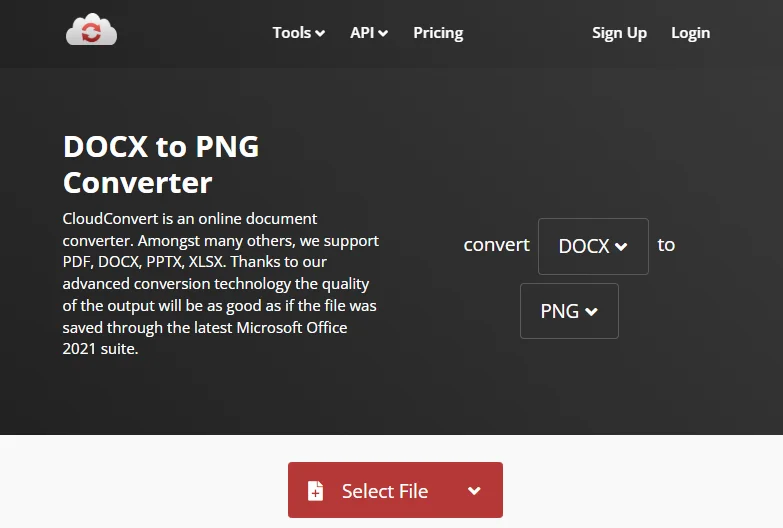
cloudconvert est une plateforme de conversion de fichiers tout-en-un qui prend en charge un large éventail de formats. En plus de convertir rapidement des documents Word en fichiers image tels que PNG, il peut également gérer des fichiers Excel, des vidéos, des fichiers audio, etc. L'utiliser pour convertir Word en PNG est simple :
- Allez sur cloudconvert et choisissez de convertir Word en PNG, ou recherchez simplement le convertisseur Word vers PNG de cloudconvert.
- Téléchargez votre fichier et cliquez sur Convertir.
- Une fois la conversion terminée, téléchargez le fichier PNG sur votre appareil local.
CLOUDXDOCS

CLOUDXDOCS est un autre site Web qui prend en charge la conversion de plusieurs formats de fichiers. Il gère principalement des documents tels que des fichiers Word, des feuilles de calcul Excel, des PDF et des présentations PowerPoint. Contrairement à cloudconvert, il vous permet également de modifier des fichiers en ligne et intègre des fonctionnalités d'IA pour traiter intelligemment différents types de documents.
La conversion de Word en PNG avec CLOUDXDOCS est tout aussi simple :
- Accédez à CLOUDXDOCS et choisissez Convertisseur → WORD > IMAGE.
- Téléchargez votre fichier et la conversion commencera automatiquement.
- Cliquez sur Télécharger pour enregistrer le fichier PNG converti sur votre appareil local.
Ces deux convertisseurs Word vers PNG sont rapides et pratiques, en particulier pour les tâches petites ou occasionnelles. Cependant, ils s'accompagnent souvent de limitations telles que des restrictions de taille de fichier, une résolution d'image limitée et des préoccupations concernant le téléchargement de documents sensibles. Les outils en ligne sont les mieux adaptés aux conversions simples et ponctuelles plutôt qu'à une utilisation continue ou professionnelle.
Astuce : Vous pouvez réduire la taille d'un document Word en supprimant les hyperliens, les commentaires, les pièces jointes et autres éléments inutiles.
2. Convertir un document Word en PNG avec des captures d'écran
Bien que Microsoft Word ne fournisse pas de fonctionnalité intégrée pour convertir directement les fichiers Word en images, vous pouvez toujours enregistrer un document Word au format PNG en utilisant la fonction de capture d'écran de votre ordinateur ou d'autres appareils. Par exemple, sous Windows, vous pouvez utiliser la touche Impr. écran, tandis que sur macOS, vous pouvez utiliser Commande (⌘) + Maj + 4 pour capturer une zone sélectionnée de l'écran. 
Cette approche est essentiellement une solution de contournement manuelle plutôt qu'une véritable conversion, mais elle peut être utile lorsque vous n'avez besoin que d'une image d'une ou deux pages. Les étapes générales sont les suivantes :
- Ouvrez le document Word et accédez à la page que vous souhaitez enregistrer au format PNG.
- Ajustez le niveau de zoom pour que la page entière s'affiche clairement à l'écran.
- Utilisez le raccourci de capture d'écran du système pour capturer la page.
- Enregistrez l'image capturée au format PNG sur votre appareil local.
Gardez à l'esprit que la qualité de l'image dépend de la résolution de votre écran et des paramètres de zoom, et que chaque page doit être capturée séparément.
3. Conversion de Word en PNG avec Python
Pour les utilisateurs qui ont besoin d'une qualité de sortie constante ou qui souhaitent convertir plusieurs fichiers à la fois, l'utilisation de Python pour convertir des documents Word en PNG est la solution la plus fiable. Contrairement aux outils en ligne ou aux captures d'écran, cette approche ne dépend pas de la résolution de l'écran ou des opérations manuelles. Au lieu de cela, elle fonctionne directement avec la structure interne du document et rend chaque page sous forme d'image par programme.
Une manière courante d'y parvenir en Python consiste à utiliser Free Spire.Doc. Il s'agit d'une bibliothèque de traitement de documents légère qui vous permet de charger des fichiers Word, de parcourir les pages et de les exporter sous forme d'images sans dépendre de Microsoft Word ou de toute autre application tierce. ![Convert a Word Document to PNG Files Using Free Spire.Doc]/images/art_images/convert-word-png-4.webp)
Voici l'exemple de code auquel vous pouvez vous référer :
from spire.doc import *
from spire.doc.common import *

# Create a Document object
document = Document()

# Load a Word file
document.LoadFromFile("Desktop/input.docx")

# Loop through the pages in the document
for i in range(document.GetPageCount()):

    # Convert the current page to bitmap image
    imageStream = document.SaveImageToStreams(i, ImageType.Bitmap)

    # Save the bitmap to a PNG file
    with open('Output/ToImage-{0}.png'.format(i),'wb') as imageFile:
        imageFile.write(imageStream.ToArray())

document.Close()
Cette approche est couramment utilisée dans les systèmes automatisés, les services backend et les flux de travail d'entreprise. Bien qu'elle nécessite une certaine configuration technique, elle fonctionne bien pour la conversion par lots et améliore considérablement l'efficacité.
4. Choisir la bonne méthode pour convertir Word en PNG
Pour vous aider à identifier rapidement la méthode qui correspond le mieux à vos besoins, cette section compare les trois solutions Word vers PNG les plus courantes abordées précédemment.
| Méthode | Facilité d'utilisation | Qualité de l'image | Prise en charge des lots | Automatisation | Idéal pour |
|---|---|---|---|---|---|
| Outils en ligne | Très facile, aucune configuration requise | Moyenne, résolution généralement fixe | Limité ou non pris en charge | Non pris en charge | Conversions ponctuelles et utilisateurs occasionnels |
| Captures d'écran | Facile mais entièrement manuel | Faible à moyenne, dépend de la résolution de l'écran | Non pris en charge | Non pris en charge | Capturer une seule page pour une référence rapide |
| Free Spire.Doc (Python) | Nécessite des connaissances de base en codage | Haute, résolution contrôlable | Entièrement pris en charge | Entièrement pris en charge | Traitement par lots, automatisation et flux de travail d'entreprise |
Réflexions finales
La conversion de Word en PNG devient beaucoup plus facile une fois que vous comprenez les trois approches décrites dans ce guide. Les outils en ligne sont pratiques pour les conversions rapides et ponctuelles, les captures d'écran ne fonctionnent que pour des besoins simples et temporaires, et l'utilisation de Free Spire.Doc avec Python offre le plus de contrôle pour le traitement par lots et l'automatisation. En choisissant l'option qui correspond à la taille de votre fichier, à vos exigences de qualité et à votre flux de travail, vous pouvez transformer plus efficacement les documents Word en images PNG.
FAQ sur la conversion d'un document Word en fichier PNG
Q1 : Comment puis-je convertir un fichier Word en PNG en ligne gratuitement ?
Vous pouvez convertir un fichier Word en PNG en ligne à l'aide d'outils gratuits tels que cloudconvert ou CLOUDXDOCS. Ces plateformes vous permettent de télécharger un document Word, de choisir le format de sortie PNG et de télécharger les images converties, généralement avec des limitations de base sur la taille du fichier ou le nombre de pages.
Q2 : Comment convertir Word en PNG ou JPG ?
Lorsque vous utilisez cloudconvert, sélectionnez simplement PNG ou JPG comme format de sortie.
Avec Free Spire.Doc, il vous suffit de changer l'extension du fichier lors de l'enregistrement de l'image rendue :
    with open('Output/ToImage-{0}.jpg'.format(i),'wb') as imageFile:
        imageFile.write(imageStream.ToArray())
Q3 : Quelle méthode de conversion Word vers PNG fonctionne le mieux pour plusieurs pages ou fichiers par lots ?
Pour les documents de plusieurs pages ou la conversion par lots, l'utilisation de Python avec Free Spire.Doc est l'option la plus fiable. Il prend en charge le traitement de plusieurs documents en une seule fois directement dans le code.