Les fichiers TXT sont largement utilisés pour leur simplicité et leur compatibilité sur tous les appareils, mais ils manquent d'options de mise en forme comme les polices, les tableaux ou les images qui rendent les documents professionnels. Que vous ayez besoin de préparer un rapport, de rédiger un essai ou de créer un document professionnel, la conversion de TXT en Word est une tâche courante qui peut vous faire gagner du temps et améliorer la qualité de votre travail.
Dans cet article, nous partagerons les méthodes de conversion de TXT en Word les plus efficaces et conviviales, y compris les outils hors ligne, les convertisseurs en ligne et les flux de travail de programmation automatisés. À la fin, vous serez en mesure de choisir la meilleure approche pour vos besoins et de terminer la conversion en quelques minutes.
- Méthode 1 : Utilisation de Microsoft Word (hors ligne)
- Méthode 2 : Utilisation d'un convertisseur TXT vers Word en ligne
- Méthode 3 : Utilisation de Google Docs (gratuit et basé sur le cloud)
- Méthode 4 : Programmation C# (conversion par lots/automatisée)
- Conseils pour une conversion TXT vers Word réussie
- Dépannage des problèmes courants
- Foire aux questions
Méthode 1 : Utilisation de Microsoft Word (hors ligne)
Microsoft Word est le traitement de texte le plus populaire, et il dispose d'une fonctionnalité intégrée pour ouvrir et convertir directement les fichiers TXT. Cette méthode est idéale si vous avez déjà installé Word sur votre ordinateur, car elle garantit une précision de mise en forme à 100 % (pour le texte brut) et ne nécessite aucun outil tiers.
Guide étape par étape pour convertir un fichier texte en Word :
- Ouvrez Microsoft Word, puis cliquez sur « Fichier » > « Ouvrir ».
- Dans la fenêtre de l'explorateur de fichiers, accédez au dossier où votre fichier TXT est stocké.
- Dans la liste déroulante « Type de fichier », sélectionnez « Texte brut (*.txt) » pour filtrer les fichiers TXT.
- Sélectionnez votre fichier TXT et cliquez sur « Ouvrir », puis choisissez l'encodage approprié.
- Une fois le contenu TXT affiché dans Word, cliquez à nouveau sur « Fichier » et sélectionnez « Enregistrer sous ».
- Choisissez un emplacement de sauvegarde, sélectionnez « Document Word (*.docx) » ou « Document Word 97-2003 (*.doc) » comme format de fichier, et cliquez sur « Enregistrer ».
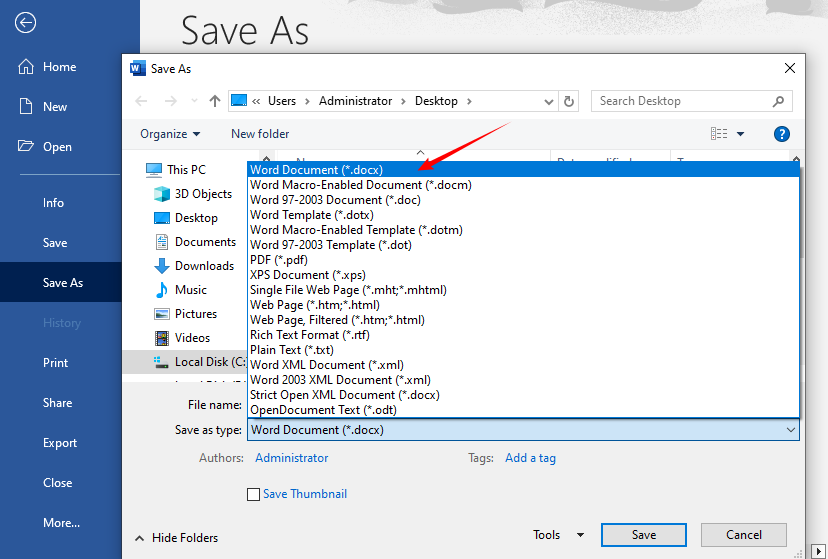
Conseil : Si votre fichier TXT contient des caractères spéciaux (par exemple, des accents, des symboles), assurez-vous que l'option « Encodage » dans l'assistant d'importation de texte est définie sur « UTF-8 » pour les préserver lors de la conversion.
Méthode 2 : Utilisation d'un convertisseur TXT vers Word en ligne
Si vous n'avez pas installé Microsoft Word, les convertisseurs en ligne sont une excellente alternative. Ils fonctionnent sur n'importe quel appareil avec une connexion Internet (Windows, Mac, téléphone, tablette) et ne nécessitent aucun téléchargement.
Convertisseurs recommandés :
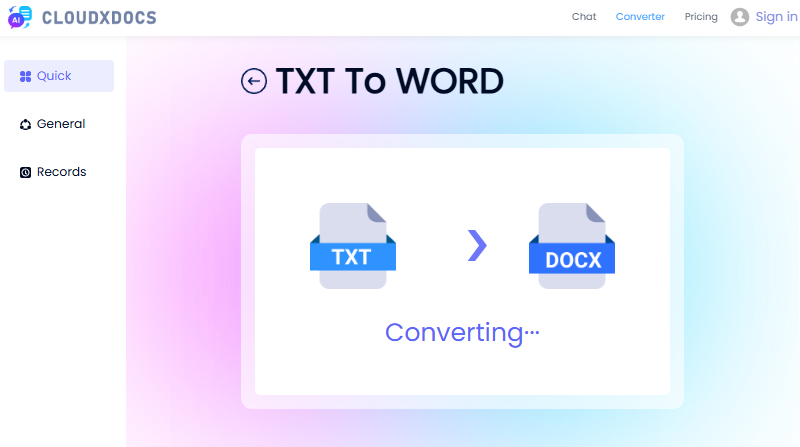
- CLOUDXDOCS : Convertissez des fichiers TXT en fichiers Word sans publicité ni filigrane
- FreeConvert : Convertisseur en ligne convivial avec une interface claire
- Convertio : Prend en charge la conversion par lots et convertit les fichiers TXT en doc/docx
Étapes pour convertir un fichier TXT en Word en ligne :
- Visitez le site Web du convertisseur de votre choix
- Téléchargez votre fichier TXT (glisser-déposer ou parcourir)
- Sélectionnez « DOC » ou « DOCX » comme format de sortie
- Cliquez sur le bouton « Convertir » ou « Démarrer »
- Téléchargez le document Word converti
Exemple d'utilisation de CLOUDXDOCS :
Note de sécurité : Pour les documents sensibles, envisagez des méthodes hors ligne car les outils en ligne stockent temporairement les fichiers sur leurs serveurs.
Vous aimerez peut-être aussi : Convertir du texte en PDF facilement : 4 méthodes rapides et professionnelles
Méthode 3 : Utilisation de Google Docs (gratuit et basé sur le cloud)
Google Docs est un traitement de texte gratuit basé sur le cloud qui vous permet d'ouvrir, de modifier et de convertir des fichiers texte en fichiers Word sans installer de logiciel. C'est parfait pour les utilisateurs qui préfèrent le stockage dans le cloud et la collaboration.
Guide étape par étape pour convertir gratuitement un fichier TXT en Word :
- Ouvrez votre navigateur et allez sur Google Docs. Cliquez sur le document « Vierge » pour créer un nouveau fichier.
- Cliquez sur « Fichier » > « Ouvrir » dans le menu supérieur. Dans la fenêtre « Ouvrir un fichier », cliquez sur l'onglet « Importer ».
- Faites glisser et déposez votre fichier TXT dans la zone d'importation, ou cliquez sur « Parcourir » pour le choisir manuellement.
- Une fois le fichier TXT importé, il s'ouvrira dans Google Docs.
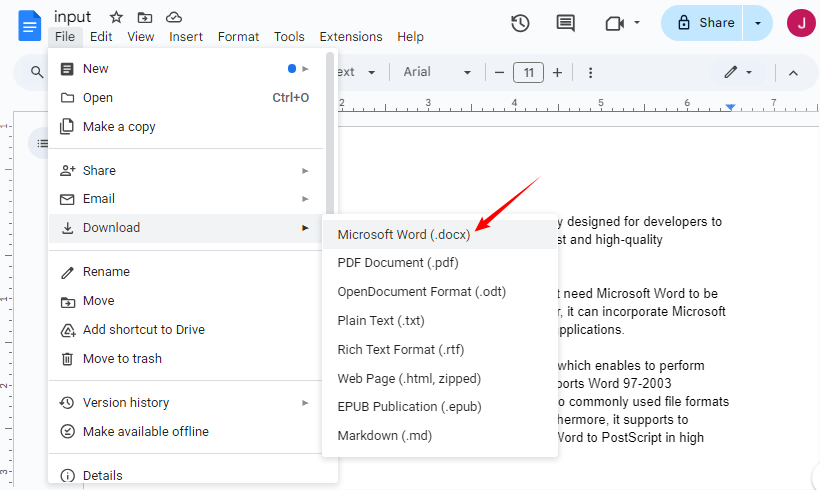
- Cliquez sur « Fichier » > « Télécharger » > « Microsoft Word (.docx) » dans le menu déroulant.
- Le fichier Word converti sera automatiquement téléchargé sur votre appareil.
✔ Idéal pour : L'édition collaborative ou les utilisateurs qui travaillent sur plusieurs appareils.
Méthode 4 : Programmation C# (conversion par lots/automatisée)
Pour les développeurs ou les équipes ayant besoin de convertir des centaines de fichiers TXT (ou d'intégrer la conversion dans une application .NET), l'approche C# avec Free Spire.Doc for .NET est efficace et évolutive.
Qu'est-ce que Free Spire.Doc for .NET ?
Free Spire.Doc est une bibliothèque .NET gratuite qui vous permet de créer, modifier et convertir des documents Word (DOC/DOCX) en C#/VB.NET sans installer Microsoft Office. Elle prend en charge le développement multiplateforme et est idéale pour les flux de travail automatisés (par exemple, la conversion de fichiers TXT téléchargés par l'utilisateur dans une application Web).
Étapes pour convertir un fichier TXT en Word en C#
- Installer via NuGet :
Install-Package FreeSpire.Doc
- Code C# complet :
using Spire.Doc;

namespace ConvertTextToWord
{
    internal class Program
    {
        static void Main(string[] args)
        {
            // Create a Document object
            Document doc = new Document();
            // Load a text file
            doc.LoadText("Sample.txt");

            // Save the text file in Word format
            doc.SaveToFile("TextToWord.docx", FileFormat.Docx2016);
            doc.Close();
        }
    }
}
Ce code charge un fichier TXT et l'enregistre au format DOCX via la méthode SaveToFile(). De plus, Free Spire.Doc prend également en charge la conversion de fichiers Word en fichiers TXT via C#.
Conseils pour une conversion TXT vers Word réussie
Pour éviter les problèmes courants (par exemple, texte manquant, erreurs de mise en forme), suivez ces conseils :
- Sauvegardez votre fichier TXT d'origine avant la conversion : En cas d'erreurs, vous pouvez revenir à la version d'origine.
- Vérifiez les sauts de ligne : Les fichiers TXT ont souvent des sauts de ligne manuels. Après la conversion, utilisez la fonction « Remplacer » de Word (Ctrl+H) pour supprimer les sauts de ligne supplémentaires si nécessaire.
- Évitez les fichiers TXT volumineux avec les convertisseurs en ligne : La plupart des outils en ligne gratuits ont des limites de taille de fichier (50 Mo-100 Mo). Pour les fichiers volumineux, utilisez Microsoft Word ou Google Docs.
- Vérifiez les caractères spéciaux : Si votre fichier TXT contient des caractères ou des symboles non anglais, vérifiez le fichier Word converti pour vous assurer qu'ils sont préservés.
Dépannage des problèmes courants
| Problème | Solution |
|---|---|
| Mise en forme perdue | Les fichiers TXT ne contiennent aucune mise en forme ; réappliquez les styles dans Word après la conversion. |
| Les caractères spéciaux s'affichent incorrectement | Assurez-vous que l'encodage UTF-8 est sélectionné lors de l'importation. |
| Le fichier ne se convertit pas | Vérifiez que le fichier n'est pas corrompu ou protégé par un mot de passe. |
| Le fichier converti est trop volumineux | Enregistrez au format DOCX, supprimez les lignes vides inutilisées ou compressez les images (si elles sont ajoutées après la conversion). |
Conclusion
La conversion du format TXT au format Word est simple avec la bonne approche. Pour la plupart des utilisateurs, l'ouverture directe du fichier TXT dans Microsoft Word donne les meilleurs résultats. Pour ceux qui n'ont pas accès à Word, les outils en ligne gratuits ou Google Docs offrent des alternatives fiables. Si vous êtes un développeur ayant besoin d'évolutivité, la méthode C# avec Free Spire.Doc vous permet d'automatiser les conversions par lots et de personnaliser la mise en forme
Que vous peaufiniez un seul document ou que vous construisiez un flux de travail automatisé, ces méthodes couvrent tous les cas d'utilisation pour la conversion de TXT en Word. N'oubliez pas que bien que la conversion soit simple, la mise en forme devra être appliquée par la suite, car les fichiers texte brut ne contiennent que du contenu brut.
Foire aux questions
Q : La conversion de TXT en Word est-elle gratuite ?
R : Oui, il existe plusieurs méthodes gratuites, notamment des outils en ligne, Google Docs et l'utilisation de la bibliothèque .NET gratuite.
Q : La conversion de TXT en Word préserve-t-elle la mise en forme ?
R : Les fichiers TXT ne contiennent aucune donnée de mise en forme, vous devrez donc appliquer la mise en forme dans Word après la conversion.
Q : Comment puis-je convertir plusieurs fichiers TXT en Word en même temps ?
R : Vous pouvez :
- Utiliser un convertisseur par lots en ligne comme Convertio.
- Écrire un script C# utilisant Free Spire.Doc pour parcourir tous les fichiers TXT d'un dossier avec
Directory.GetFiles( @"C:\Documents\", "*.txt")et répéter la logique de conversion pour chaque fichier.
Q : Quelle est la différence entre les formats DOC et DOCX ?
R : DOC est l'ancien format binaire utilisé dans Word 97–2003. DOCX est le format plus récent, basé sur XML (utilisé depuis Word 2007) avec une meilleure compression de fichiers, une meilleure sécurité et de meilleures fonctionnalités de récupération. DOCX est recommandé, sauf si vous avez besoin de compatibilité avec de très anciens logiciels.