L'ajout de tampons à un PDF est une tâche courante dans les flux de travail de révision, d'approbation et de distribution de documents. Les tampons sont souvent utilisés pour marquer des fichiers comme Approuvé, Brouillon ou Confidentiel, ou pour appliquer des éléments visuels tels que des logos d'entreprise et des sceaux officiels.
En pratique, les tampons PDF sont généralement ajoutés soit manuellement via un logiciel de bureau, soit par programmation dans le cadre d'un flux de travail automatisé. Bien que de nombreux outils puissent placer du texte ou des images sur un PDF, seuls quelques-uns créent des tampons qui restent déplaçables et modifiables lorsque le document est rouvert dans des éditeurs PDF tels qu'Adobe Acrobat.
Cet article présente deux approches fiables et largement utilisées pour ajouter des tampons aux fichiers PDF :
- Adobe Acrobat, qui est bien adapté à l'édition manuelle et visuelle
- Python (Spire.PDF), qui est idéal pour l'automatisation et le traitement par lots
Chaque méthode montre comment ajouter des tampons texte et des tampons image, vous aidant à choisir la meilleure approche pour votre flux de travail.
Qu'est-ce qu'un tampon PDF ?
Un tampon PDF est implémenté en tant qu'annotation de tampon en caoutchouc, définie dans la spécification PDF. Comparés au texte ou aux images ordinaires, les tampons :
- Peuvent être déplacés librement dans Adobe Acrobat.
- Apparaissent dans le panneau Commentaires / Tampons.
- Peuvent être réutilisés d'un document à l'autre.
- Sont clairement identifiés comme des annotations, et non comme du contenu de page.
Cette distinction est essentielle lorsque les documents sont révisés, modifiés ou audités ultérieurement.
Méthode 1 : Ajouter des tampons texte et image avec Adobe Acrobat
Adobe Acrobat offre une prise en charge intégrée de l'estampillage PDF et est l'un des outils les plus couramment utilisés pour la révision et l'approbation manuelles et visuelles de documents. Il vous permet d'ajouter des tampons à base de texte et d'images et d'ajuster leur apparence directement sur la page.
Ajouter un tampon texte dans Adobe Acrobat
Adobe Acrobat inclut plusieurs tampons texte prédéfinis, tels que Approuvé, Brouillon et Confidentiel, et vous permet également de créer et de personnaliser vos propres tampons.
Étapes :
-
Ouvrez le PDF dans Adobe Acrobat.
-
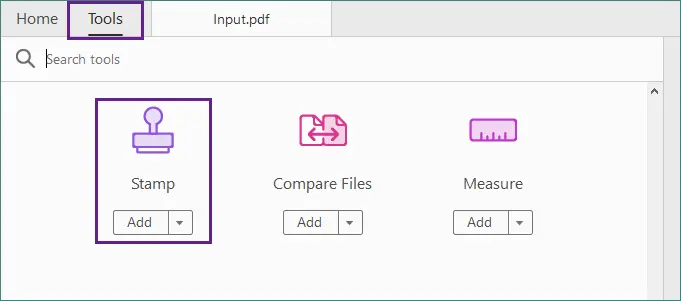
Allez dans Outils → Tampon.
-
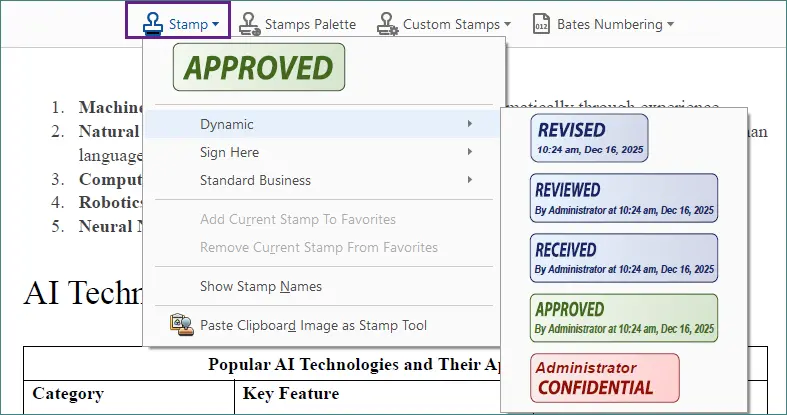
Sélectionnez un tampon texte intégré.
-
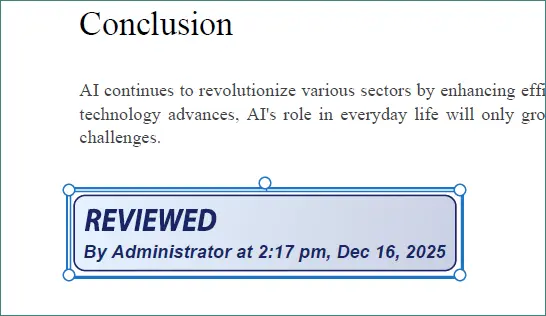
Cliquez n'importe où sur la page pour placer le tampon.
-
Redimensionnez ou repositionnez le tampon si nécessaire.
-
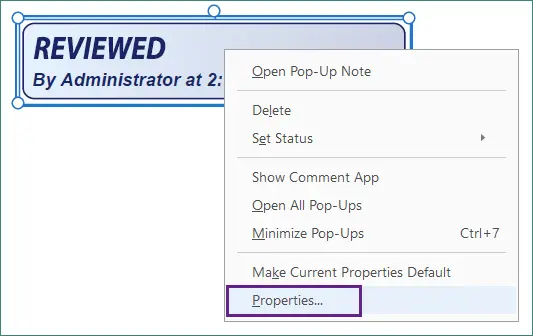
Faites un clic droit sur le tampon et choisissez Propriétés pour personnaliser davantage son apparence (comme la couleur et l'opacité) et les détails du tampon comme l'auteur ou le sujet.
-
Enregistrez le document.
Une fois ajouté, le tampon reste déplaçable et modifiable, ce qui facilite l'ajustement de son emplacement ou la mise à jour de ses propriétés ultérieurement.
Ajouter un tampon image dans Adobe Acrobat
Les tampons image sont généralement utilisés pour les logos d'entreprise, les sceaux officiels ou les signatures numérisées. Acrobat vous permet de convertir des fichiers image en tampons personnalisés réutilisables.
Étapes :
-
Préparez un fichier image au format PNG ou JPG.
-
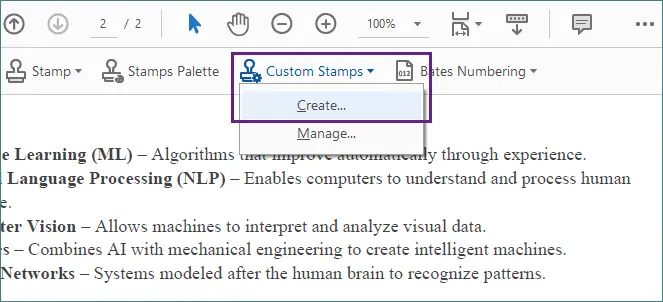
Dans Acrobat, accédez à Outils → Tampon → Tampons personnalisés → Créer.
-
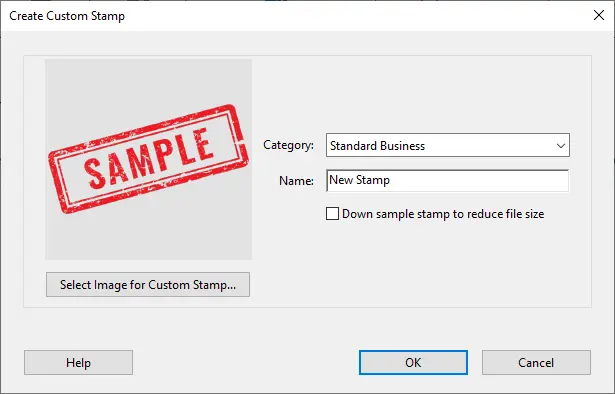
Importez l'image et enregistrez-la en tant que tampon personnalisé.

-
Attribuez le tampon à une catégorie sélectionnée pour une réutilisation plus facile.
-
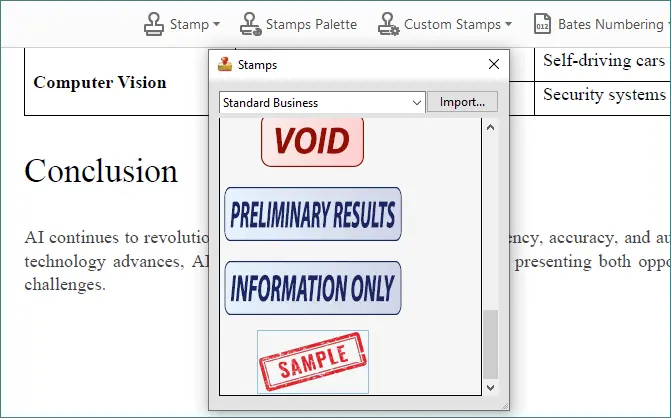
Ouvrez l'outil Tampon ou la palette Tampons, sélectionnez le tampon nouvellement créé et cliquez pour le placer sur la page.
-
Ajustez visuellement la taille et la position du tampon.
-
Enregistrez le document.
Les tampons image créés de cette manière se comportent de la même manière que les tampons texte : ils peuvent être déplacés, réutilisés d'un document à l'autre et gérés directement dans Acrobat.
Avantages et limites d'Adobe Acrobat
Avantages
- Prise en charge complète des tampons texte et image.
- Contrôle visuel précis sur le placement et l'apparence.
- Bien adapté aux modifications ponctuelles et aux petits ensembles de documents.
Limites
- Flux de travail entièrement manuel.
- Non conçu pour le traitement par lots ou l'automatisation.
Méthode 2 : Ajouter des tampons texte et image avec Python (Spire.PDF)
Pour les développeurs et les flux de travail automatisés, l'ajout de tampons par programmation est souvent la solution la plus efficace et la plus évolutive. Au lieu de placer manuellement des tampons sur chaque document, vous pouvez définir l'apparence du tampon une seule fois et l'appliquer de manière cohérente sur un ou plusieurs fichiers PDF.
Spire.PDF for Python fournit des API pour créer et appliquer directement des annotations de tampon, vous donnant un contrôle précis sur la mise en page, le style et le positionnement. Cette approche est particulièrement utile pour :
- Le traitement par lots d'un grand nombre de fichiers PDF.
- Les flux de travail d'approbation ou de révision automatisés.
- La génération de documents backend ou côté serveur.
Ajouter un tampon texte à un PDF avec Python
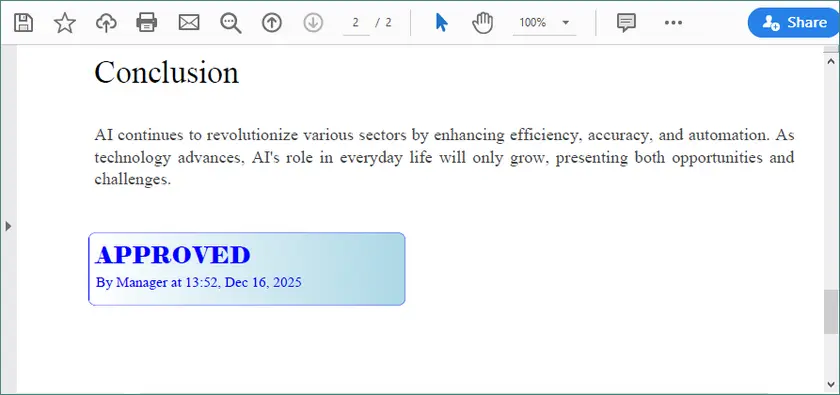
L'exemple suivant montre comment créer un tampon texte personnalisé avec un arrière-plan stylisé et l'appliquer à une page spécifique. Le contenu, les polices, les couleurs et l'emplacement du tampon peuvent tous être ajustés par programmation.
from spire.pdf import *
from spire.pdf.common import *

# Load the PDF document
doc = PdfDocument()
doc.LoadFromFile(r"C:\Users\Administrator\Desktop\input.pdf")

# Get the target page (zero-based index)
page = doc.Pages.get_Item(1)

# Create a template for the stamp
w, h, r = 220.0, 50.0, 10.0
template = PdfTemplate(w, h, True)
bounds = template.GetBounds()

# Fonts and brush
title_font = PdfTrueTypeFont("Elephant", 16.0, 0, True)
info_font = PdfTrueTypeFont("Times New Roman", 10.0, 0, True)
brush = PdfSolidBrush(PdfRGBColor(Color.get_Blue()))
linearGradientBrush = PdfLinearGradientBrush(
    bounds,
    PdfRGBColor(Color.get_White()),
    PdfRGBColor(Color.get_LightBlue()),
    PdfLinearGradientMode.Horizontal)

# Draw the stamp background
path = PdfPath()
path.AddArc(bounds.X, bounds.Y, r, r, 180.0, 90.0)
path.AddArc(bounds.X + w - r, bounds.Y, r, r, 270.0, 90.0)
path.AddArc(bounds.X + w - r, bounds.Y + h - r, r, r, 0.0, 90.0)
path.AddArc(bounds.X, bounds.Y + h - r, r, r, 90.0, 90.0)
path.AddLine(bounds.X, bounds.Y + h - r, bounds.X, bounds.Y + r / 2)
template.Graphics.DrawPath(PdfPen(brush), path)
template.Graphics.DrawPath(linearGradientBrush, path)

# Draw text
template.Graphics.DrawString("APPROVED", title_font, brush, PointF(5.0, 5.0))
template.Graphics.DrawString(
f"By Manager at {DateTime.get_Now().ToString('HH:mm, MMM dd, yyyy')}",
    info_font, brush, PointF(5.0, 28.0)
)

# Create and apply the stamp
rect = RectangleF(50.0, 500.0, w, h)
stamp = PdfRubberStampAnnotation(rect)
appearance = PdfAppearance(stamp)
appearance.Normal = template
stamp.Appearance = appearance
page.AnnotationsWidget.Add(stamp)

# Save the result
doc.SaveToFile("output/TextStamp.pdf", FileFormat.PDF)
doc.Dispose()
Lorsque le fichier de sortie est ouvert dans Adobe Acrobat, le tampon peut être déplacé, redimensionné et géré comme un tampon ajouté manuellement.
Ajouter un tampon image à un PDF avec Python
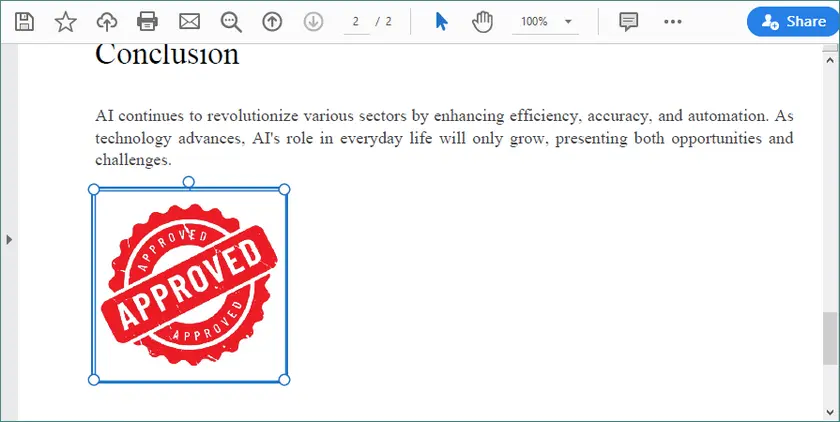
Les tampons image sont couramment utilisés pour les logos, les sceaux ou les marques d'approbation visuelles. Le processus est similaire à l'estampillage de texte, mais le modèle est construit à partir d'une image au lieu de graphiques dessinés.
from spire.pdf import *
from spire.pdf.common import *

# Load the PDF document
doc = PdfDocument()
doc.LoadFromFile(r"C:\Users\Administrator\Desktop\input.pdf")

# Get the target page
page = doc.Pages.get_Item(1)

# Load the image
image = PdfImage.FromFile(r"C:\Users\Administrator\Desktop\approved-stamp.png")
w, h = float(image.Width), float(image.Height)

# Create a template and draw the image
template = PdfTemplate(w, h, True)
template.Graphics.DrawImage(image, 0.0, 0.0, w, h)

# Define the stamp position
rect = RectangleF(50.0, 500.0, w, h)

# Create and apply the image stamp
stamp = PdfRubberStampAnnotation(rect)
appearance = PdfAppearance(stamp)
appearance.Normal = template
stamp.Appearance = appearance
page.AnnotationsWidget.Add(stamp)

# Save and close
doc.SaveToFile("output/ImageStamp.pdf", FileFormat.PDF)
doc.Dispose()
Le tampon image peut être repositionné ou redimensionné dans Adobe Acrobat et se comporte de manière cohérente avec les tampons créés via l'interface d'Acrobat.
Quand choisir Python plutôt qu'Adobe Acrobat
Une approche basée sur Python est la meilleure option lorsque :
- Le même tampon doit être appliqué à plusieurs fichiers PDF.
- Le contenu du tampon doit être généré dynamiquement (par exemple, des dates, des noms d'utilisateur ou des valeurs de statut).
- Le traitement PDF fait partie d'un flux de travail automatisé ou backend.
Adobe Acrobat est idéal pour les modifications visuelles ponctuelles, tandis que Python excelle lorsque l'estampillage doit être mis à l'échelle.
Pour explorer des scénarios de traitement PDF plus avancés, vous pouvez également vous référer à d'autres ressources de programmation Spire.PDF, telles que des tutoriels sur l'ajout d'en-têtes et de pieds de page, le filigrane des pages PDF, ou l'annotation et la signature de documents par programmation. Ces sujets peuvent vous aider à étendre davantage vos flux de travail PDF.
Comparaison des fonctionnalités
| Fonctionnalité | Adobe Acrobat | Python (Spire.PDF) |
|---|---|---|
| Tampons texte | Oui | Oui |
| Tampons image | Oui | Oui |
| Annotation de tampon en caoutchouc | Oui | Oui |
| Déplaçable dans Acrobat | Oui | Oui |
| Traitement par lots | Non | Oui |
| Automatisation | Non | Oui |
Réflexions finales
L'ajout de tampons à un PDF peut être géré de différentes manières en fonction de la fréquence à laquelle vous travaillez avec des documents et du niveau de contrôle dont vous avez besoin.
- Adobe Acrobat est un choix solide pour les tâches manuelles où la précision visuelle est importante. Il fonctionne bien pour l'estampillage occasionnel, les révisions et les approbations qui nécessitent une interaction directe avec le document.
- Python avec Spire.PDF est mieux adapté aux flux de travail automatisés. Il vous permet d'appliquer des tampons texte et image par programmation, ce qui le rend idéal pour le traitement par lots ou l'intégration de l'estampillage dans des systèmes existants.
Les deux approches prennent en charge les besoins courants en matière d'estampillage, y compris les étiquettes de statut et les marques basées sur des images telles que les logos ou les sceaux. En choisissant la méthode qui correspond à votre flux de travail, vous pouvez maintenir l'estampillage PDF efficace, cohérent et facile à gérer.
FAQ
Q1. Quelle est la différence entre l'ajout de texte ou d'images et l'ajout d'une annotation de tampon ?
Le texte ou les images sont généralement ajoutés en tant que contenu de page fixe. Les annotations de tampon sont des éléments interactifs qui peuvent être déplacés, redimensionnés et gérés dans des éditeurs PDF comme Adobe Acrobat.
Q2. Pourquoi les tampons de certains outils PDF ne sont-ils pas modifiables dans Adobe Acrobat ?
De nombreux outils aplatissent le contenu sur la page au lieu de créer des annotations. Le contenu aplati devient statique et ne peut pas être repositionné ou réutilisé comme un tampon.
Q3. Les tampons ajoutés avec Python peuvent-ils être modifiés ultérieurement dans Adobe Acrobat ?
Oui. Lorsqu'une annotation de tampon est créée par programmation, elle se comporte de la même manière qu'une annotation ajoutée dans Acrobat et reste entièrement modifiable.
Q4. Quand dois-je utiliser l'estampillage par programmation au lieu d'un éditeur PDF ?
Utilisez l'estampillage par programmation pour l'automatisation, le traitement par lots ou le contenu dynamique. Les éditeurs PDF sont meilleurs pour les modifications manuelles rapides.