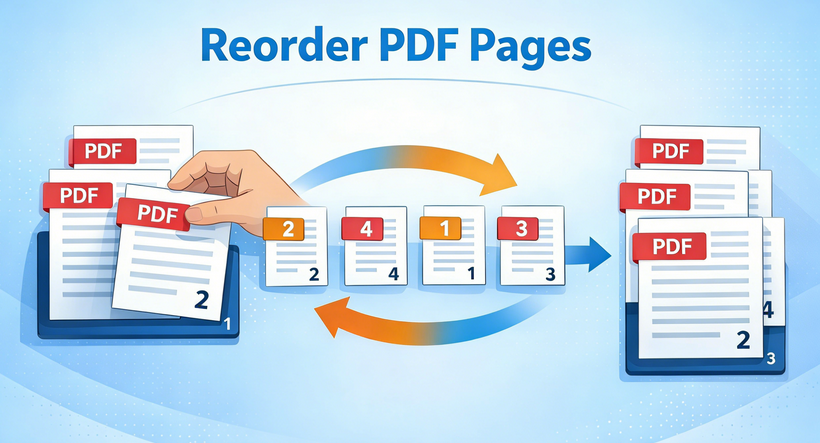
Avez-vous déjà téléchargé un PDF pour constater que les pages sont complètement en désordre ? Peut-être avez-vous numérisé des documents sans vous rendre compte que la séquence était incorrecte, ou vous devez extraire des pages spécifiques de plusieurs PDF dans un nouveau document. La réorganisation des pages d'un PDF est une tâche courante mais souvent frustrante que les professionnels, les étudiants et les utilisateurs quotidiens rencontrent régulièrement.
Dans ce guide complet, nous explorerons plusieurs méthodes pour réorganiser les pages d'un PDF, des outils en ligne simples à l'automatisation puissante avec Python. Que vous ayez besoin d'une solution rapide ou que vous souhaitiez mettre en œuvre des solutions programmatiques, vous trouverez ici la bonne approche.
- Pourquoi vous pourriez avoir besoin de réorganiser les pages d'un PDF
- Outils en ligne gratuits pour réorganiser les pages d'un PDF
- Outils de bureau pour éditer l'ordre des pages d'un PDF
- Méthode d'automatisation avec Python pour la réorganisation de PDF en masse
- Meilleures pratiques pour la réorganisation des pages d'un PDF
- FAQ sur l'organisation des pages d'un PDF
Pourquoi vous pourriez avoir besoin de réorganiser les pages d'un PDF
Les PDF sont devenus la norme universelle pour le partage de documents tout en préservant la mise en forme, mais ils manquent de la flexibilité des formats modifiables. La possibilité de réorganiser les pages des fichiers PDF est essentielle pour :
- Les rapports et présentations nécessitant des ajustements de flux logique
- Les documents numérisés dont les pages ont été accidentellement mélangées
- Les articles académiques nécessitant une réorganisation des chapitres ou des annexes
- Les documents professionnels nécessitant le déplacement des résumés analytiques au début
- La création de PDF personnalisés en combinant des pages de plusieurs sources
Outils en ligne gratuits pour réorganiser les pages d'un PDF
Les outils en ligne sont parfaits si vous ne voulez pas télécharger de logiciel et n'avez besoin de changer l'ordre des pages d'un PDF qu'occasionnellement. La plupart sont gratuits, conviviaux et fonctionnent sur n'importe quel appareil doté d'un navigateur — aucune compétence technique n'est requise.
Meilleur choix : iLovePDF (Organiser PDF)
iLovePDF est l'un des outils PDF en ligne gratuits les plus populaires, avec une fonctionnalité dédiée « Organiser PDF » conçue spécifiquement pour réorganiser, supprimer ou faire pivoter des pages. Il prend en charge le traitement par lots (une fonctionnalité gratuite rare) et l'intégration du stockage en nuage.
Étapes pour réorganiser les pages d'un PDF en ligne avec iLovePDF :
- Visitez l'outil Organiser PDF d'iLovePDF.
- Téléchargez votre ou vos PDF depuis votre appareil, Google Drive, Dropbox ou une URL.
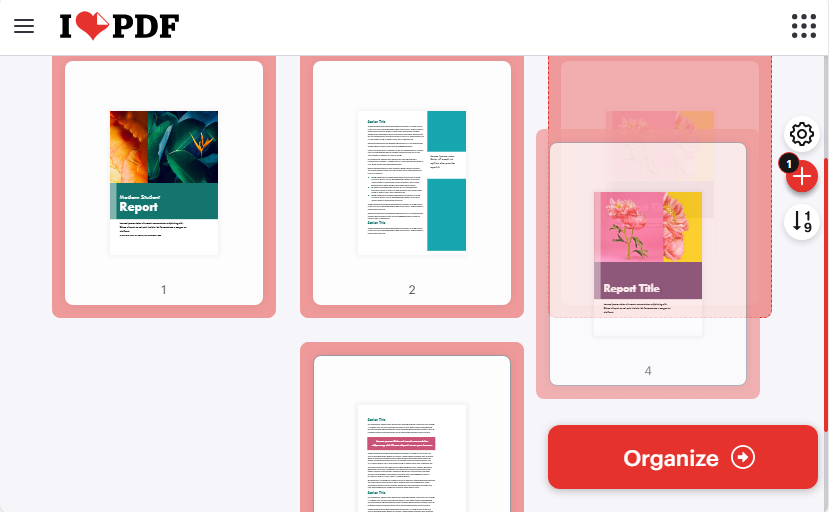
- Utilisez l'interface glisser-déposer pour réorganiser les pages. (Vous pouvez également faire pivoter des pages ou supprimer celles qui sont indésirables si nécessaire.)
- Après la réorganisation, cliquez sur "Organiser" et téléchargez le fichier PDF réorganisé.
Outils en ligne alternatifs :
- PDF Candy : Interface conviviale ; vous permet d'enregistrer directement la sortie sur le stockage en nuage.
- Sejda : Une alternative axée sur la confidentialité ; excellent choix pour les documents sensibles ou les gros PDF.
Article connexe : Comment extraire des pages d'un PDF gratuitement — Pas besoin d'Adobe
Outils de bureau pour éditer l'ordre des pages d'un PDF
Pour l'édition fréquente de PDF, les documents sensibles (par exemple, les contrats juridiques, les dossiers médicaux) ou une utilisation hors ligne, les outils de bureau sont supérieurs - tout le traitement se fait localement sur votre appareil pour garantir une sécurité maximale des données.
Meilleur choix : PDF24 Creator (Gratuit, Hors ligne et Portable)
PDF24 Creator est un outil de bureau 100 % gratuit et sans publicité qui excelle dans la réorganisation des pages PDF et offre une suite complète de fonctionnalités d'édition de PDF (fusion, division, rotation, etc.). Il fonctionne hors ligne et est compatible avec Windows (7/8/10/11).
Étapes pour réorganiser les pages d'un PDF avec PDF24 Creator :
- Téléchargez PDF24 Creator et lancez-le.
- Ouvrez la boîte à outils PDF24 et cliquez sur “Organiser les PDF”.
- Importez votre fichier PDF en cliquant sur "Fichier > Ouvrir" ou en le glissant-déposant dans l'interface.
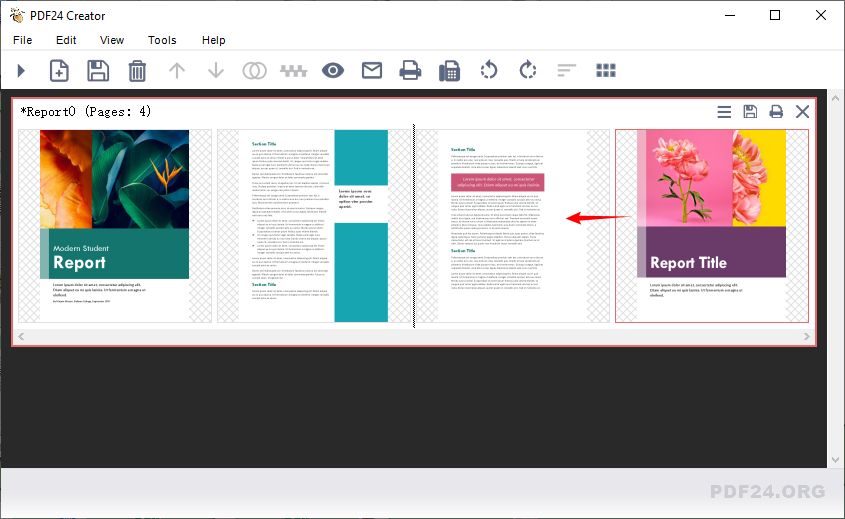
- Pour réorganiser les pages, il suffit de cliquer et de faire glisser n'importe quelle page à la position souhaitée.
- Une fois que vous êtes satisfait du nouvel ordre, cliquez sur "Enregistrer" pour exporter votre fichier PDF organisé.
Autres options de bureau :
- Aperçu (Mac) : Intégré, aucune installation requise. Utilisez la vue des vignettes pour faire glisser les pages.
- Adobe Acrobat Pro (Payant) : Un outil premium par abonnement pour les utilisateurs expérimentés et les entreprises nécessitant une automatisation avancée des flux de travail PDF.
Conseil de pro : Après la réorganisation, vous pouvez ajouter des numéros de page pour rendre le document PDF plus navigable pour les lecteurs.
Méthode d'automatisation avec Python pour la réorganisation de PDF en masse
Si vous avez besoin d'automatiser la réorganisation de PDF par lots (par exemple, réorganiser plus de 100 PDF à la fois) ou d'intégrer la réorganisation de pages dans un flux de travail Python, Free Spire.PDF for Python est une bibliothèque puissante et gratuite. Elle est idéale pour les développeurs, les analystes de données ou toute personne travaillant avec de grands volumes de PDF.
Code Python pour réorganiser les pages d'un PDF
Ce code charge un PDF, modifie l'ordre des pages du PDF et l'enregistre dans un nouveau fichier.
from spire.pdf.common import *
from spire.pdf import *

# Create a PdfDocument instance
pdf = PdfDocument()

# Load a PDF file
pdf.LoadFromFile("Report.pdf")

# Reorder pages in the PDF file
pdf.Pages.ReArrange([3, 2, 0, 1])

# Save the result file
pdf.SaveToFile("RearrangePDFPageOrder.pdf", FileFormat.PDF)
pdf.Close()
Conseils de personnalisation :
- Chemins des fichiers : Remplacez les fichiers d'entrée et de sortie par des chemins absolus (par exemple, "C:/Documents/Report.pdf") ou des chemins relatifs valides (par exemple, "./data/Report.pdf") pour éviter les erreurs de fichier non trouvé.
- Ordre des pages : Modifiez la liste [3, 2, 0, 1] (indices basés sur 0) pour ajuster la séquence des pages. Assurez-vous que la longueur de la liste correspond au total du PDF.
- Traitement par lots : Encapsulez la fonction dans une boucle pour réorganiser tous les PDF d'un dossier (utilisez os.listdir() pour itérer sur les fichiers).
Résultat :
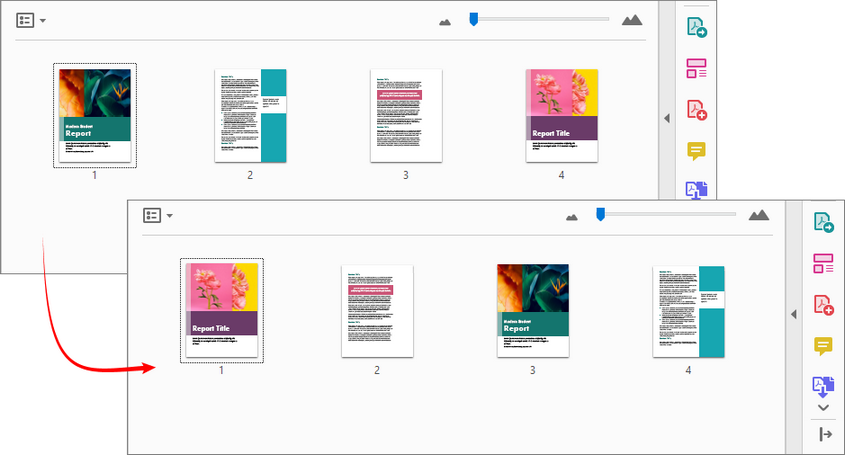
Avec Free Spire.PDF for Python, vous pouvez également fusionner des pages de plusieurs PDF et les organiser dans un ordre personnalisé
Meilleures pratiques pour la réorganisation des pages d'un PDF
Pour éviter les erreurs et garantir un flux de travail fluide, suivez ces conseils :
Avant de commencer :
- Faites une copie de sauvegarde de votre document original
- Vérifiez si le PDF est sécurisé/crypté (il peut être nécessaire de supprimer le mot de passe d'abord)
- Assurez-vous que les numéros de page ou les références qui pourraient nécessiter une mise à jour
Pendant le processus :
- Utilisez la vue multi-pages pour comprendre la structure globale
- Envisagez des regroupements logiques lors du déplacement de plusieurs pages
- Vérifiez que les références croisées dans le document ont toujours un sens
Après la réorganisation :
- Parcourez l'ensemble du document pour vérifier le flux
- Mettez à jour les signets ou les liens si votre logiciel le prend en charge
- Envisagez d'optimiser la taille du fichier si vous avez ajouté ou manipulé des pages
Conclusion
La réorganisation des pages d'un PDF est simple avec le bon outil. Pour la plupart des utilisateurs, les plateformes en ligne comme iLovePDF offrent une solution rapide et sans téléchargement. Si vous manipulez des fichiers confidentiels ou travaillez hors ligne, un logiciel de bureau tel que PDF24 Creator garde vos données en sécurité et sous votre contrôle. Pour l'automatisation ou le traitement par lots, Python avec Free Spire.PDF offre une approche flexible et scriptable.
Choisissez la méthode qui correspond à votre flux de travail et transformez des PDF désordonnés en fichiers organisés et faciles à utiliser en quelques minutes.
FAQ sur l'organisation des pages d'un PDF
Q : Ces outils de réorganisation de PDF sont-ils vraiment gratuits ?
R : Oui, tous les outils listés offrent des versions gratuites. Certains ont des limites de taille de fichier ou de nombre de pages.
Q : Ces méthodes fonctionnent-elles sur des PDF numérisés/basés sur des images ?
R : Oui, vous pouvez réorganiser les PDF numérisés, mais ils resteront des images. Si vous avez besoin de modifier le texte d'un PDF numérisé, vous devrez d'abord effectuer une reconnaissance optique de caractères (OCR).
Q : Existe-t-il un moyen d'inverser l'ordre complet des pages (de la dernière page à la première) ?
R : Oui, dans des outils comme iLovePDF et PDF24 Creator, ils offrent un bouton pour inverser l'ordre des pages. Avec Python, vous pouvez générer une liste d'index inversée (par exemple, [9, 8, 7, ..., 0] pour un document de 10 pages).
Q : Puis-je planifier des tâches de réorganisation de PDF automatisées ?
R : Avec des scripts Python, oui — vous pouvez utiliser des planificateurs de tâches (comme cron sous Linux ou le Planificateur de tâches sous Windows) pour exécuter automatiquement des scripts de réorganisation à des heures définies.