Lorsque vous souhaitez empêcher la modification de vos PDF, l'aplatissement du document est souvent la solution la plus simple et la plus efficace. Cependant, de nombreux utilisateurs ne savent pas ce que signifie réellement un PDF aplati ni comment en créer un.
Dans cet article, nous expliquerons ce que signifie aplatir un PDF et vous montrerons comment aplatir un document PDF en utilisant plusieurs approches pratiques. Celles-ci incluent l'utilisation d'Adobe Acrobat, de Google Chrome, d'outils en ligne et de bibliothèques de programmation, vous aidant à sécuriser facilement vos PDF sur Windows et Mac.
- Que signifie aplatir un PDF
- Comment aplatir un PDF dans Adobe Acrobat
- Comment aplatir un PDF sans Acrobat
- Aplatir un PDF par programmation avec Free Spire.PDF
- Comment aplatir un document PDF sur Mac
- FAQ sur l'aplatissement d'un PDF
Que signifie aplatir un PDF (et pourquoi vous pourriez en avoir besoin)
Avant de nous plonger dans des outils spécifiques, il convient de clarifier ce que signifie réellement « aplatir » dans le contexte des fichiers PDF et pourquoi c'est important dans les flux de travail quotidiens.
Aplatir un PDF signifie convertir des éléments interactifs — tels que du texte, des annotations ou des images — en contenu de page statique. Le document conserve la même apparence visuelle, mais les utilisateurs ne peuvent plus taper de nouveaux paragraphes, cocher des cases ou modifier des annotations. En d'autres termes, l'aplatissement transforme un PDF de travail ou de brouillon en une version finale non modifiable.
Ceci est particulièrement utile lorsque vous devez soumettre le rapport final, partager des contrats, émettre des factures ou archiver des documents. L'aplatissement aide à prévenir les modifications involontaires et garantit que le PDF s'affiche de manière cohérente sur tous les appareils et visionneuses. Il est également important de noter que l'aplatissement est différent de la protection des PDF par un mot de passe, car la protection par mot de passe contrôle principalement qui peut ouvrir ou modifier le fichier, mais elle ne supprime pas de manière permanente la possibilité de modifier le contenu du PDF.
Comment aplatir un PDF dans Adobe Acrobat
Adobe Acrobat est souvent le premier outil auquel les gens pensent lorsqu'ils sont confrontés à des tâches PDF avancées. Parce qu'il prend entièrement en charge la norme PDF, il offre des moyens fiables d'aplatir les documents contenant des formulaires, des commentaires ou d'autres éléments interactifs.
Adobe Acrobat vous permet d'aplatir un fichier PDF en recréant le document via la fonction d'impression. L'approche produit un fichier PDF statique qui a la même apparence que l'original mais ne peut pas être modifié.
- Ouvrez le fichier PDF dans Adobe Acrobat.
- Utilisez l'outil Production d'imprimés pour aplatir les champs de formulaire et les annotations, ou allez dans Fichier → Imprimer et sélectionnez « Adobe PDF » comme imprimante pour recréer le document en tant que PDF aplati.
- Enregistrez le fichier résultant en tant que nouveau PDF aplati.
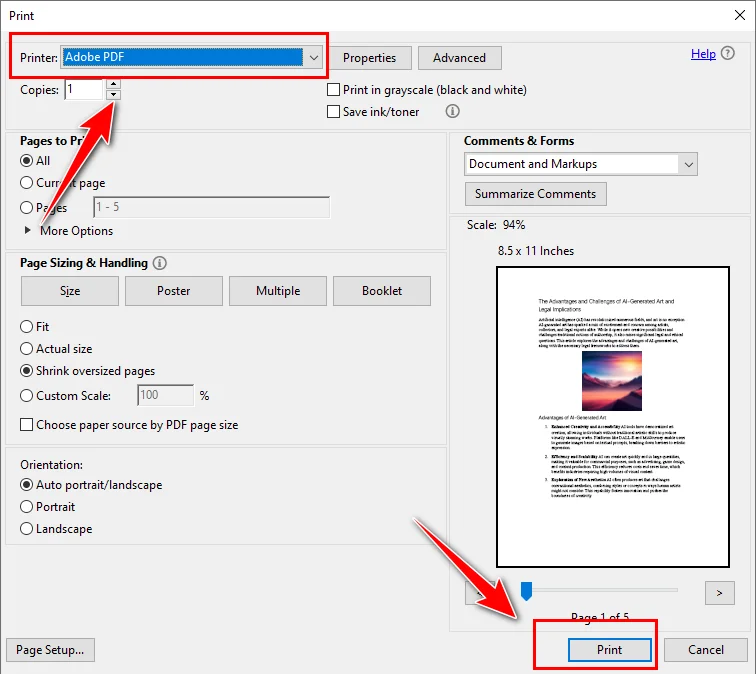
Adobe Acrobat est un excellent choix si vous travaillez fréquemment avec des PDF et préférez une interface visuelle de bureau. Cependant, il nécessite une licence payante et n'est pas conçu pour un traitement automatisé ou à grande échelle.
Comment aplatir un PDF sans Acrobat
Tout le monde n'a pas accès à Adobe Acrobat, et de nombreux utilisateurs cherchent des moyens d'aplatir un PDF sans installer de logiciel payant. Dans ces cas, des méthodes alternatives peuvent toujours faire l'affaire, bien qu'elles puissent impliquer certains compromis.
Comment aplatir un PDF avec Google Chrome
Google Chrome offre un moyen simple et fiable d'aplatir un document PDF sans installer de logiciel supplémentaire. En ouvrant un PDF dans Chrome et en l'imprimant dans un nouveau fichier PDF, il sera transformé en un document statique.
Voici les étapes détaillées pour aplatir un PDF avec Chrome :
- Ouvrez le fichier PDF dans Google Chrome.
- Appuyez sur Ctrl + P (ou Cmd + P sur Mac) pour ouvrir la boîte de dialogue d'impression.
- Sélectionnez Enregistrer au format PDF comme imprimante de destination.
- Cliquez sur Enregistrer pour générer un fichier PDF aplati.
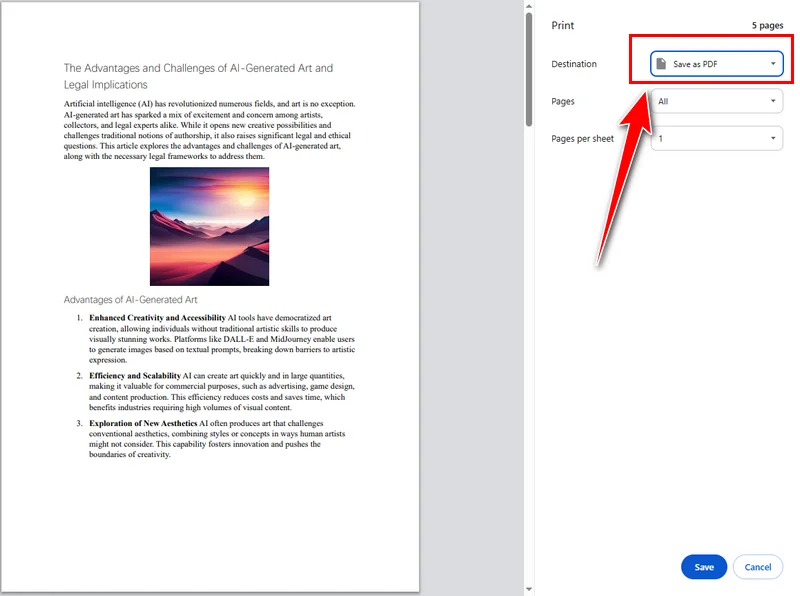
Cette méthode est gratuite et fonctionne sur Windows et Mac. Cependant, elle offre un contrôle limité sur le traitement des PDF, et Google Chrome repose sur un environnement basé sur un navigateur, ce qui le rend moins adapté aux flux de travail hors ligne ou contrôlés.
Comment aplatir un PDF avec des outils en ligne gratuits
Les outils PDF en ligne sont populaires car ils s'exécutent directement dans le navigateur et ne nécessitent aucune installation. Des services comme Smallpdf et Sejda PDF permettent aux utilisateurs d'aplatir rapidement un fichier PDF, ce qui en fait un choix courant pour les tâches occasionnelles et à court terme.
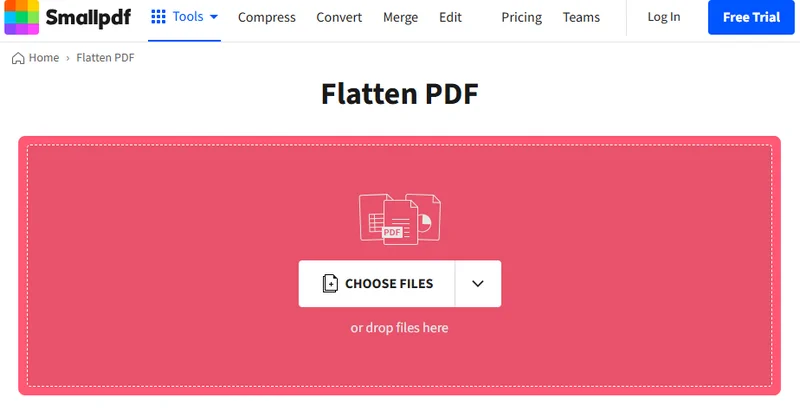
Ces outils suivent généralement un flux de travail simple basé sur un navigateur. En utilisant Smallpdf comme exemple, le processus fonctionne généralement comme suit :
- Accédez au site Web de l'outil en ligne.
- Téléchargez le fichier PDF que vous souhaitez aplatir, après quoi l'outil le traite automatiquement.
- Téléchargez le fichier PDF aplati et enregistrez-le sur votre appareil local.
Ces outils sont utiles si vous devez aplatir un PDF gratuitement et que le document ne contient pas d'informations sensibles. Cela dit, ils s'accompagnent souvent de limitations telles que la taille des fichiers et les restrictions d'utilisation. Pour les documents professionnels ou confidentiels, ces facteurs doivent être pris en considération.
Comment aplatir un PDF par programmation avec Free Spire.PDF
Pour les développeurs travaillant avec des systèmes automatisés, l'aplatissement de PDF fait souvent partie d'un flux de travail plus large plutôt que d'une tâche ponctuelle. Dans de tels cas, Free Spire.PDF for Python vous permet d'aplatir un document PDF en aplatissant ses champs de formulaire interactifs par le code, garantissant que le résultat final n'est pas modifiable tout en préservant l'apparence originale.
L'idée générale est simple : chargez le PDF, activez l'aplatissement du formulaire et enregistrez le résultat. Une fois les champs de formulaire aplatis, toutes les données saisies par l'utilisateur sont rendues directement sur la page et le document devient un PDF statique.
from spire.pdf.common import *
from spire.pdf import *

# Spécifiez les chemins des fichiers PDF d'entrée et de sortie
input_file = "Form.pdf"
output_file = "FlattenAll.pdf"

# Créez un objet de la classe PdfDocument
doc = PdfDocument()
# Chargez un fichier PDF
doc.LoadFromFile(input_file)

# Aplatir tous les formulaires dans le fichier PDF
doc.Form.IsFlatten = True

# Enregistrez le fichier de résultat
doc.SaveToFile(output_file)
doc.Close()
Cette approche est particulièrement utile lorsque l'aplatissement doit être intégré dans des systèmes automatisés, lors du traitement de fichiers par lots ou lors de la manipulation de documents PDF volumineux.
Comment aplatir un document PDF sur Mac
Sur macOS, en plus de Chrome et des outils en ligne, vous pouvez également aplatir un PDF en utilisant Aperçu. En tant qu'application intégrée, Aperçu vous permet d'aplatir des PDF directement sur Mac sans installer de logiciel tiers, ce qui en fait une option pratique et simple pour les tâches rapides, sûres et hors ligne.
Voici comment cela fonctionne :
- Ouvrez le fichier PDF dans Aperçu.
- Choisissez Imprimer et enregistrez la sortie en tant que nouveau fichier PDF.

Cette méthode fonctionne bien pour les petits projets. Cependant, si vous avez besoin d'opérations PDF plus avancées au-delà de l'aplatissement, telles que rendre un PDF en lecture seule, modifier des champs de formulaire ou manipuler des documents par programmation, Adobe Acrobat ou Free Spire.PDF serait un meilleur choix.
FAQ sur l'aplatissement d'un PDF
Q1 : Comment puis-je aplatir un fichier PDF ?
Vous pouvez aplatir un fichier PDF en utilisant Adobe Acrobat, Google Chrome, des outils PDF en ligne ou par programmation avec des bibliothèques telles que Free Spire.PDF.
Q2 : Quel est le raccourci pour aplatir un PDF ?
En général, dans Adobe Acrobat, vous pouvez souvent utiliser Ctrl + P pour aplatir un PDF en l'imprimant, tandis que d'autres outils peuvent s'appuyer sur différentes combinaisons de raccourcis.
Q3 : La compression d'un PDF est-elle la même chose que son aplatissement ?
Non. La compression d'un PDF réduit la taille de son fichier, tandis que l'aplatissement supprime les éléments interactifs et rend le document non modifiable.
Conclusion
Il n'y a pas de méthode unique idéale pour chaque situation. Adobe Acrobat est bien adapté aux flux de travail manuels de bureau. Google Chrome et les outils en ligne fonctionnent pour les tâches rapides et occasionnelles. Pour le traitement automatisé de documents, Free Spire.PDF offre le plus de flexibilité et de contrôle.
En comprenant comment chaque méthode fonctionne, vous pouvez aplatir un document PDF efficacement en fonction de vos propres besoins.