Un PDF avec des marges étroites laisse peu de place aux notes manuscrites, aux commentaires de révision ou à la reliure. Un excès d’espace blanc crée le problème inverse : le contenu occupe moins de place sur la page que nécessaire, ce qui rend le document moins agréable à lire.
Ajuster les marges d’une page PDF peut aider à préparer un rapport pour l’impression, à créer un espace d’annotation à côté de notes de cours ou à nettoyer des pages numérisées avec des bordures surdimensionnées.
Vous pouvez le faire avec un éditeur de bureau, un outil en ligne ou un court programme C#. Ce guide couvre les trois approches, y compris comment ajouter de l’espace autour des pages existantes et rogner les bordures indésirables.
Navigation rapide :
- Méthode 1. Ajuster les marges PDF avec Adobe Acrobat
- Méthode 2. Ajuster les marges PDF en ligne avec Sejda
- Méthode 3. Ajuster les marges PDF par programmation en C#
Avant de commencer : ajouter de l’espace ou recadrer
Contrairement à Word, un PDF ne réorganise généralement pas ses paragraphes lorsque vous modifiez les limites de la page. Son texte et ses graphiques restent positionnés sur la page.
Les méthodes ci-dessous fonctionnent en modifiant l’espace autour de ce contenu existant :
| Opération | Ce qui change | Ce qui arrive au contenu |
|---|---|---|
| Augmenter les marges | La page devient plus grande | Le texte et les images conservent leur taille d’origine |
| Réduire les marges | La zone de page visible devient plus petite | Le contenu près des bords peut être rogné |
De plus, distinguez l’espace supplémentaire des marges finales. Ajouter un demi-pouce autour d’une page qui a déjà des bordures blanches augmente les marges existantes d’un demi-pouce ; cela ne les fixe pas à un demi-pouce.
Avant d’apporter des modifications, enregistrez une copie de l’original. Si le document contient des tailles de page ou des mises en page différentes, vérifiez si un seul ajustement fonctionnera pour l’ensemble.
Méthode 1. Ajuster les marges PDF avec Adobe Acrobat
Adobe Acrobat fournit des contrôles de recadrage et de taille de page dans la boîte de dialogue Définir les zones de page. Le workflow suivant utilise Acrobat Pro.
Augmenter les marges
- Ouvrez le PDF et sélectionnez Modifier le PDF → Recadrer les pages.
- Dessinez un rectangle, puis double-cliquez à l’intérieur pour ouvrir Définir les zones de page.
- Sélectionnez Zone de recadrage sous Appliquer à et cliquez sur Définir à zéro pour effacer la sélection de recadrage.
- Sous Modifier la taille de la page, choisissez Personnalisée et saisissez des dimensions de page plus grandes.
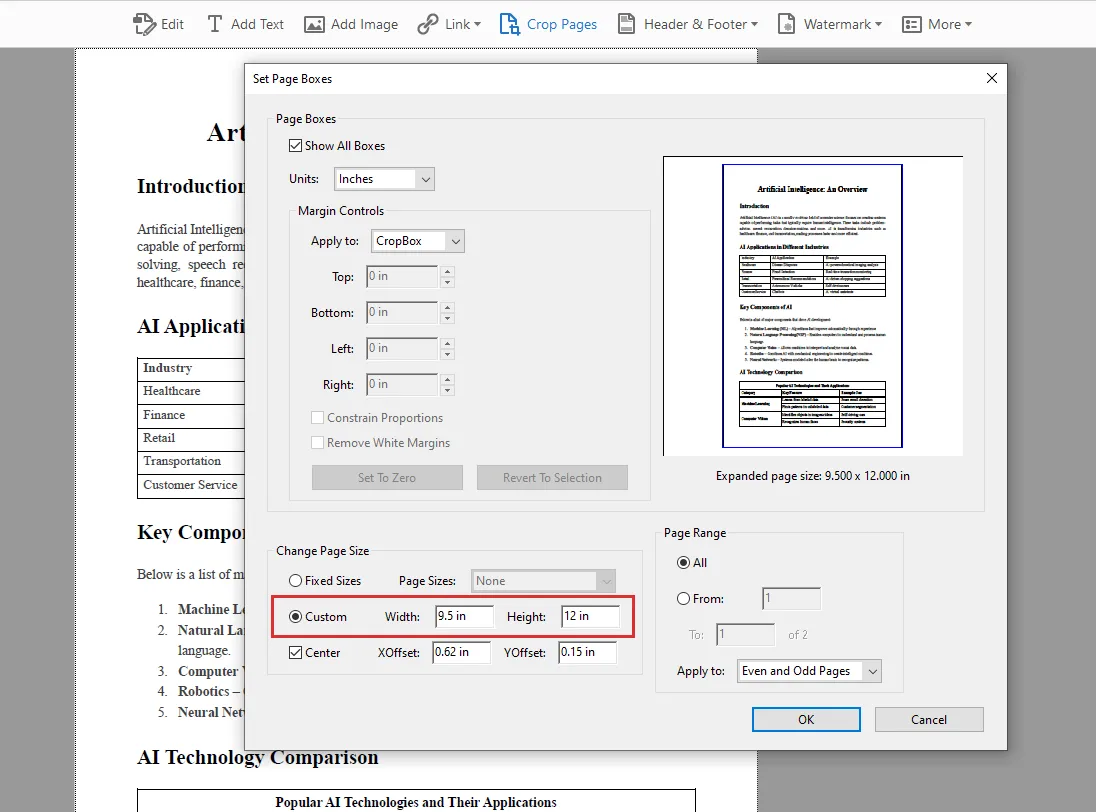
- Sélectionnez Centrer, choisissez la plage de pages et cliquez sur OK.
- Enregistrez une nouvelle copie.
Par exemple, agrandir une page de 8,5 × 11 pouces à 9,5 × 12 pouces, avec le contenu centré, ajoute un demi-pouce de chaque côté. Cela préserve la taille du contenu tout en offrant un espace d’annotation.
Réduire les marges
- Sélectionnez Modifier le PDF → Recadrer les pages et dessinez autour de la zone à conserver.
- Double-cliquez sur la sélection.
- Sélectionnez Zone de recadrage et ajustez les quatre valeurs sous Contrôles des marges.
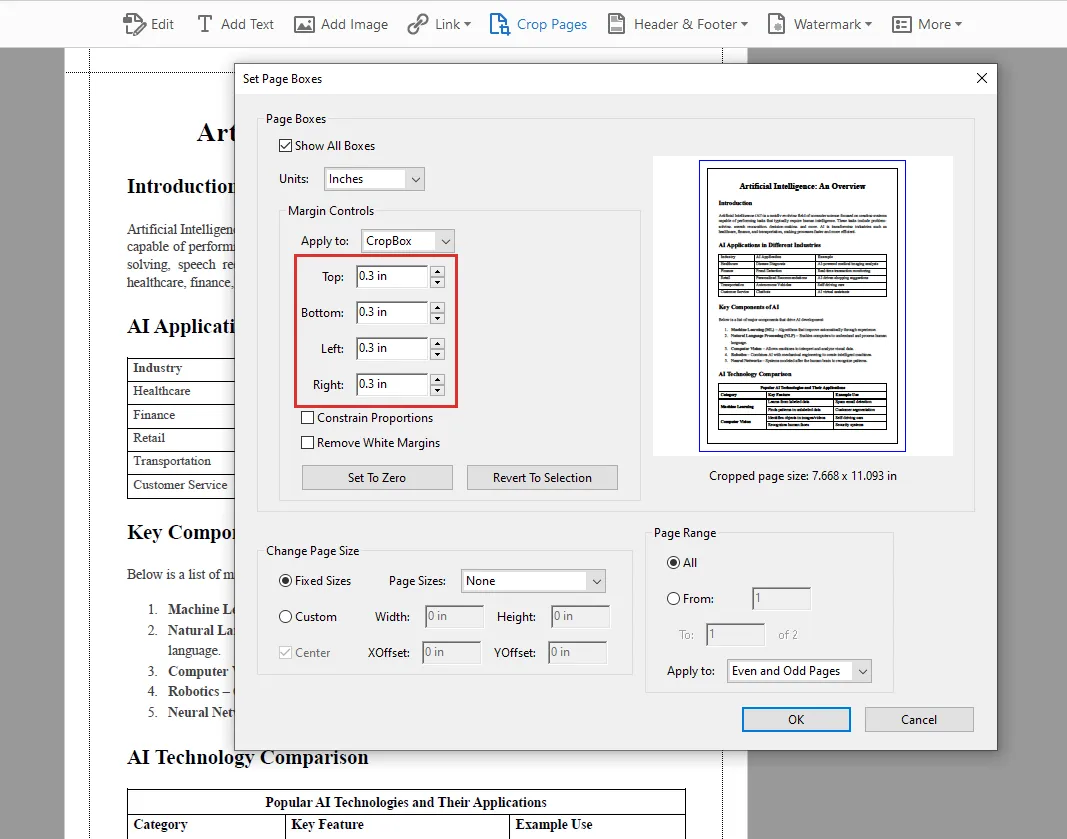
- Vérifiez l’aperçu et la plage de pages, puis cliquez sur OK.
- Enregistrez le résultat.
Supprimer les marges blanches offre une alternative automatique. Les valeurs de recadrage indiquent la quantité à rogner, et non l’espace final autour du texte.
Le recadrage masque la zone exclue ; il n’efface pas définitivement le contenu sous-jacent.
Méthode 2. Ajuster les marges PDF en ligne avec Sejda
Sejda sépare les deux opérations dans des outils différents : Redimensionner le PDF ajoute de l’espace, tandis que Recadrer le PDF le réduit.
Augmenter les marges avec Redimensionner le PDF
- Ouvrez Sejda Redimensionner le PDF et téléversez votre fichier.
- Choisissez Ajouter des marges et du remplissage.
- Saisissez l’espace supplémentaire pour les côtés supérieur, inférieur, gauche et droit.
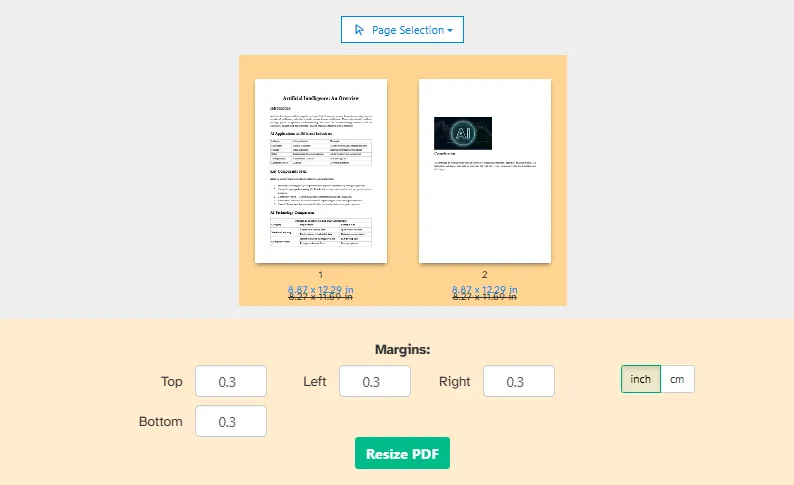
- Choisissez pouces ou centimètres et sélectionnez les pages à traiter.
- Cliquez sur Redimensionner le PDF et téléchargez le résultat.
L’aperçu montre l’espace supplémentaire autour de la page. Ajouter 1 cm de chaque côté augmente à la fois sa largeur et sa hauteur de 2 cm.
Réduire les marges avec Recadrer le PDF
- Ouvrez Sejda Recadrer le PDF et téléversez le document.
- Choisissez le recadrage automatique ou Aperçu des pages et sélection pour un contrôle manuel.
- Ajustez la sélection ou saisissez les valeurs de recadrage exactes pour chaque bord.

- Appliquez le recadrage aux pages requises.
- Cliquez sur Recadrer le PDF et téléchargez le fichier.
Sejda prend en charge à la fois une zone de recadrage commune et des zones différentes pour chaque page. C’est utile pour les numérisations avec des bordures incohérentes. Son outil de recadrage masque le contenu au-delà de la limite plutôt que de le supprimer complètement.
Méthode 3. Ajuster les marges PDF par programmation en C#
Les outils manuels sont pratiques pour des modifications occasionnelles. Un programme est plus utile lorsque vous devez répéter le même ajustement sur plusieurs documents ou l’intégrer dans une application.
Les exemples suivants utilisent Spire.PDF for .NET. Ils créent un nouveau document, dessinent chaque page d’origine sur une nouvelle page et modifient l’espace environnant sans redimensionner intentionnellement le contenu de la page.
Cette approche rend également l’ajustement reproductible : les mêmes mesures peuvent être réutilisées sans sélectionner de zones ni saisir de paramètres manuellement à chaque fois.
Installez le package via NuGet :
dotnet add package Spire.PDF
Augmenter les marges PDF en C#
Pour ajouter de l’espace, créez une page plus grande et dessinez la page d’origine à un décalage correspondant aux marges gauche et supérieure ajoutées.
using Spire.Pdf;
using Spire.Pdf.Graphics;
using System;
using System.Drawing;
using System.IO;

string inputPath = @"E:\Documents\input\sample.pdf";
string outputPath = @"E:\Documents\output\increased-margins.pdf";

Directory.CreateDirectory(Path.GetDirectoryName(outputPath)!);

PdfDocument originalPdf = new PdfDocument(inputPath);
PdfDocument newPdf = new PdfDocument();

// Additional space, in points.
float left = 40;
float right = 40;
float top = 40;
float bottom = 40;

for (int i = 0; i < originalPdf.Pages.Count; i++)
{
    PdfPageBase originalPage = originalPdf.Pages[i];

    SizeF newSize = new SizeF(
        originalPage.Size.Width + left + right,
        originalPage.Size.Height + top + bottom
    );

    PdfPageBase newPage = newPdf.Pages.Add(
        newSize, new PdfMargins(0)
    );

    PdfTemplate template = originalPage.CreateTemplate();
    template.Draw(newPage, left, top);
}

newPdf.SaveToFile(outputPath, FileFormat.PDF);

originalPdf.Close();
newPdf.Close();

Console.WriteLine({BODY_CONTENT}quot;Saved: {outputPath}");
Cet exemple ajoute 40 points autour de chaque page. Les mesures PDF utilisent des points, où 72 points équivalent à un pouce, donc 40 points représentent environ 0,56 pouce.
La nouvelle page a des marges de dessin nulles, car le code positionne explicitement le modèle à l’aide de left et top. Cela regroupe la logique de placement au même endroit.
Les dimensions de page sont calculées dans la boucle, ce qui permet aux pages de tailles différentes de recevoir la même quantité d’espace supplémentaire.
Vous pouvez également utiliser des valeurs inégales. Par exemple, augmenter uniquement left crée de l’espace supplémentaire le long de ce bord pour la reliure ou les notes, sans ajouter d’espace inutile sur les autres côtés.
Réduire les marges PDF en C#
Pour rogner les bords, créez une page plus petite et déplacez le contenu d’origine vers la gauche et le haut.
using Spire.Pdf;
using Spire.Pdf.Graphics;
using System;
using System.Drawing;
using System.IO;

string inputPath = @"E:\Documents\input\sample.pdf";
string outputPath = @"E:\Documents\output\decreased-margins.pdf";

Directory.CreateDirectory(Path.GetDirectoryName(outputPath)!);

PdfDocument originalPdf = new PdfDocument(inputPath);
PdfDocument newPdf = new PdfDocument();

// Amount to trim from each edge, in points.
float left = 20;
float right = 20;
float top = 20;
float bottom = 20;

for (int i = 0; i < originalPdf.Pages.Count; i++)
{
    PdfPageBase originalPage = originalPdf.Pages[i];

    float width = originalPage.Size.Width - left - right;
    float height = originalPage.Size.Height - top - bottom;

    if (width <= 0 || height <= 0)
        throw new ArgumentException(
            {BODY_CONTENT}quot;Crop values are too large for page {i + 1}."
        );

    PdfPageBase newPage = newPdf.Pages.Add(
        new SizeF(width, height), new PdfMargins(0)
    );

    PdfTemplate template = originalPage.CreateTemplate();
    template.Draw(newPage, -left, -top);
}

newPdf.SaveToFile(outputPath, FileFormat.PDF);

originalPdf.Close();
newPdf.Close();

Console.WriteLine({BODY_CONTENT}quot;Saved: {outputPath}");
Ici, la nouvelle page est plus étroite et plus courte de 40 points que l’originale. Les coordonnées de dessin négatives déplacent le contenu de sorte que 20 points se retrouvent en dehors de chaque bord.
Ce code rogne des quantités fixes ; il ne détecte pas les espaces blancs. Vérifiez le résultat pour vous assurer que les numéros de page, les en-têtes et les autres contenus en bordure restent visibles.
Pour les documents avec des mises en page incohérentes, commencez par des valeurs prudentes. Un paramètre qui fonctionne sur une page riche en texte pourrait couper un tableau pleine largeur ou un diagramme ailleurs.
Ces exemples reconstruisent l’apparence des pages via des modèles. Si vos documents contiennent des formulaires interactifs, des annotations, des liens ou des signets, vérifiez ces fonctionnalités séparément avant d’adopter cette approche.
Quelle méthode choisir ?
| Méthode | Idéale pour | Principale considération |
|---|---|---|
| Adobe Acrobat | Ajustements manuels avec contrôles visuels | Nécessite l’accès aux outils d’édition concernés |
| Sejda | Modifications occasionnelles sans installer de logiciel | Le traitement en ligne implique de téléverser le document |
| C# avec Spire.PDF | Traitement reproductible et intégration dans une application | Nécessite du développement et une validation du résultat |
Pour un seul fichier, un outil visuel permet d’inspecter facilement le résultat avant d’enregistrer. Pour une tâche récurrente, l’approche C# vous offre des mesures cohérentes et un workflow que vous pouvez étendre pour traiter un dossier de PDF.
Quelle que soit la méthode choisie, vérifiez plusieurs pages après avoir appliqué l’ajustement—en particulier lorsque les mises en page ou les tailles de page varient.
Si le PDF doit rester au format A4 ou Letter pour l’impression, rappelez-vous qu’ajouter de l’espace en agrandissant la page modifie ce format de papier. Demandez-vous si la mise à l’échelle du contenu dans une page de taille fixe conviendrait mieux au résultat escompté.
Questions fréquentes
Puis-je ajuster les marges d’un PDF sans modifier la taille de la page ?
Oui, mais cela nécessite une approche différente, comme la mise à l’échelle ou le repositionnement du contenu dans la page existante. Les exemples de ce guide agrandissent ou recadrent les limites de la page.
L’ajout de marges rend-il le texte plus petit ?
Non, pas avec les méthodes d’agrandissement décrites ici. Elles ajoutent de l’espace autour du contenu d’origine plutôt que de le réduire.
Puis-je ajuster les marges d’un PDF numérisé ?
Oui. Vous pouvez ajouter de l’espace autour d’une page numérisée ou rogner ses bordures sans OCR. Toutefois, le texte inclus dans l’image numérisée peut être coupé si le recadrage va trop loin.
Puis-je appliquer les mêmes paramètres de marge à toutes les pages d’un PDF ?
Oui. Acrobat et Sejda vous permettent d’appliquer des modifications à toutes les pages, tandis que les exemples C# parcourent l’ensemble du document. Toutefois, si les tailles de page ou les mises en page varient, prévisualisez soigneusement les résultats : un recadrage qui fonctionne sur une page peut couper le contenu d’une autre.
Voir aussi
- Comment vérifier la taille d’une page PDF : 4 méthodes gratuites et faciles
- Comment modifier la taille d’une page PDF : en ligne, avec Adobe et par code
- Comment extraire des pages d’un PDF gratuitement — sans Adobe
- 4 meilleures façons de faire pivoter un PDF gratuitement : en ligne, hors ligne et avec Python