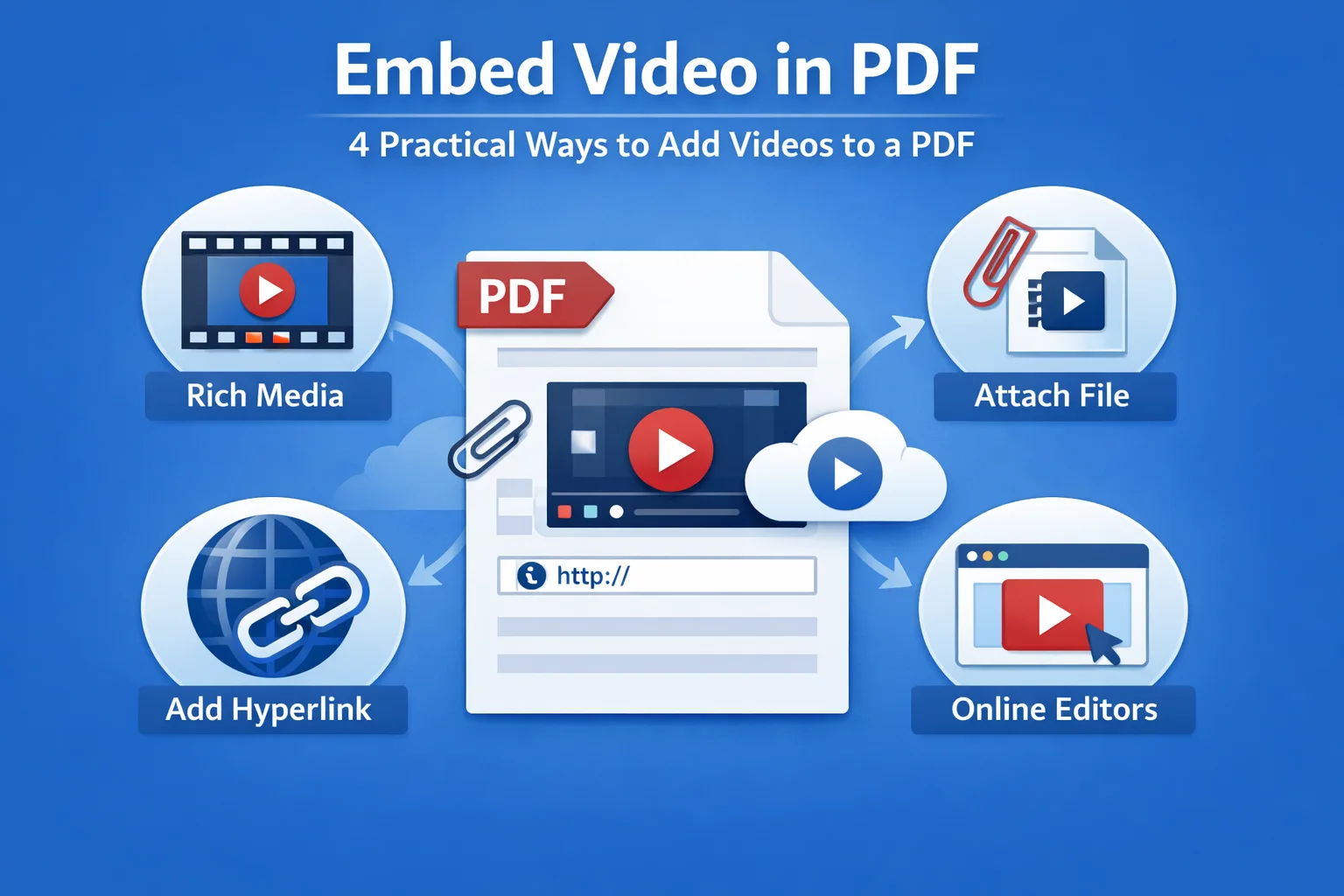
Pouvez-vous intégrer une vidéo dans un PDF ? La réponse est oui. Même si les documents PDF ne sont pas conçus pour le multimédia, il existe plusieurs façons d'ajouter des vidéos à un PDF. Dans ce guide, nous vous présenterons 4 approches pratiques pour intégrer une vidéo dans des documents PDF, en expliquant leur fonctionnement et les outils nécessaires. Trouvons la meilleure méthode pour vous dès aujourd'hui !
- Comprendre le fonctionnement de la vidéo dans un document PDF
- Approche 1 – Intégrer la vidéo en tant que média enrichi
- Approche 2 – Joindre des fichiers vidéo à un PDF
- Approche 3 – Ajouter une vidéo via des hyperliens
- Approche 4 – Éditeurs en ligne
- Tableau comparatif des 4 méthodes
- FAQ
Comprendre le fonctionnement de la vidéo dans un document PDF
Avant d'examiner des approches spécifiques, il est utile de comprendre une limitation clé : le PDF n'est pas un format orienté vidéo. Lorsque vous intégrez une vidéo dans un fichier PDF, il s'agit soit de stocker la vidéo à l'intérieur du fichier, de l'ajouter en tant que pièce jointe, soit de créer un lien vers une vidéo stockée localement ou hébergée sur des plateformes comme YouTube.
Ces différences sont importantes car elles affectent directement la possibilité de lire une vidéo hors ligne, la taille du fichier PDF et la cohérence du fonctionnement du document sur différents lecteurs PDF. En gardant ces considérations à l'esprit, examinons de plus près les principales approches pour intégrer une vidéo dans un PDF.
Approche 1 – Intégrer la vidéo en tant que média enrichi (véritable vidéo intégrée)
C'est l'approche la plus proche de l'intégration vidéo dans un PDF. La fonctionnalité Média enrichi utilise des annotations PDF spéciales qui permettent de stocker une vidéo à l'intérieur du document et de la lire directement sur la page.
D'un point de vue technique, cela repose sur les annotations de média enrichi PDF, où le fichier vidéo est intégré dans la structure du PDF. Lorsque cela fonctionne comme prévu, la vidéo apparaît en ligne et peut même être lue hors ligne.
Cependant, cette approche comporte une mise en garde importante. La prise en charge des médias enrichis dépend fortement du lecteur PDF utilisé. En pratique, vous pouvez rencontrer une situation où une vidéo intégrée avec Adobe Acrobat se lit parfaitement dans Adobe Acrobat ou Adobe Reader, mais ne se lit pas ou n'apparaît pas du tout lorsque le même PDF est ouvert dans d'autres visionneuses PDF. Pour cette raison, les médias enrichis sont les mieux adaptés aux scénarios où l'environnement de visualisation est connu à l'avance et où des lecteurs compatibles avec Adobe sont garantis.
Étapes typiques (Adobe Acrobat Pro) :
- Ouvrez le fichier PDF dans Adobe Acrobat Pro.
- Allez dans le panneau Outils et localisez Média enrichi.
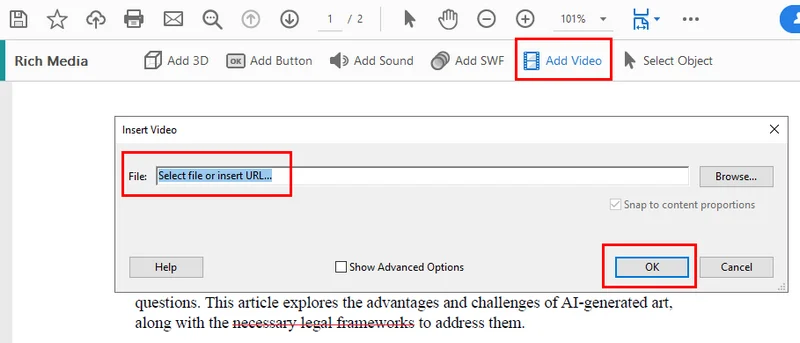
- Cliquez sur Ajouter une vidéo, puis faites glisser pour définir la zone de la page où la vidéo doit apparaître.
- Choisissez un fichier vidéo local ou entrez une URL de vidéo, puis cliquez sur OK pour confirmer.
Outils prenant en charge cette approche :
- Adobe Acrobat Pro
Avantages et inconvénients :
- La vidéo est stockée dans le PDF et peut être lue hors ligne.
- Compatibilité limitée et dépendance à des lecteurs PDF spécifiques.
Approche 2 – Joindre des fichiers vidéo à un PDF
Une autre façon d'intégrer une vidéo dans un document PDF est de l'ajouter en tant que pièce jointe. Dans cette approche, le fichier vidéo est stocké dans le package PDF mais n'est pas affiché directement sur la page.
La vidéo apparaît comme un fichier joint que les utilisateurs peuvent ouvrir manuellement. Bien que cela semble moins interactif, cela offre une compatibilité beaucoup plus large avec les différents lecteurs PDF et évite de nombreuses limitations associées à la lecture de médias enrichis.
Utilisation d'Adobe Acrobat
Adobe Acrobat vous permet de joindre des fichiers vidéo à un PDF en tant que fichiers intégrés. La vidéo jointe est accessible via le panneau des pièces jointes ou une icône de fichier placée sur la page.
Étapes typiques :
- Ouvrez le fichier PDF dans Adobe Acrobat. Allez dans le panneau Outils ou la barre latérale droite et sélectionnez Commentaire.
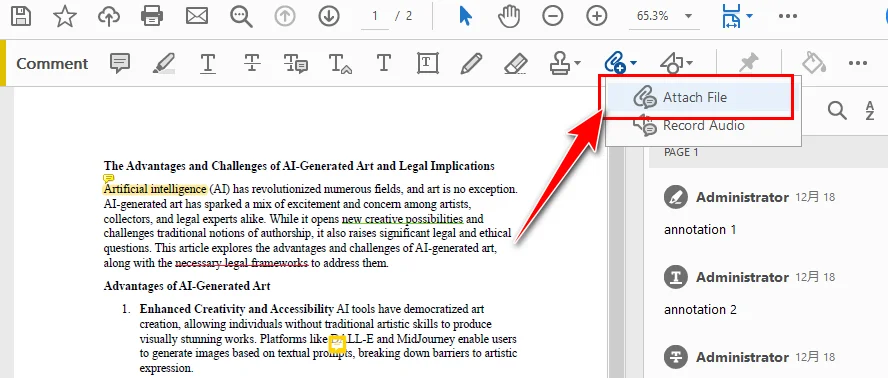
- Dans la barre d'outils supérieure, cliquez sur Joindre un fichier (Ajouter une nouvelle pièce jointe).
- Cliquez sur la page pour choisir où l'icône de la pièce jointe doit apparaître, puis sélectionnez le fichier vidéo.
- Personnalisez les paramètres de la pièce jointe si nécessaire, puis cliquez sur OK pour terminer l'ajout du fichier vidéo.
Cette méthode est couramment utilisée lorsque tous les matériaux connexes doivent être livrés ensemble dans un seul document autonome.
Utilisation de Free Spire.PDF
Avec Free Spire.PDF, vous pouvez intégrer des vidéos dans un PDF en tant que pièces jointes de manière programmatique. Cette bibliothèque PDF aide les développeurs à ajouter automatiquement des pièces jointes aux documents PDF. L'exemple suivant utilise Python, mais le flux de travail global est similaire en Java et C#.
Étapes typiques :
- Installez Free Spire.PDF dans votre environnement Python. Et importez les modules requis.
- Chargez le document PDF existant et préparez le fichier vidéo à joindre.
- Ajoutez le fichier vidéo au PDF en tant que pièce jointe intégrée.
- Enregistrez le document PDF mis à jour.

Voici le code complet que vous pouvez suivre :
from spire.pdf import *
from spire.pdf.common import *

# Create a PdfDocument object
doc = PdfDocument()

# Load a sample PDF file
doc.LoadFromFile("\\Input.pdf")

# Create PdfAttachment objects based on external files
attachment = PdfAttachment("\\sample.mp4")

# Add the attachments to PDF
doc.Attachments.Add(attachment)

# Save to file
doc.SaveToFile("\\Attachment.pdf")
Cette approche fonctionne bien dans les flux de travail automatisés ou programmatiques, en particulier lors de la génération de PDF en masse ou de l'intégration de fichiers vidéo comme matériaux de support.
Cas d'utilisation :
- Documents juridiques qui nécessitent que tous les fichiers de support soient regroupés.
- Livrables techniques ou transferts de projet.
- Scénarios où l'exhaustivité des fichiers est plus importante que la lecture en ligne.
Dans l'ensemble, joindre des fichiers vidéo à un PDF établit un équilibre entre fiabilité et simplicité. Cela peut ne pas offrir l'expérience de visionnage la plus fluide, mais cela reste une option fiable pour les environnements professionnels.
Approche 3 – Ajouter une vidéo via des hyperliens (la plus compatible)
L'intégration d'une vidéo dans un PDF à l'aide d'hyperliens est la manière la plus courante et la plus directe. Techniquement parlant, la vidéo n'est pas intégrée dans le PDF. Au lieu de cela, le document contient un lien cliquable qui pointe vers le fichier vidéo.
En pratique, c'est ce que la plupart des gens veulent dire lorsqu'ils demandent comment intégrer une vidéo dans un PDF. Cela fonctionne dans presque tous les lecteurs PDF tout en gardant la taille des fichiers PDF petite et en évitant de nombreux problèmes de sécurité.
Le contenu vidéo peut être hébergé sur :
- YouTube ou d'autres plateformes de vidéo en ligne.
- Un fichier vidéo local sur l'appareil de l'utilisateur.
- Services de stockage en nuage.
Utilisation d'Adobe Acrobat
Adobe Acrobat vous permet d'ajouter des hyperliens à du texte, des images ou des zones spécifiques d'une page. Lorsqu'un lecteur clique sur le lien, la vidéo s'ouvre dans le navigateur ou le lecteur multimédia par défaut.
Étapes typiques :
- Ouvrez le document PDF dans Adobe Acrobat.
- Faites un clic droit sur le texte, l'image ou la zone où vous souhaitez placer le lien vidéo, et sélectionnez Créer un lien.
- Définissez l'Action du lien sur Ouvrir un fichier (pour un fichier vidéo local) ou Ouvrir une page web (pour une vidéo en ligne).
- Cliquez sur Suivant, puis choisissez le fichier vidéo ou entrez l'URL de la vidéo.

Cette méthode est simple et fiable, ce qui en fait un choix courant pour les documents pédagogiques et les PDF prêts pour le web.
Utilisation de Free Spire.PDF
Free Spire.PDF vous permet également d'ajouter des hyperliens à un PDF. Bien que l'implémentation se fasse par le code, vous n'avez pas à vous soucier des erreurs manuelles.
Étapes typiques :
- Chargez le document PDF existant.
- Localisez le texte cible à l'aide d'une méthode de recherche de texte et définissez-le comme zone de lien.
- Définissez la cible de l'hyperlien sur une URL de vidéo ou un fichier vidéo local.
- Enregistrez le document PDF mis à jour.
Voici l'exemple de code que vous pouvez suivre :
from spire.pdf.common import *
from spire.pdf import *

# Create a PdfDocument instance
pdf = PdfDocument()

# Load a PDF file
pdf.LoadFromFile("input.pdf")

# Get the first page
page = pdf.Pages.get_Item(0)

# Find all occurrences of the specified text on the page
collection = page.FindText("Christmas Songs", TextFindParameter.IgnoreCase)

# Loop through all occurrences of the specified text
for find in collection.Finds:
    # Create a hyperlink annotation
    uri = PdfUriAnnotation(find.Bounds)
    # Set the URL of the hyperlink
    uri.Uri = "https://youtu.be/ombP9z_ir8c?si=Wq2U-HWeSyJQda-0"
    # Set the border of the hyperlink annotation
    uri.Border = PdfAnnotationBorder(1.0)
    # Set the color of the border
    uri.Color = PdfRGBColor(Color.get_Blue())
    # Add the hyperlink annotation to the page
    page.AnnotationsWidget.Add(uri)

#Save the result file
pdf.SaveToFile("SearchTextAndAddHyperlink.pdf")
pdf.Close()
Cette méthode est particulièrement utile dans les flux de travail automatisés où les PDF sont générés ou modifiés par lots.
Pourquoi est-ce la méthode la plus courante :
- Simple et facile à mettre en œuvre.
- Meilleure compatibilité entre les appareils et les lecteurs PDF.
- Impact minimal sur la taille du fichier PDF.
- Risques de sécurité et de stabilité réduits.
Pour la plupart des scénarios professionnels, éducatifs et de documentation, l'ajout de vidéos via des hyperliens est la solution la plus sûre et la plus pratique.
Approche 4 – Éditeurs en ligne : la commodité avant le contrôle
Nous discutons des éditeurs PDF en ligne dans une section distincte, non pas parce qu'ils introduisent une nouvelle méthode d'intégration, mais parce qu'ils offrent un scénario d'utilisation distinct. Ils vous permettent de télécharger un PDF, d'insérer un lien vidéo en ligne sans installer d'applications tierces.
Étapes typiques (éditeurs PDF en ligne, par ex. Smallpdf) :
- Téléchargez le fichier PDF dans l'éditeur en ligne.
- Insérez une image miniature pour représenter la vidéo.
- Ajoutez un lien cliquable vers l'URL de la vidéo (sur l'image ou comme texte à proximité).
- Téléchargez et testez le PDF mis à jour.
Avantages et risques :
- Aucune installation requise.
- Préoccupations potentielles en matière de confidentialité et de conformité.
- Taille de fichier et contrôle des fonctionnalités limités.
Les outils en ligne conviennent aux tâches légères et non sensibles, mais ne sont généralement pas idéaux pour les flux de travail d'entreprise ou à long terme.
Comparaison : Quelle approche devriez-vous choisir ?
| Approche | Lecture hors ligne | Taille du fichier | Compatibilité | Meilleurs outils |
|---|---|---|---|---|
| Média enrichi | Oui | Grande | Faible | Adobe Acrobat Pro |
| Pièce jointe | Oui | Grande | Moyenne | Adobe Acrobat, Spire.PDF |
| Hyperlien | Non | Petite | Élevée | Adobe Acrobat, Spire.PDF |
| Éditeurs en ligne | Non | Petite | Élevée | Outils PDF basés sur le Web |
Chaque méthode a un objectif différent. Si la lecture hors ligne est requise, le média enrichi peut être une option. Si la fiabilité et la lisibilité sont les plus importantes, les hyperliens sont généralement le meilleur choix.
Conclusion
L'intégration de vidéos dans les PDF consiste moins à trouver une seule méthode parfaite qu'à comprendre les compromis de chaque approche. Une fois que vous alignez la technique avec votre public et votre scénario de distribution, choisir la bonne solution devient beaucoup plus facile.
FAQ : Intégration de vidéos dans des documents PDF
Q1 : Pouvez-vous intégrer une vidéo dans un document PDF et la lire hors ligne ?
Oui, mais uniquement lorsque la vidéo est ajoutée en tant que média enrichi ou en tant que fichier joint. Les hyperliens peuvent pointer vers des fichiers vidéo locaux, mais la lecture hors ligne échoue généralement sur d'autres appareils car le fichier lié n'est pas disponible.
Q2 : Pourquoi ma vidéo intégrée ne se lit-elle pas dans certains lecteurs PDF ?
De nombreux lecteurs PDF restreignent ou bloquent complètement les fonctionnalités de médias enrichis pour des raisons de sécurité. Par conséquent, les vidéos intégrées peuvent ne fonctionner de manière fiable que dans Adobe Acrobat et quelques visionneuses compatibles.
Q3 : Les PDF peuvent-ils prendre en charge des vidéos ou du contenu animé comme les GIF ?
Oui. Les PDF peuvent prendre en charge les vidéos via des médias enrichis, des pièces jointes ou des hyperliens, et les GIF peuvent être insérés en tant qu'images. Cependant, la prise en charge varie en fonction du lecteur PDF et de la plateforme.