Parfois, un PDF a besoin de plus que du simple texte. L'ajout d'hyperliens permet aux lecteurs d'accéder plus facilement à des pages, des ressources ou des détails supplémentaires connexes, sans surcharger le contenu. Dans ce guide, vous apprendrez trois façons gratuites d'ajouter un lien à un PDF, toutes simples et pratiques pour un usage quotidien.
- Ajouter un lien à un PDF en utilisant Google Docs
- Ajouter un lien à un PDF en utilisant des outils gratuits
- Ajouter des hyperliens à un PDF en utilisant du code
- Insérer un hyperlien dans un PDF avec Adobe Acrobat (Option payante)
- Tableau comparatif des 4 méthodes
- La conclusion
Comment ajouter un lien à un PDF en utilisant Google Docs
Nous utilisons souvent Google Docs pour travailler avec des documents Word, mais il peut également modifier des fichiers PDF. En tant qu'outil en ligne, Google Docs vous permet d'ajouter rapidement un lien à un document PDF sans installer de logiciel — tout se fait directement dans votre navigateur. Comme c'est un produit Google, vous bénéficiez également d'une sécurité et d'une fiabilité solides, ce qui en fait une option pratique pour les tâches simples d'édition de PDF.
Étapes pour ajouter des hyperliens à un PDF avec Google Docs :
Étape 1. Ouvrez votre PDF dans Google Drive
- Téléchargez votre PDF dans Google Drive et choisissez Ouvrir avec > Google Docs.
Étape 2. Ajoutez un hyperlien au PDF
- Faites défiler jusqu'à la partie du document où vous souhaitez insérer un lien.
- Sélectionnez le texte que vous souhaitez rendre cliquable.
- Cliquez sur Insertion > Lien dans la barre d'outils, ou appuyez sur Ctrl + K.
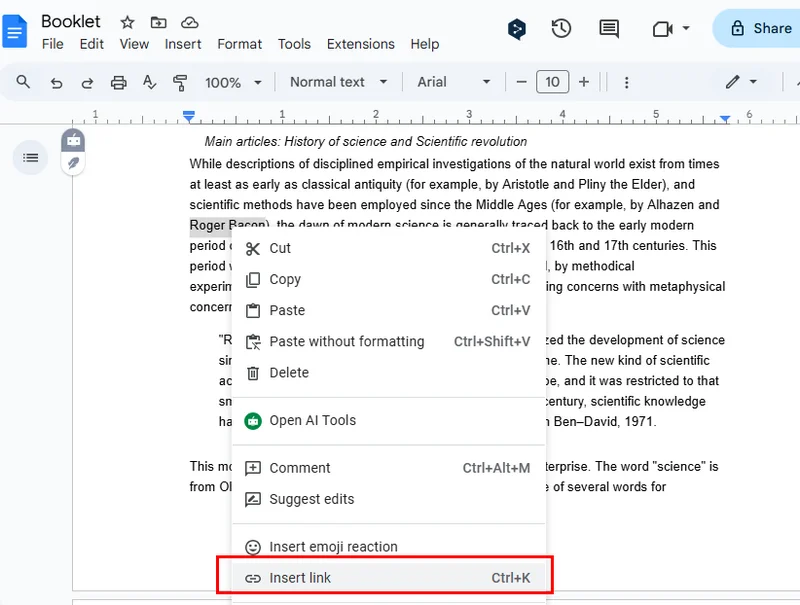
- Collez votre URL (ou choisissez un document Google Doc ou un titre dans le fichier).
- Cliquez sur Appliquer pour ajouter le lien.
Étape 3. Exportez le fichier modifié au format PDF
- Allez dans Fichier > Télécharger.
- Sélectionnez Document PDF (.pdf).
- Enregistrez le PDF mis à jour avec l'hyperlien actif sur votre ordinateur.
Comment ajouter un lien à un PDF en utilisant des outils tiers gratuits
Outre les outils en ligne, les applications de bureau tierces gratuites sont également un choix populaire pour l'édition de fichiers PDF. Ces programmes ont souvent une interface similaire à Adobe Acrobat, ils sont donc généralement faciles à utiliser. Il existe de nombreuses options disponibles que vous pouvez trouver via une recherche rapide dans votre navigateur. Dans cette section, nous utiliserons PDFgear comme exemple pour vous montrer comment insérer un hyperlien dans des PDF.

Étapes pour ajouter un lien à un PDF avec PDFgear :
- Installez et ouvrez PDFgear et chargez votre PDF.
- Allez dans Modifier > Lien > Créer/Modifier le lien.
- Choisissez un style de lien (visible ou invisible) et personnalisez si nécessaire.
- Définissez la destination du lien : Page, URL ou Fichier local, puis cliquez sur OK.
- (Facultatif) Pour ajouter un lien texte cliquable, allez dans Modifier > Modifier le texte, collez votre URL et quittez le mode texte.
- Enregistrez le PDF avec les hyperliens actifs.
Comment ajouter un lien à des PDF en utilisant du code Python
Les deux méthodes précédentes sont mieux adaptées aux fichiers PDF de petite taille ou individuels. Si vous devez traiter plusieurs PDF à la fois, l'utilisation de Python ou d'autres langages de programmation populaires est un choix plus efficace. Avec Python, vous pouvez ajouter automatiquement des hyperliens aux PDF, y compris des liens texte, des liens de fichier, des liens e-mail, et plus encore, en une seule fois.
Pour faciliter encore plus l'ajout d'hyperliens, ce chapitre utilise Free Spire.PDF for Python. C'est la version gratuite de Spire.PDF for Python, idéale pour les petits projets et les tests. Son API est simple, donc même les débutants peuvent commencer rapidement. Avec elle, vous pouvez facilement gérer des tâches PDF simples et complexes.
Étapes pour ajouter un hyperlien à un PDF en utilisant Free Spire.PDF :
- Installez Spire.PDF et importez les modules.
- Créez une instance PdfDocument et ajoutez des pages au document.
- Ajoutez du texte à la page et convertissez-le en hyperlien — qu'il s'agisse d'une URL, d'une adresse e-mail ou d'un lien de fichier. Vous pouvez appliquer différents types d'hyperliens en utilisant des objets comme PdfTextWebLink ou PdfFileLinkAnnotation.
- Personnalisez le style du lien (police, couleur, soulignement, rectangle, etc.) si nécessaire.
- Enregistrez le document final au format PDF.
Voici l'exemple de code complet pour ajouter plusieurs hyperliens lors de la création d'un document PDF :
from spire.pdf.common import *
from spire.pdf import *

# Create a PdfDocument instance
pdf = PdfDocument()

# Add a page
page = pdf.Pages.Add()

# Initialize x, y coordinates
y = 30.0
x = 10.0

# Create true type fonts
font = PdfTrueTypeFont("Arial", 14.0,PdfFontStyle.Regular,True)
font1 = PdfTrueTypeFont("Arial", 14.0, PdfFontStyle.Underline,True)

# Add a simply link
label = "Simple Text Link: "
format = PdfStringFormat()
format.MeasureTrailingSpaces = True
page.Canvas.DrawString(label, font, PdfBrushes.get_Orange(), 0.0, y, format)
x = font.MeasureString(label, format).Width
url = "http://www.e-iceblue.com"
page.Canvas.DrawString(url, font1, PdfBrushes.get_Blue(), x, y)
y = y + 28

# Add a hypertext link
label = "Hypertext Link: "
page.Canvas.DrawString(label, font, PdfBrushes.get_Orange(), 0.0, y, format)
x = font.MeasureString(label, format).Width
webLink = PdfTextWebLink()
webLink.Text = "Home Page"
webLink.Url = url
webLink.Font = font1
webLink.Brush = PdfBrushes.get_Blue()
webLink.DrawTextWebLink(page.Canvas, PointF(x, y))
y = y + 28

# Add an Email link
label = "Email Link:  "
page.Canvas.DrawString(label, font, PdfBrushes.get_Orange(), 0.0, y, format)
x = font.MeasureString(label, format).Width
link = PdfTextWebLink()
link.Text = "Contact Us"
link.Url = "mailto:support @e-iceblue.com"
link.Font = font1
link.Brush = PdfBrushes.get_Blue()
link.DrawTextWebLink(page.Canvas, PointF(x, y))
y = y + 28

# Add a file link
label = "Document Link: "
page.Canvas.DrawString(label, font, PdfBrushes.get_Orange(), 0.0, y, format)
x = font.MeasureString(label, format).Width
text = "Open File"
location = PointF(x, y)
size = font1.MeasureString(text)
linkBounds = RectangleF(location, size)
fileLink = PdfFileLinkAnnotation(linkBounds,"/Desktop/Report.xlsx")
fileLink.Border = PdfAnnotationBorder(0.0)
page.AnnotationsWidget.Add(fileLink)
page.Canvas.DrawString(text, font1, PdfBrushes.get_Blue(), x, y)

#Save the result pdf file
pdf.SaveToFile("E:/Administrator/Python1/output/AddLinkstoPDF.pdf")
pdf.Close()
Voici le fichier de sortie créé par le code ci-dessus : 
Comment insérer un hyperlien dans un PDF avec Adobe Acrobat (Option payante)
Bien que les méthodes gratuites — Google Docs, PDFgear et Free Spire.PDF for Python — vous permettent d'ajouter des liens aux PDF sans aucun coût, certains utilisateurs peuvent avoir besoin de fonctionnalités d'édition plus avancées ou d'une solution stable de niveau entreprise. Adobe Acrobat est un choix courant dans de tels cas. Gardez à l'esprit que sa fonctionnalité d'hyperlien n'est disponible que dans la version payante. Dans cette section, nous montrerons brièvement comment ajouter un hyperlien à un document PDF en utilisant Adobe Acrobat, offrant une vue complète des options d'édition de PDF disponibles aux côtés des méthodes gratuites.
Étapes pour insérer un hyperlien dans un fichier PDF avec Adobe Acrobat :
- Ouvrez votre PDF dans Adobe Acrobat.
- Sélectionnez le texte ou la zone où vous souhaitez ajouter un hyperlien.
- Faites un clic droit sur le contenu sélectionné et choisissez Créer un lien.

- Dans la fenêtre contextuelle, définissez l'Apparence du lien et l'Action du lien, choisissez d'ouvrir une page Web, d'aller à une vue de page ou d'ouvrir un fichier.
- Cliquez sur OK, puis enregistrez le PDF pour appliquer l'hyperlien.
Le tableau comparatif des 4 méthodes
Chacune de ces quatre méthodes pour ajouter des hyperliens aux PDF a ses propres avantages et scénarios d'utilisation optimaux. Dans cette section, nous avons préparé un tableau comparatif pour vous aider à identifier rapidement la solution qui correspond le mieux à vos besoins, facilitant ainsi le choix en un coup d'œil.
| Méthode | Gratuit/Payant | Installation requise | Difficulté | Meilleur cas d'utilisation | Avantages | Inconvénients |
|---|---|---|---|---|---|---|
| Google Docs | Gratuit | Non | Facile | PDF unique, édition légère | Fonctionne en ligne, aucune installation nécessaire ; sécurisé et stable | Fonctionnalités limitées ; ne convient pas au traitement par lots |
| PDFgear | Gratuit | Nécessite une installation | Facile | PDF unique, petits projets | Interface intuitive ; prend en charge les hyperliens rectangulaires ou textuels | Idéal pour quelques fichiers ; les fonctionnalités avancées sont limitées |
| Free Spire.PDF for Python | Gratuit | Nécessite un environnement Python | Moyen | Traitement par lots, développeurs, automatisation | Prend en charge plusieurs types de liens ; peut traiter plusieurs fichiers à la fois | Nécessite des connaissances en programmation ; la version gratuite est idéale pour les petits projets |
| Adobe Acrobat | Payant | Nécessite une installation | Facile | Entreprise, utilisateurs professionnels | Complet ; interface familière ; stable | Nécessite un abonnement payant ; relativement cher |
La conclusion
Les quatre méthodes que nous avons présentées pour ajouter des hyperliens aux PDF ont leurs propres avantages et scénarios d'utilisation optimaux. Pour l'édition quotidienne et les tâches sur un seul fichier, Google Docs ou PDFgear est généralement suffisant. Si vous devez traiter plusieurs fichiers ou avez besoin d'une automatisation plus flexible, Free Spire.PDF for Python offre une option gratuite et facile à utiliser.
À lire également