La conversion d'un PDF en noir et blanc (niveaux de gris) est un moyen rapide de réduire la taille des fichiers, d'améliorer l'efficacité de l'impression et de créer un style propre et cohérent pour les documents. Que vous prépariez des fichiers pour une impression professionnelle, archiviez des documents numérisés ou optimisiez du contenu pour le Web, il existe plusieurs outils, intégrés et tiers, qui peuvent convertir votre PDF en monochrome en quelques clics.
Cet article présente cinq méthodes efficaces utilisant des logiciels de bureau, des outils système intégrés, des convertisseurs en ligne et même une approche de programmation en Python.
Aperçu des méthodes :
- Méthode 1. Utilisation d'Adobe Acrobat Pro
- Méthode 2. Utilisation de Microsoft Print to PDF (Windows)
- Méthode 3. Utilisation de l'aperçu sur macOS
- Méthode 4. Utilisation de PDF Candy (Outil en ligne)
- Méthode 5. Utilisation de Spire.PDF pour Python
Méthode 1. Utilisation d'Adobe Acrobat Pro
Adobe Acrobat Pro est un éditeur de PDF de qualité professionnelle largement utilisé pour la création, l'édition et la préparation à l'impression de documents. Sa gestion des couleurs intégrée garantit une conversion précise et cohérente en niveaux de gris sur toutes les pages. Cela en fait un choix fiable pour les utilisateurs qui ont besoin de PDF en noir et blanc de haute qualité, prêts à être imprimés.
Étapes
-
Ouvrez le PDF dans Adobe Acrobat Pro.
-
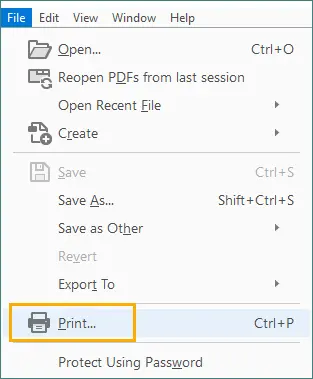
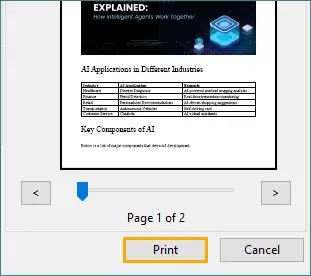
Allez dans Fichier > Imprimer.
-
Sélectionnez Adobe PDF comme imprimante.

-
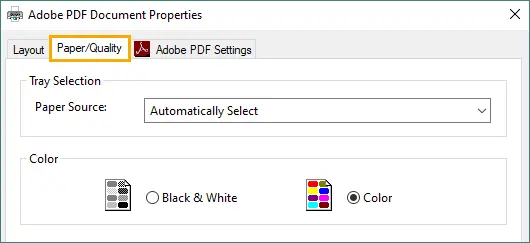
Cliquez sur Propriétés et accédez à l'onglet Papier/Qualité.
-
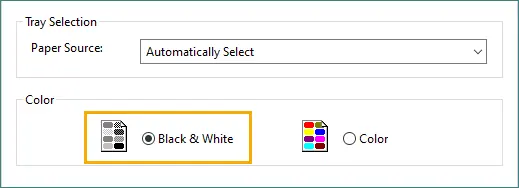
Sélectionnez Noir & Blanc dans la section Couleur, puis cliquez sur OK pour appliquer.
-
Cliquez sur Imprimer et enregistrez le PDF en niveaux de gris nouvellement généré.
Pourquoi choisir cette méthode
- Conversion de haute qualité
- Sortie en niveaux de gris cohérente
Méthode 2. Utilisation de Microsoft Print to PDF (Windows)
Microsoft Print to PDF est une fonctionnalité intégrée de Windows qui vous permet de convertir des documents au format PDF à partir de n'importe quelle application imprimable. Avec sa boîte de dialogue d'impression simple et son option de niveaux de gris, il offre un moyen facile de générer des PDF en noir et blanc sans installer de logiciel supplémentaire. Il est idéal pour les conversions rapides et les tâches documentaires quotidiennes.
Étapes
-
Ouvrez votre PDF avec Microsoft Edge, Google Chrome ou n'importe quel visualiseur.
-
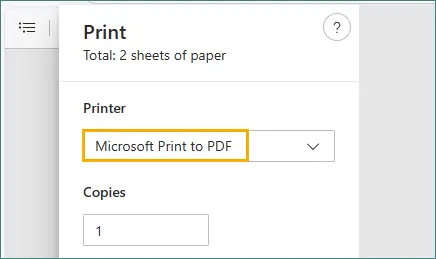
Appuyez sur Ctrl + P pour ouvrir la boîte de dialogue d'impression.
-
Choisissez Microsoft Print to PDF comme imprimante.
-
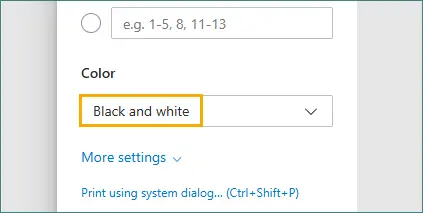
Recherchez Couleur et sélectionnez l'option Noir et blanc.
-
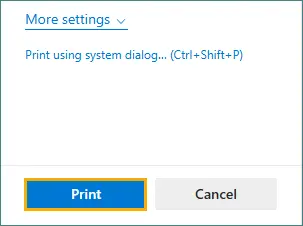
Cliquez sur Imprimer, puis enregistrez le PDF en niveaux de gris généré.
Pourquoi choisir cette méthode
- Aucun logiciel supplémentaire requis
- Rapide et simple
- Fonctionne pour presque tous les PDF
Méthode 3. Utilisation de l'aperçu sur macOS
Aperçu est le visualiseur de PDF et d'images par défaut sur macOS qui inclut de puissantes fonctionnalités d'exportation et de filtrage des couleurs intégrées. Ses filtres Quartz vous permettent de convertir instantanément n'importe quel PDF en noir et blanc avec un ombrage lisse et un texte clair. Cela en fait l'une des options les plus rapides et les plus pratiques pour les utilisateurs de Mac.
Étapes
-
Ouvrez le PDF dans Aperçu.
-
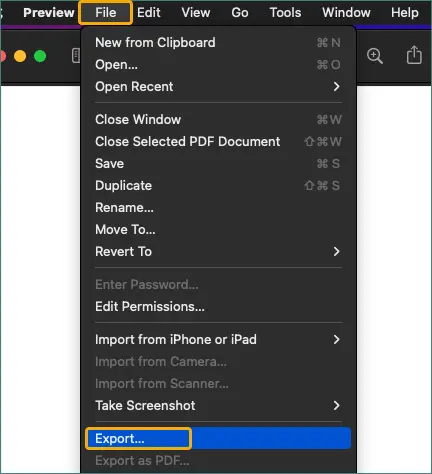
Cliquez sur Fichier > Exporter.
-
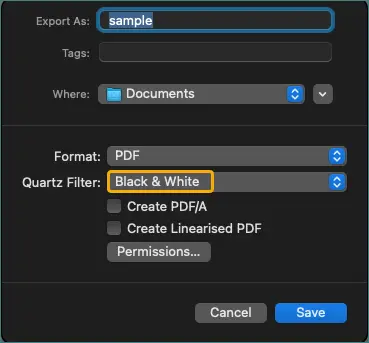
Sous Filtre Quartz, choisissez Noir & Blanc ou Ton de gris.
-
Enregistrez le PDF exporté pour appliquer le filtre.
Pourquoi choisir cette méthode
- Intégré à chaque Mac
- Facile et rapide
- Produit une sortie monochrome propre
Méthode 4. Utilisation de PDF Candy (Outil en ligne)
PDF Candy est une boîte à outils de traitement de PDF populaire basée sur le Web qui offre une fonction de conversion en niveaux de gris dédiée accessible depuis n'importe quel navigateur. L'outil ne nécessite aucune installation et gère automatically l'ensemble du processus de conversion, ce qui le rend parfait pour les tâches rapides et ponctuelles. Grâce à son interface claire et à ses performances rapides, c'est une excellente option pour les utilisateurs occasionnels sur n'importe quel appareil.
Étapes
-
Visitez le convertisseur PDF en niveaux de gris de PDF Candy.
-
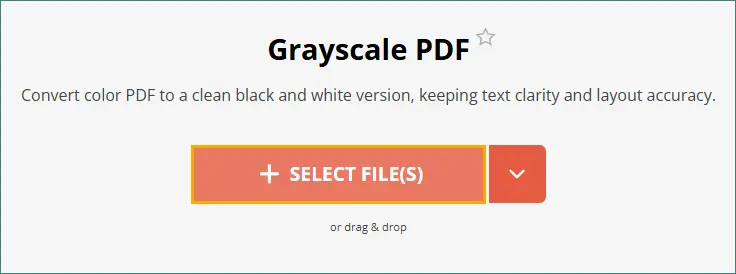
Téléchargez votre fichier PDF en le faisant glisser et en le déposant dans la zone désignée ou en le sélectionnant depuis votre appareil.
-
Cliquez sur le bouton NIVEAUX DE GRIS 1 Fichier(s).

-
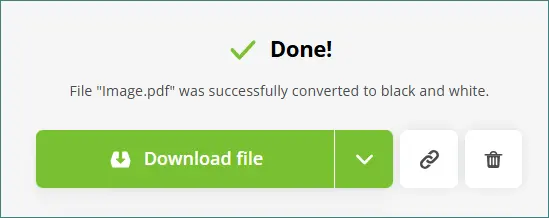
Téléchargez le PDF en noir et blanc nouvellement converti.
Pourquoi choisir cette méthode
- Pratique et accessible partout
- Aucune installation requise
- Fonctionne sur toutes les plateformes (Windows, macOS, mobile)
Remarque : évitez de télécharger des fichiers sensibles ou confidentiels sur des outils en ligne.
Méthode 5. Utilisation de Spire.PDF pour Python
Spire.PDF pour Python est une bibliothèque PDF professionnelle qui permet aux développeurs de traiter et de convertir par programme des documents PDF. Son API de conversion en niveaux de gris garantit une sortie cohérente sur toutes les pages, ce qui la rend adaptée aux flux de travail de documents automatisés ou à grande échelle. Cette méthode est idéale pour les applications qui nécessitent un traitement PDF reproductible, précis et entièrement scripté.
Étapes
-
Installez Spire.PDF pour Python.
pip install spire.pdf -
Importez la bibliothèque et spécifiez les chemins des fichiers PDF d'entrée et de sortie.
-
Utilisez la classe PdfGrayConverter pour charger le PDF original.
-
Appelez la méthode ToGrayPdf pour générer le PDF en noir et blanc.
Exemple de code
from spire.pdf.common import *
from spire.pdf import *

# Specify the input and output PDF file paths
inputFile = "input.pdf"
outputFile = "output.pdf"

# Load the input document using the PdfGrayConverter class
converter = PdfGrayConverter(inputFile)

# Convert it to a black and white PDF
converter.ToGrayPdf(outputFile)
Lire la suite : Convertir un PDF en niveaux de gris ou linéarisé en Python
Pourquoi choisir cette méthode
- Idéal pour la conversion automatisée ou en masse
- Hautement personnalisable
- Produit une sortie en niveaux de gris cohérente sur toutes les pages
En plus de la conversion de PDF en noir et blanc, Spire.PDF prend également en charge des fonctionnalités avancées telles que la conversion de PDF en PDF/A, l'exportation de PDF vers Word, l'extraction de texte et d'images, la fusion ou la division de PDF, et plus encore.
Comparaison : Quelle méthode choisir ?
| Méthode | Idéal pour | Facilité d'utilisation | Installation | Automatisation | Remarques |
|---|---|---|---|---|---|
| Adobe Acrobat Pro | Impression professionnelle, haute qualité | ★★★★★ | Requis (Payant) | Non | Résultats en niveaux de gris les plus précis |
| Microsoft Print to PDF | Conversions Windows rapides | ★★★★★ | Intégré | Non | La qualité dépend des options de l'imprimante |
| Aperçu macOS | Utilisateurs Mac | ★★★★★ | Intégré | Non | Filtres de niveaux de gris propres |
| PDF Candy (en ligne) | Utilisateurs occasionnels | ★★★★★ | Aucune | Non | Éviter pour les fichiers confidentiels |
| Spire.PDF + Python | Développeurs, automatisation par lots | ★★★☆☆ | Python + Bibliothèque | Oui | Entièrement automatisé, personnalisable |
Résumé
La conversion de PDF en noir et blanc peut être effectuée facilement à l'aide d'outils intégrés, de services en ligne ou de logiciels professionnels.
- Choisissez Adobe Acrobat Pro pour la meilleure qualité.
- Utilisez Microsoft Print to PDF ou Aperçu for des solutions rapides intégrées à la plateforme.
- Sélectionnez PDF Candy pour des conversions en ligne instantanées.
- Choisissez Spire.PDF pour Python si vous avez besoin d'un flux de travail programmable et évolutif.
Quel que soit votre environnement, il existe une méthode qui correspond à vos besoins.
FAQ
Q1. La conversion d'un PDF en noir et blanc réduira-t-elle la taille du fichier ?
Oui. Les fichiers en niveaux de gris sont généralement plus petits car les données de couleur sont supprimées.
Q2. Les niveaux de gris réduisent-ils la qualité de l'image ?
Pas la clarté de la page, mais cela supprime les informations de couleur. Le texte reste net.
Q3. Est-il sûr d'utiliser des outils en ligne ?
Pour les fichiers non sensibles, oui. Évitez de télécharger des documents confidentiels.
Q4. Puis-je convertir plusieurs PDF par lots ?
Oui. PDF Candy et Spire.PDF pour Python prennent en charge le traitement par lots.