
La conversion d'un tableau PDF en Word semble simple, mais quiconque l'a essayé sait que le processus peut être étonnamment incohérent. Les fichiers PDF sont conçus principalement pour l'affichage, et non pour l'édition structurée, ce qui entraîne souvent des mises en page de tableau corrompues lors de la conversion ou de la copie. Les utilisateurs rencontrent fréquemment des lignes brisées, des colonnes fusionnées, des bordures perdues, un espacement de cellule incohérent ou des tableaux exportés sous forme d'images plutôt que de tableaux Word modifiables.
Ce guide complet explique des méthodes fiables pour convertir des tableaux PDF en tableaux Word. Vous découvrirez des outils en ligne, des approches manuelles et des solutions programmatiques très précises. Si vous avez besoin de convertir des tableaux PDF en Word, d'extraire des données structurées d'un PDF ou de produire des tableaux Word entièrement modifiables pour des flux de travail professionnels ou automatisés, cet article fournit les connaissances pratiques et les informations techniques dont vous avez besoin.
1. Pourquoi la conversion de tableaux PDF en Word est-elle difficile
Avant d'explorer les méthodes de conversion, il est important de comprendre pourquoi les tableaux dans les PDF sont difficiles à interpréter. Cela vous aide à choisir le bon outil en fonction de la complexité de la mise en page.
1.1 Les PDF ne contiennent pas de vrais tableaux
Contrairement à Word ou HTML, les fichiers PDF ne stockent pas les structures de tableau. Au lieu de cela, ils stockent :
- du texte en utilisant des positions absolues
- des lignes et des bordures comme des chemins de dessin
- des lignes/colonnes uniquement comme un alignement visuel, pas des données de grille structurées
En conséquence :
- Les lignes et les colonnes ne sont pas reconnues comme des cellules
- Les éléments de ligne peuvent ne pas correspondre aux limites réelles du tableau
- La sélection de texte ou la copie perturbe souvent la mise en page
C'est pourquoi le simple copier-coller échoue presque toujours.
1.2 Word nécessite des éléments de tableau structurés
Microsoft Word s'attend à :
- un élément
<table>défini - des nombres de lignes/colonnes cohérents
- de vraies limites de cellule
- des largeurs de colonne ajustables
Si le contenu du PDF ne peut pas être interprété dans cette structure, Word crée des résultats imprévisibles ou exporte le tableau sous forme d'image.
Comprendre ces limitations explique pourquoi une extraction fiable des tableaux PDF nécessite une analyse intelligente allant au-delà de la simple détection visuelle.
2. Aperçu des méthodes fiables
Ce guide couvre trois manières pratiques de convertir des tableaux PDF en tableaux Word :
- Convertisseurs PDF vers Word en ligne – le plus rapide, contrôle minimal
- Logiciels de bureau – plus stables, meilleure précision
- Extraction programmatique et reconstruction de tableau – la plus haute précision et des résultats entièrement modifiables
Conseil : La plupart des solutions non programmatiques convertissent l'intégralité du PDF en fichier Word. Si vous n'avez besoin que des tableaux, vous devrez peut-être supprimer manuellement le contenu environnant par la suite.
La méthode la plus précise consiste à extraire les données du tableau par programmation et à reconstruire le tableau Word, ce qui évite les pertes de formatage et garantit une sortie de tableau propre et entièrement modifiable.
3. Méthode 1 : Convertir un tableau PDF en Word à l'aide d'outils en ligne (la plus rapide et la plus simple)
Les convertisseurs PDF vers Word en ligne sont pratiques pour des conversions rapides. Ces outils tentent de détecter automatiquement les structures de tableau et de les exporter dans un document Word.
Flux de travail typique
-
Ouvrez un convertisseur en ligne (par exemple, Free PDF Converter).

-
Téléchargez votre PDF.
-
Attendez la conversion automatique.
-
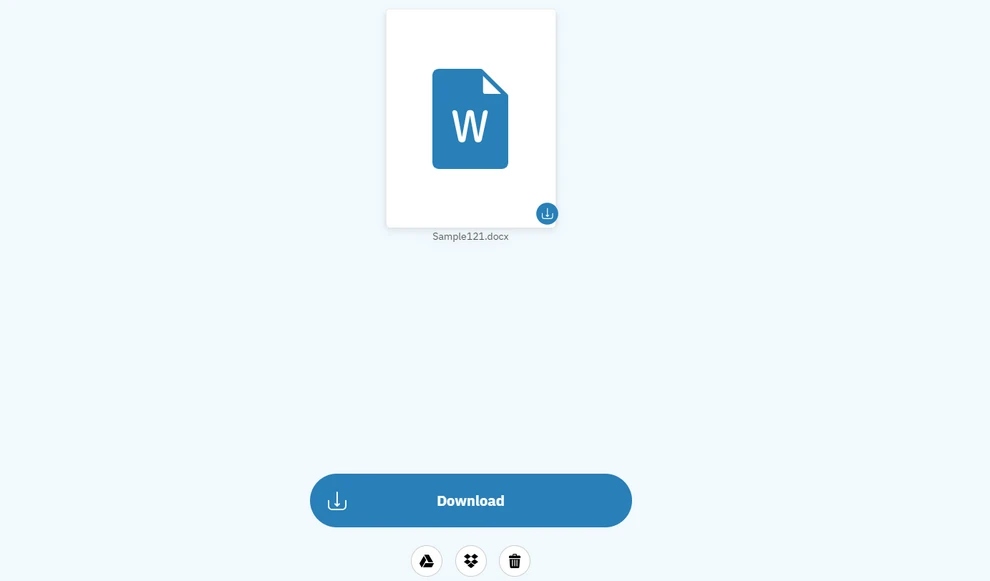
Téléchargez le fichier Word.
-
Ajustez manuellement la mise en forme du tableau si nécessaire.
Avantages
- Aucune installation
- Fonctionne sur n'importe quel appareil
- Très rapide
Inconvénients
- Faible précision pour les tableaux complexes
- Problèmes de confidentialité (téléchargement dans le cloud)
- Peut produire des tableaux sous forme d'images
- Personnalisation limitée
Les outils en ligne sont les meilleurs pour les conversions simples et uniques.
4. Méthode 2 : Convertir des tableaux PDF à l'aide d'un logiciel de bureau (plus stable et sécurisé)
Les applications de bureau traitent les fichiers localement, offrant une meilleure précision et confidentialité. Microsoft Word, Acrobat et les logiciels PDF dédiés fournissent souvent une extraction de tableau acceptable pour les mises en page standard.
Flux de travail général
-
Installez le logiciel (par exemple, Microsoft Word).
-
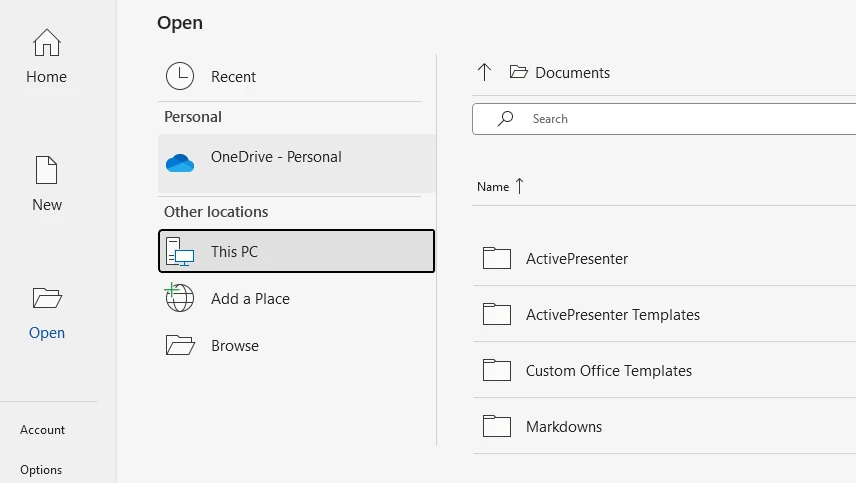
Ouvrez le fichier PDF dans l'application.
-
Confirmez la conversion en cliquant sur .
-
Attendez le traitement.
-
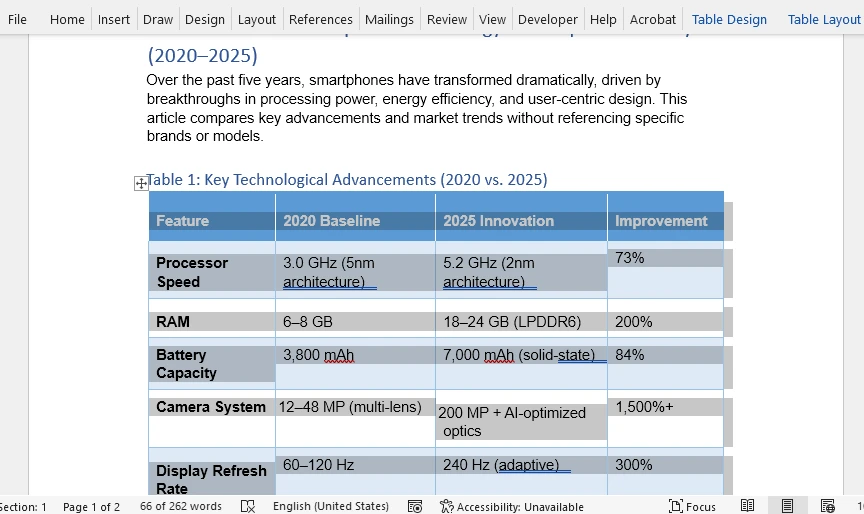
Modifiez et enregistrez le résultat sous forme de fichier .docx.
Avantages
- Précision de détection plus élevée
- Prend en charge les fichiers volumineux et multi-pages
- Aucun risque lié au téléchargement
Inconvénients
- Certains logiciels sont payants
- Toujours peu fiable pour les tableaux irréguliers
- Les fonctionnalités diffèrent selon les outils
Les outils de bureau fonctionnent bien pour une complexité modérée, mais pas pour les données structurées qui doivent rester perfectly modifiables.
5. Méthode 3 : Extraire et convertir les tableaux PDF par programmation (méthode la plus précise)
Pour les utilisateurs ayant besoin d'une reconstruction de tableau cohérente, automatisée et de haute fidélité, l'approche programmatique est la plus fiable. Elle permet :
- une extraction précise du contenu du tableau
- un contrôle total sur la construction du tableau Word
- un traitement par lots
- un formatage cohérent
Cette méthode peut convertir avec succès même les tableaux PDF complexes ou non standard en tableaux Word parfaitement modifiables.
5.1 Option A : Convertir l'intégralité du PDF en Word automatiquement
En utilisant Free Spire.PDF for Python, vous pouvez convertir un PDF directement en document Word. La bibliothèque tente d'inférer les structures de tableau en analysant les éléments de ligne, le positionnement du texte et l'alignement des colonnes.
Installez Free Spire.PDF for Python à l'aide de pip :
pip install spire.pdf.free
Exemple de code Python pour la conversion de PDF en Word
from spire.pdf import PdfDocument, FileFormat

input_pdf = "sample.pdf"
output_docx = "output/pdf_to_docx.docx"

# Open a PDF document
pdf = PdfDocument()
pdf.LoadFromFile(input_pdf)

# Save the PDF to a Word document
pdf.SaveToFile(output_docx, FileFormat.DOCX)
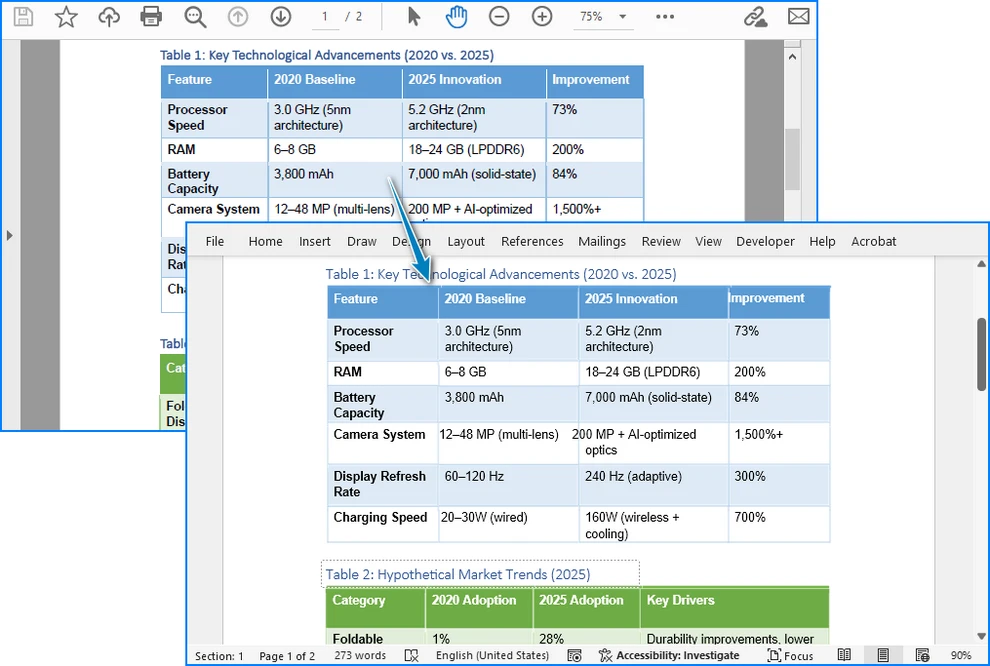
Voici un aperçu du résultat de la conversion PDF en Word :
Quand l'utiliser
- Tableaux avec des lignes de grille claires
- Mises en page simples à modérément complexes
- Lorsque la fidélité du tableau n'a pas besoin d'être parfaite à 100 %
Limites
- Les cellules complexes ou fusionnées peuvent ne pas être rendues avec précision
- Les tableaux sans bordures peuvent être mal interprétés
- Pour des options de conversion plus avancées, veuillez vous référer à Comment convertir un PDF en Doc/Docx avec Python.
5.2 Option B : Extraire les données du tableau et reconstruire manuellement les tableaux Word (meilleure précision)
Vous pouvez également extraire les données de tableau des PDF à l'aide de Free Spire.PDF for Python et créer des tableaux Word à l'aide de Free Spire.Doc for Python. Cette méthode est la plus fiable et la plus précise pour convertir des tableaux PDF en documents Word. Elle fournit :
- Modifiabilité complète du tableau
- Structure prévisible
- Contrôle complet du formatage
- Automatisation fiable
Installez Free Spire.Doc for Python :
pip install spire.doc.free
Le flux de travail :
- Extraire les données du tableau du PDF
- Créer un document Word par programmation
- Insérer un tableau à l'aide des données extraites
- Appliquer le formatage
Exemple de code Python pour extraire des tableaux PDF et créer des tableaux Word
from spire.pdf import PdfDocument, PdfTableExtractor
from spire.doc import Document, FileFormat, DefaultTableStyle, AutoFitBehaviorType, BreakType

input_pdf = "sample.pdf"
output_docx = "output/pdf_table_to_docx.docx"

# Open a PDF document
pdf = PdfDocument()
pdf.LoadFromFile(input_pdf)

# Create a Word document
doc = Document()
section = doc.AddSection()

# Extract table data from the PDF
table_extractor = PdfTableExtractor(pdf)
for i in range(pdf.Pages.Count):
    tables = table_extractor.ExtractTable(i)
    if tables is not None and len(tables) > 0:
        for i in range(len(tables)):
            table = tables[i]
            # Create a table in the Word document
            word_table = section.AddTable()
            word_table.ApplyStyle(DefaultTableStyle.ColorfulGridAccent4)
            word_table.ResetCells(table.GetRowCount(), table.GetColumnCount())
            for j in range(table.GetRowCount()):
                for k in range(table.GetColumnCount()):
                    cell_text = table.GetText(j, k).replace("\n", " ")
                    # Write the cell text to the corresponding cell in the Word table
                    tr = word_table.Rows[j].Cells[k].AddParagraph().AppendText(cell_text)
                    tr.CharacterFormat.FontName = "Arial"
                    tr.CharacterFormat.FontSize = 11
            # Auto-fit the table
            word_table.AutoFit(AutoFitBehaviorType.AutoFitToContents)
            section.AddParagraph().AppendBreak(BreakType.LineBreak)

# Save the Word document
doc.SaveToFile(output_docx, FileFormat.Docx)
Voici un aperçu des tableaux Word reconstruits :

Pourquoi cette méthode est supérieure
- Les tableaux de sortie sont toujours modifiables
- Idéal pour l'automatisation et le traitement par lots
- Fonctionne même sans lignes de tableau visibles
- Permet un formatage, des polices, des bordures et des styles personnalisés
C'est la solution recommandée pour les cas d'utilisation professionnels.
Si vous avez besoin d'exporter des tableaux PDF dans d'autres formats, consultez Comment extraire des tableaux d'un PDF à l'aide de Python.
6. Comparaison de la précision de toutes les méthodes
| Méthode | Précision | Modifiable | Contrôle du formatage | Idéal pour |
|---|---|---|---|---|
| Convertisseurs en ligne | ★★★★☆ | Oui | Faible | Utilisation rapide et unique |
| Logiciel de bureau | ★★★★☆ | Oui | Moyen | Documents professionnels standard |
| Extraction programmatique + reconstruction | ★★★★★ | Oui | Complet | Automatisation, flux de travail métier |
| Conversion complète PDF → Word (auto) | ★★★★☆ | Oui | Moyen | PDF propres et bien structurés |
7. Meilleures pratiques pour une conversion de haute qualité
Pour garantir les meilleurs résultats, suivez ces meilleures pratiques :
Préparation des fichiers
- Préférez les PDF originaux basés sur du texte (non numérisés)
- Exécutez l'OCR avant l'extraction du tableau si le PDF est numérisé
Conseils de conception de tableau
- Maintenez un alignement de colonne cohérent
- Évitez les cellules fusionnées inutiles
- Maintenez un espacement clair entre les colonnes
Recommandations techniques
- Utilisez l'extraction programmatique pour les flux de travail par lots
- Reconstruisez les tableaux Word pour un formatage exact
- Validez toujours l'exactitude des données extraites
8. Foire aux questions
1. Comment puis-je convertir un tableau PDF en tableau Word modifiable sans perdre le formatage ?
Utilisez soit des convertisseurs de bureau de haute qualité, soit une bibliothèque programmatique comme Spire.PDF + Spire.Doc. L'extraction programmatique fournit les résultats les plus cohérents.
2. Puis-je extraire uniquement le tableau (pas l'intégralité du PDF) vers Word ?
Oui. Extrayez uniquement les données du tableau et reconstruisez le tableau par programmation. Cela produit des tableaux Word entièrement modifiables.
3. Pourquoi mon tableau PDF est-il apparu comme une image dans Word ?
Le convertisseur n'a pas pu interpréter la structure et a exporté le contenu sous forme d'image. Utilisez un outil qui prend en charge la reconstruction de tableau.
4. Quelle est la méthode la plus précise pour les tableaux complexes ou irréguliers ?
Extraction programmatique combinée à la construction manuelle de tableaux dans Word.
9. Conclusion
La conversion de tableaux PDF en tableaux Word va du simple au très complexe en fonction de la structure du PDF d'origine. Les outils en ligne rapides et les applications de bureau fonctionnent bien pour les mises en page simples, mais ils ont souvent du mal avec les cellules fusionnées, l'espacement irrégulier ou les structures à plusieurs lignes.
Pour les utilisateurs nécessitant une sortie précise, modifiable et fiable, en particulier dans l'automatisation des processus métier et le traitement de documents à grande échelle, l'approche programmatique offre une précision inégalée. Elle permet une véritable reconstruction de tableau dans Word avec un contrôle total sur le formatage, le style et la structure des cellules.
Que vous ayez besoin d'une conversion en ligne rapide ou d'un pipeline automatisé très précis, les méthodes de ce guide vous garantissent de pouvoir convertir de manière fiable des tableaux PDF en tableaux Word entièrement modifiables à tous les niveaux de complexité.