Les PDF sont omniprésents pour le partage de contenu statique et formaté, mais l'extraction d'images intégrées ressemble souvent à un casse-tête. Que vous réutilisiez des visuels pour des supports marketing, archiviez des graphiques haute résolution de manuels techniques, récupériez des images de documents juridiques ou automatisiez des flux de travail pour une entreprise, savoir comment extraire efficacement des images PDF est une compétence numérique essentielle.
Ce guide présentera les solutions les plus pratiques pour l'extraction d'images PDF, couvrant les outils gratuits, une méthode basée sur le code et les meilleures pratiques d'experts pour préserver la qualité, rester conforme et organiser vos images extraites.
Contenu :
- Pourquoi vous pourriez avoir besoin d'extraire des images de PDF
- Méthode 1 : Utiliser des extracteurs d'images PDF en ligne (rapide et sans installation)
- Méthode 2 : Application de bureau PDF24 (solution gratuite et tout-en-un)
- Méthode 3 : Extraction programmatique avec Free Spire.PDF
- Meilleures pratiques pour l'extraction d'images PDF
- Foire aux questions (FAQ)
Pourquoi vous pourriez avoir besoin d'extraire des images de PDF
Les scénarios courants du monde réel incluent :
- Conception et image de marque : Récupération de logos ou de supports marketing haute résolution à partir d'anciens documents PDF.
- Recherche académique : Extraction de diagrammes, graphiques et illustrations de documents de recherche.
- Création de contenu : Collecte d'images pour des présentations, des sites Web ou des publications sur les réseaux sociaux.
- Fins d'archivage : Conservation de photographies intégrées dans des documents numériques.
- Juridique et conformité : Isolation de preuves visuelles ou d'illustrations signées de documents juridiques.
Méthode 1 : Utiliser des extracteurs d'images PDF en ligne (rapide et sans installation)
Pour une utilisation occasionnelle, par exemple, pour extraire toutes les images d'un PDF, les outils en ligne sont pratiques. Ils ne nécessitent aucun téléchargement de logiciel, fonctionnent sur n'importe quel appareil et sont gratuits pour les tâches de base. Voici les meilleurs outils, avec des étapes détaillées et des fonctionnalités uniques :
Meilleurs outils en ligne :
- FreeConvert : Convivial avec une interface claire.
- iLovePDF : Capacités de traitement par lots pour plusieurs fichiers.
- PDFCandy : Prévisualisez les images avant de les télécharger.
Exemple : Utiliser iLovePDF pour extraire des images de PDF en ligne
iLovePDF se distingue par sa simplicité et sa fiabilité, parfait pour les débutants. Il prend en charge les téléchargements par lots et extrait les JPG des PDF par défaut.
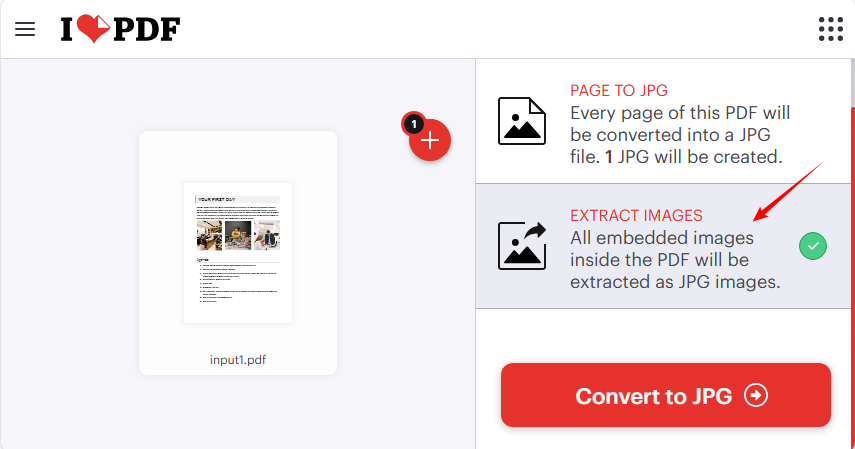
- Allez sur l'outil d'extraction d'images d'iLovePDF (aucune inscription requise).
- Téléchargez un PDF ou glissez-déposez le document.
- Sélectionnez « EXTRAIRE LES IMAGES » → cliquez sur « Convertir en JPG ».
- Téléchargez le fichier ZIP contenant toutes les images extraites.
Note de sécurité critique :
Ne téléchargez jamais de documents sensibles, confidentiels ou propriétaires sur des outils en ligne non fiables. De nombreuses plateformes peuvent stocker vos fichiers temporairement (ou en permanence) pour le traitement. Pour les données sensibles, utilisez plutôt des méthodes hors ligne (logiciel de bureau ou programmation).
Vous pourriez aussi aimer : Comment extraire des pages d'un PDF gratuitement — Pas besoin d'Adobe
Méthode 2 : Application de bureau PDF24 (solution gratuite et tout-en-un)
Le logiciel PDF24 Creator se distingue par son utilisation gratuite illimitée, ses fonctionnalités hors ligne et ses outils robustes d'extraction d'images. Pas de publicités, de limites de taille de fichier ou de limites de tâches. Il est idéal pour les utilisateurs de Windows qui ont besoin d'extraire des images de PDF par lots.
Étape par étape :
- Téléchargez depuis pdf24.org (aucune inscription requise).
- Ouvrez l'application de bureau PDF24 → sélectionnez l'outil « Extraire les images PDF » dans le tableau de bord.
- Cliquez sur « Choisir des fichiers » (ou glissez-déposez votre PDF dans la fenêtre de l'application).
- Cliquez sur « Extraire les images » puis choisissez un dossier pour enregistrer les images extraites.

Principaux avantages des outils de bureau :
- ✔ Sécurité : Aucune donnée ne quitte votre appareil, idéal pour les documents confidentiels.
- ✔ Utilisation illimitée : Aucune limite de taille de fichier ou de tâche (contrairement aux outils en ligne).
- ✔ Traitement par lots : Extrayez à partir de plus de 10 PDF à la fois, économisant des heures de travail manuel.
Méthode 3 : Extraction programmatique avec Free Spire.PDF
Pour les développeurs qui créent des applications nécessitant une extraction d'images PDF automatisée ou par lots, les solutions de programmation offrent le plus de puissance et de flexibilité. Free Spire.PDF for .NET est une bibliothèque gratuite et robuste, parfaite pour exporter des images de PDF sans filigrane.
Étape par étape : Extraire des images d'un PDF en utilisant C#
- Installez Free Spire.PDF via le gestionnaire de packages NuGet :
Install-Package FreeSpire.PDF
- Code pour extraire les images de toutes les pages
using Spire.Pdf;
using Spire.Pdf.Utilities;
using System.Drawing;

namespace ExtractAllImages
{
    class Program
    {
        static void Main(string[] args)
        {
            // Create a PdfDocument object
            PdfDocument pdf = new PdfDocument();

            // Load a PDF document
            pdf.LoadFromFile("Input.pdf");

            // Create a PdfImageHelper object
            PdfImageHelper imageHelper = new PdfImageHelper();

            // Declare an int variable
            int m = 0;

            // Iterate through the pages
            for (int i = 0; i < pdf.Pages.Count; i++)
            {
                // Get a specific page
                PdfPageBase page = pdf.Pages[i];

                // Get all image information from the page
                PdfImageInfo[] imageInfos = imageHelper.GetImagesInfo(page);

                // Iterate through the image information
                for (int j = 0; j < imageInfos.Length; j++)
                {
                    // Get a specific image information
                    PdfImageInfo imageInfo = imageInfos[j];

                    // Get the image
                    Image image = imageInfo.Image;

                    // Save the image to a PNG file
                    image.Save("Extracted/Image-" + m + ".png");
                    m++;
                }

            }

            // Dispose resources
            pdf.Dispose();
        }
    }
}
Classes et méthodes clés :
- PdfDocument : Représente un document PDF.
- PdfImageHelper : Utilitaire pour obtenir des informations sur les images des pages PDF.
- PdfImageHelper.GetImagesInfo() : Renvoie toutes les informations sur les images d'une page PDF spécifiée.
- PdfImageInfo : Stocke les métadonnées de l'image (par exemple, la propriété Image pour l'image réelle).
- Image.Save() : Enregistre l'objet Image dans un fichier (prend en charge JPG, PNG).
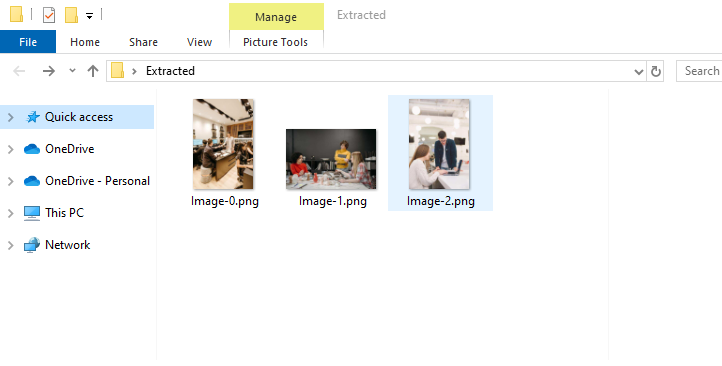
Les images extraites :
Pour extraire le contenu textuel, reportez-vous à : Automatisez sans effort l'extraction de texte PDF en utilisant C# .NET : Un guide complet
Cas d'utilisation :
- ✔ Flux de travail automatisés
- ✔ Traitement côté serveur
- ✔ Intégration dans les applications .NET
- ✔ Extraction par lots à grand volume
Meilleures pratiques pour l'extraction d'images PDF
Pour vous assurer que vous pouvez extraire des images de PDF de haute qualité tout en évitant les problèmes juridiques ou techniques, suivez ces conseils d'experts :
1. Préserver la qualité de l'image
- Extraire à la plus haute résolution disponible
- Choisissez des formats sans perte (PNG, TIFF) pour les diagrammes et les images contenant beaucoup de texte
- Utilisez JPEG pour les photographies lorsque la taille du fichier est importante
2. Maintenir l'organisation
- Utilisez des conventions de nommage cohérentes
- Conservez les références de numéro de page dans les noms de fichiers
- Créez des structures de dossiers logiques pour les actifs extraits
3. Vérifier les droits d'auteur et d'utilisation
- Vérifiez toujours que vous avez la permission d'extraire et de réutiliser les images
- Respectez les droits de propriété intellectuelle
- Attribuez les sources lorsque cela est nécessaire
Conclusion
L'extraction d'images PDF est une compétence précieuse avec des applications dans de nombreuses professions et projets personnels. Que vous choisissiez un outil en ligne simple pour une utilisation occasionnelle, un logiciel de bureau robuste pour un travail régulier ou des solutions de programmation pour l'automatisation, la bonne approche dépend de vos besoins spécifiques, de votre confort technique et de vos exigences de sécurité.
En suivant les méthodes et les meilleures pratiques décrites dans ce guide, vous pouvez récupérer efficacement des actifs visuels précieux à partir de documents PDF tout en maintenant la qualité.
Foire aux questions (FAQ)
Q1 : Quel est le meilleur outil gratuit pour extraire des images d'un PDF ?
R : Pour la plupart des utilisateurs, iLovePDF offre une excellente option en ligne gratuite. Pour une utilisation sur ordinateur, l'application PDF24 offre de solides capacités d'extraction gratuites.
Q2 : Puis-je extraire des images de PDF numérisés ?
R : Oui, mais elles seront extraites telles qu'elles apparaissent dans la numérisation (images de page). Vous ne pouvez pas extraire des éléments individuels d'une image de page numérisée sans OCR et traitement avancé.
Q3 : Pourquoi mes images extraites sont-elles floues ?
R : Le flou provient généralement de :
- Le PDF original contient des images d'aperçu de basse résolution.
- L'outil a réduit la taille de l'image lors de l'extraction.
- Vous avez utilisé un format avec perte (JPG) pour les graphiques — passez à PNG/TIFF.
Q4 : Est-il légal d'extraire des images de PDF ?
R : Cela dépend des droits d'auteur du document, de vos droits d'utilisation et de l'utilisation prévue. Vérifiez toujours que vous disposez des autorisations appropriées avant d'extraire et de réutiliser des images.