La conversion de PDF en PDF/A garantit que vos documents sont conservés à long terme, respectent la conformité réglementaire et restent accessibles sur tous les systèmes. Que vous travailliez avec des documents juridiques, gouvernementaux ou d'entreprise, le format PDF/A garantit la lisibilité et la cohérence. Ce guide explore quatre approches courantes : l'utilisation d'Adobe Acrobat Pro DC, les convertisseurs en ligne gratuits, Ghostscript et la programmation en Python.
Navigation rapide
- Qu'est-ce que le PDF/A
- Pourquoi convertir un PDF en PDF/A
- Méthode 1 : Convertir un PDF en PDF/A avec Adobe Acrobat Pro DC
- Méthode 2 : Convertir un PDF en PDF/A avec des convertisseurs en ligne gratuits
- Méthode 3 : Convertir un PDF en PDF/A avec Ghostscript
- Méthode 4 : Convertir par lots des fichiers PDF en PDF/A avec Python
- Dépannage des problèmes courants lors de la conversion de PDF en PDF/A
- Conclusion : Comment choisir la bonne méthode
Qu'est-ce que le PDF/A ?
Le PDF/A est une version normalisée ISO du PDF conçue spécifiquement pour l'archivage à long terme. Contrairement aux PDF ordinaires, le PDF/A restreint l'utilisation de fonctionnalités susceptibles de compromettre la stabilité du document à l'avenir.
Caractéristiques clés du PDF/A
Le PDF/A impose des règles strictes pour garantir la longévité et la cohérence, notamment :
- Toutes les polices doivent être incorporées (pas de dépendances de polices externes)
- Aucun élément audio, vidéo ou multimédia
- Aucun cryptage ni protection par mot de passe
- Profils de couleur standardisés pour un rendu cohérent
- Aucune référence externe, garantissant que le document est entièrement autonome
Versions de PDF/A
Le PDF/A existe en plusieurs versions, chacune conçue pour répondre à des besoins spécifiques d'archivage et de préservation de documents. Le tableau ci-dessous résume les principales versions de PDF/A et leurs cas d'utilisation idéaux :
| Version PDF/A | Caractéristiques clés | Meilleur cas d'utilisation |
|---|---|---|
| PDF/A-1 (ISO 19005-1) | La norme originale et la plus restrictive ; assure une stabilité maximale et une large compatibilité | Préservation à long terme de documents juridiques, gouvernementaux et liés à la conformité |
| PDF/A-2 (ISO 19005-2) | Ajoute la prise en charge de la transparence, des calques et des images JPEG2000, offrant une plus grande flexibilité | Documents modernes incluant des graphiques, du contenu en couches ou des mises en page complexes |
| PDF/A-3 (ISO 19005-3) | Permet d'incorporer des fichiers non-PDF/A tels que XML, CSV et Excel | Factures électroniques, rapports d'activité et flux de travail nécessitant de joindre des fichiers sources |
Pourquoi convertir un PDF en PDF/A ?
Il y a plusieurs raisons pour lesquelles la conversion d'un PDF en PDF/A peut être nécessaire :
- Préservation à long terme : Le PDF/A garantit que les documents resteront accessibles et utilisables pendant de nombreuses années, ce qui le rend idéal à des fins juridiques, gouvernementales et d'archivage.
- Conformité aux réglementations : Certaines industries, notamment le droit et la santé, exigent que les documents soient stockés au format PDF/A pour se conformer à des réglementations telles que la norme ISO 19005.
- Cohérence de l'affichage : Étant donné que le PDF/A incorpore toutes les polices, images et autres ressources, le document s'affichera de manière cohérente sur différents systèmes sans dépendre de fichiers externes.
Méthode 1 : Convertir un PDF en PDF/A avec Adobe Acrobat Pro DC
Adobe Acrobat Pro DC reste la norme de l'industrie pour la manipulation de PDF. Il offre le moyen le plus stable et le plus précis de convertir un PDF en PDF/A avec des outils de validation intégrés.
Étapes :
-
Ouvrez le PDF que vous souhaitez convertir dans Adobe Acrobat Pro DC.
-
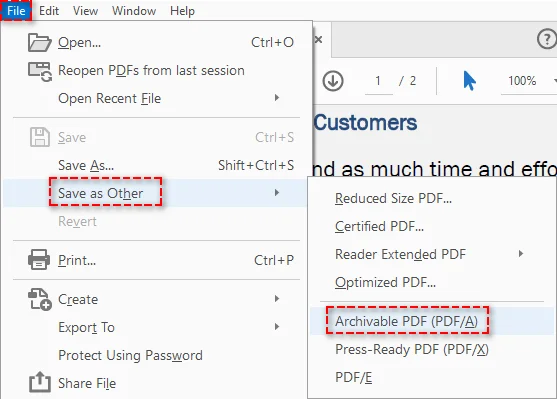
Allez dans Fichier > Enregistrer sous un autre format > PDF archivable (PDF/A) .
-
Sélectionnez la norme PDF/A souhaitée (telle que PDF/A-1a, PDF/A-1b, PDF/A-2a ou PDF/A-2b).
-
Enregistrez le fichier PDF/A.
Avantages :
- Facile à utiliser avec un outil de qualité professionnelle.
- Prend en charge différentes normes PDF/A.
- Garantit la conformité avec les exigences PDF/A.
Inconvénients :
- Nécessite Adobe Acrobat Pro DC, qui est un logiciel payant.
Méthode 2 : Convertir un PDF en PDF/A avec des convertisseurs en ligne gratuits
Si vous n'avez besoin que de conversions occasionnelles et préférez ne pas installer de logiciel, les convertisseurs en ligne gratuits comme PDF2GO et AvePDF offrent une solution rapide et accessible. Ces outils fonctionnent entièrement dans votre navigateur, ce qui les rend idéaux pour les documents non sensibles.
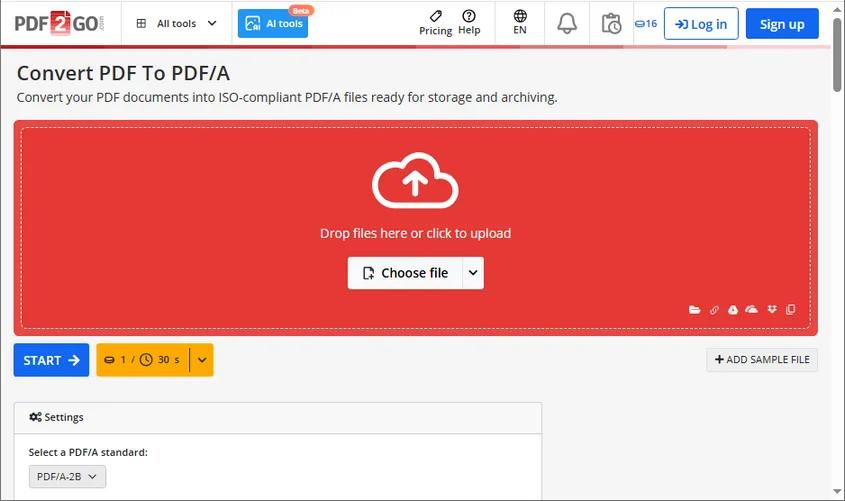
Étapes (en utilisant PDF2GO comme exemple) :
- Visitez le convertisseur PDF en PDF/A en ligne gratuit de PDF2GO.
- Cliquez sur Choisir un fichier pour télécharger votre PDF ou glissez-déposez le fichier dans la zone désignée.
- Choisissez la norme PDF/A souhaitée comme format de sortie.
- Cliquez sur Démarrer pour commencer le processus de conversion.
- Téléchargez la version PDF/A de votre document.
Avantages :
- Utilisation gratuite.
- Aucune installation de logiciel requise.
- Rapide et facile pour les conversions occasionnelles.
Inconvénients :
- Les outils en ligne peuvent avoir des limitations de taille de fichier.
- Non idéal pour les documents sensibles ou confidentiels en raison des risques de sécurité potentiels.
Méthode 3 : Convertir un PDF en PDF/A avec Ghostscript
Ghostscript est un outil en ligne de commande open-source robuste, largement utilisé pour le traitement automatisé des PDF. Il offre un moyen flexible et gratuit de convertir des PDF en documents conformes à la norme PDF/A.
Étapes :
-
Téléchargez et installez Ghostscript depuis son site officiel.
-
Ouvrez une invite de commande ou une fenêtre de terminal.
-
Exécutez la commande suivante pour convertir votre fichier PDF en PDF/A (exemple pour PDF/A-1b) :
D:\Applications\Ghostscript\gs10.06.0\bin\gswin64.exe -dPDFA=1 -dBATCH -dNOPAUSE -sProcessColorModel=DeviceRGB -sDEVICE=pdfwrite -sPDFACompatibilityPolicy=1 -sColorConversionStrategy=UseDeviceIndependentColor -sOutputFile="C:/Users/Administrator/Documents/output.pdf" "C:/Users/Administrator/Documents/input.pdf"Important :
- Remplacez
"D:\Applications\Ghostscript\gs10.06.0\bin\gswin64.exe"par le chemin d'accès réel à votre exécutable Ghostscript (gswin64.exe). - Remplacez
C:/Users/Administrator/Documents/input.pdfpar le chemin d'accès à votre fichier PDF source, etC:/Users/Administrator/Documents/output.pdfpar le nom et l'emplacement souhaités pour votre fichier converti.
- Remplacez
Avantages :
- Gratuit et open-source.
- Hautement personnalisable.
- Idéal pour l'automatisation.
Inconvénients :
- Nécessite des connaissances en ligne de commande.
- Configuration plus complexe par rapport aux outils graphiques.
Méthode 4 : Convertir par lots des fichiers PDF en PDF/A avec Python
Pour les utilisateurs qui préfèrent une approche plus programmatique, Python est un excellent choix, en particulier pour le traitement par lots ou l'intégration de la conversion PDF en PDF/A dans des applications ou des services backend. Avec des bibliothèques comme Spire.PDF pour Python, vous pouvez convertir par lots plusieurs fichiers PDF en PDF/A sans effort. De plus, la bibliothèque prend également en charge la conversion de PDF en Word et d'autres formats, ce qui en fait un outil polyvalent pour la conversion de documents.
Étapes :
-
Installez Spire.PDF depuis PyPI en utilisant la commande suivante :
pip install spire-pdf -
Écrivez un script Python pour convertir par lots plusieurs fichiers PDF au format PDF/A-1b :
import os
from spire.pdf import *

# Define input and output folder paths
inputFolder = "path/to/your/input/folder/"
outputFolder = "path/to/your/output/folder/"

# Get a list of all PDF files in the input folder
pdfFiles = [f for f in os.listdir(inputFolder) if f.endswith('.pdf')]

# Iterate through each PDF file and convert
for pdfFile in pdfFiles:
    # Construct the full input and output file paths
    inputFile = os.path.join(inputFolder, pdfFile)
    outputFile = os.path.join(outputFolder, f"ToPdfA1B_{pdfFile}")

    # Create a PdfStandardsConverter object
    converter = PdfStandardsConverter(inputFile)

    # Perform the PDF to PDF/A-1b conversion
    converter.ToPdfA1B(outputFile)
    print(f"Converted: {inputFile} to {outputFile}")

print("Batch conversion completed.")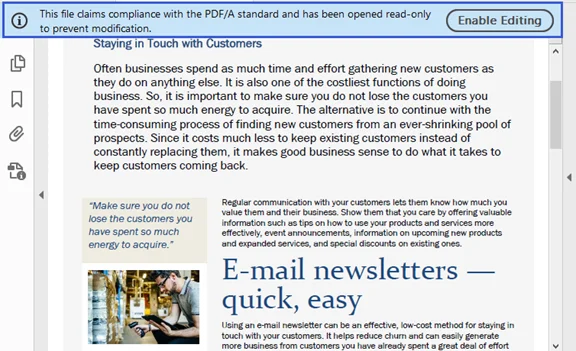
Avantages :
- Idéal pour le traitement par lots et l'automatisation.
- Peut être intégré dans des flux de travail ou des applications existants.
Inconvénients :
- Nécessite des connaissances en programmation Python.
- Nécessite d'installer la bibliothèque Spire.PDF.
Pour des paramètres plus avancés concernant cette conversion, veuillez consulter le guide officiel de Spire.PDF : Python : Convertir un PDF en PDF/A et vice versa.
Dépannage des problèmes courants lors de la conversion de PDF en PDF/A
Lors de la conversion d'un PDF en PDF/A, vous pouvez rencontrer des erreurs de validation ou des exportations échouées. Voici les problèmes les plus courants et leurs solutions rapides :
-
Polices manquantes ou non incorporées
- Symptômes : Erreur "Police non incorporée" ou affichage incorrect du texte.
- Solution : Incorporez toutes les polices ou remplacez les polices non prises en charge par des polices standard (par exemple, Arial, Times New Roman).
-
Problèmes de transparence ou de calques
- Symptômes : La conversion échoue en raison de la transparence ou des calques (en particulier pour le PDF/A-1).
- Solution : Utilisez PDF/A-2b ou PDF/A-3b, ou aplatissez la transparence avant la conversion.
-
Liens externes, pièces jointes ou multimédia
- Symptômes : Conversion bloquée en raison de contenu externe (pièces jointes, JavaScript, multimédia).
- Solution : Supprimez les pièces jointes ou convertissez-les en contenu statique, et éliminez les scripts ou les éléments multimédias.
-
Profils de couleur incorrects
- Symptômes : Erreurs de validation liées aux profils de couleur.
- Solution : Appliquez un profil de couleur standard (par exemple, sRGB) et assurez-vous que les images utilisent des espaces colorimétriques pris en charge.
-
Échec de la validation après l'exportation
- Symptômes : La conversion se termine, mais le fichier n'est pas conforme à la norme PDF/A.
- Solution : Validez à l'aide d'outils comme veraPDF, Adobe Acrobat Preflight ou des validateurs PDF/A en ligne pour identifier et corriger les erreurs.
-
PDF cryptés ou protégés par mot de passe
- Symptômes : Conversion non autorisée en raison de la protection par mot de passe.
- Solution : Supprimez les paramètres de sécurité ou les mots de passe avant la conversion.
Conclusion : Comment choisir la bonne méthode
La conversion de PDF en PDF/A est cruciale pour garantir la longévité, l'accessibilité et la conformité des documents. La meilleure méthode pour convertir un PDF en PDF/A dépend de vos besoins spécifiques :
- Pour les conversions occasionnelles : les outils en ligne gratuits sont une option rapide et facile.
- Pour les conversions professionnelles et conformes : Adobe Acrobat Pro DC est le choix le plus fiable.
- Pour ceux qui préfèrent les outils open-source : Ghostscript offre une solution robuste, bien qu'intensive en ligne de commande.
- Pour l'automatisation ou le traitement par lots : Python est idéal pour l'intégration dans des systèmes plus vastes.
Conseil : Quelle que soit la méthode choisie, validez toujours les fichiers convertis pour la conformité PDF/A et conservez des sauvegardes des documents originaux.
FAQ : PDF vers PDF/A
Q1 : Qu'est-ce que le PDF/A ?
R1 : Le PDF/A est un PDF normalisé ISO conçu pour l'archivage à long terme. Il incorpore toutes les polices, métadonnées et profils de couleur pour garantir que les documents s'affichent de la même manière à l'avenir.
Q2 : Puis-je convertir un PDF en PDF/A gratuitement ?
R2 : Oui, des outils gratuits comme PDF2GO et Ghostscript permettent la conversion en PDF/A sans aucun coût.
Q3 : Le PDF/A est-il compatible avec tous les lecteurs PDF ?
R3 : La plupart des lecteurs PDF modernes prennent en charge le PDF/A, mais certaines fonctionnalités avancées peuvent ne pas s'afficher dans les logiciels plus anciens.
Q4 : Quelle version de PDF/A dois-je utiliser ?
R4 : Pour un archivage simple, le PDF/A-1b est suffisant. Pour les fonctionnalités modernes comme les calques et les pièces jointes, le PDF/A-2 ou le PDF/A-3 est recommandé.
Q5 : Puis-je automatiser la conversion en PDF/A pour plusieurs fichiers ?
R5 : Oui, en utilisant des outils programmatiques comme Spire.PDF ou des scripts Ghostscript, la conversion par lots est possible.