Parfois, vous n'avez besoin que d'une seule page d'un grand fichier PDF, que ce soit pour soumettre une seule facture, partager un graphique spécifique d'un rapport de 100 pages ou organiser des archives numériques. Apprendre à enregistrer efficacement une seule page d'un PDF peut vous faire gagner du temps et des efforts. Ce guide explique quatre méthodes pratiques. Chaque méthode convient à différents niveaux de compétence.
- Utiliser l'impression au format PDF sous Windows et les navigateurs
- Enregistrer une seule page d'un PDF sur Mac à l'aide d'Aperçu
- Utiliser des éditeurs de PDF en ligne
- Enregistrer automatiquement une page PDF avec Python
- Tableau comparatif des 4 méthodes
Enregistrer une seule page d'un PDF en utilisant l'impression au format PDF sous Windows et les navigateurs
Le moyen le plus accessible d'extraire une page consiste à utiliser la fonction d'impression intégrée à presque tous les systèmes d'exploitation et navigateurs modernes. Cette technique imprime essentiellement les pages PDF de votre choix dans un nouveau fichier numérique plus petit. Selon le logiciel que vous utilisez, les étapes pour enregistrer une seule page d'un document PDF varient légèrement dans leur interface.
Option A : Utiliser Google Chrome ou Microsoft Edge
Les navigateurs sont les outils les plus rapides pour cette tâche car ils ne nécessitent aucune installation. C'est la solution idéale pour quiconque se demande comment enregistrer une seule page d'un PDF lors de la navigation sur le Web ou du travail avec des fichiers locaux.
- Étape 1 : Faites glisser votre fichier PDF directement dans un onglet Chrome ou Edge.
- Étape 2 : Appuyez sur Ctrl + P pour ouvrir le menu d'impression.
- Étape 3 : Dans la liste déroulante Destination, assurez-vous que Enregistrer au format PDF est sélectionné.
- Étape 4 : Sous Pages, sélectionnez Personnalisé et saisissez le numéro de la page que vous souhaitez conserver.
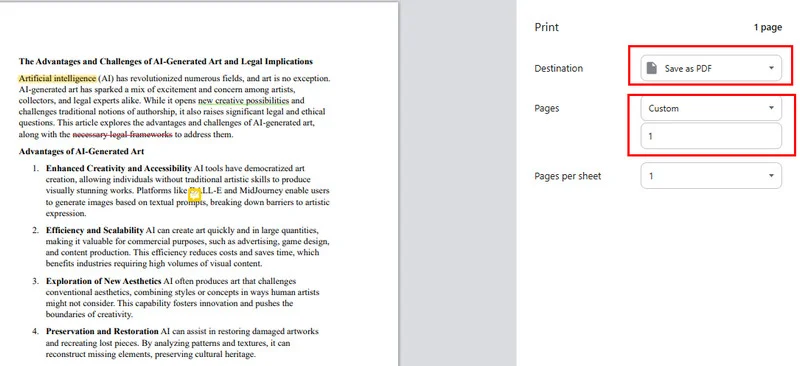
- Étape 5 : Cliquez sur le bouton bleu Enregistrer et choisissez votre dossier de destination.
Option B : Utiliser Adobe Acrobat Reader
Adobe Acrobat est l'un des outils PDF les plus utilisés, offrant des outils professionnels pour presque toutes les tâches. Lorsque vous devez enregistrer une seule page d'un PDF dans cet outil puissant, la méthode la plus efficace consiste à utiliser son moteur d'impression intégré, qui utilise une disposition de dialogue spécialisée pour plus de précision.
- Étape 1 : Ouvrez votre document dans Adobe Acrobat ou Reader.
- Étape 2 : Cliquez sur l'icône Imprimante ou appuyez sur Ctrl + P pour ouvrir la boîte de dialogue d'impression.
- Étape 3 : Dans le menu Imprimante en haut, sélectionnez Adobe PDF ou Microsoft Print to PDF.
- Étape 4 : Sous la section "Pages à imprimer", sélectionnez le bouton radio Pages et entrez le numéro de votre page cible.
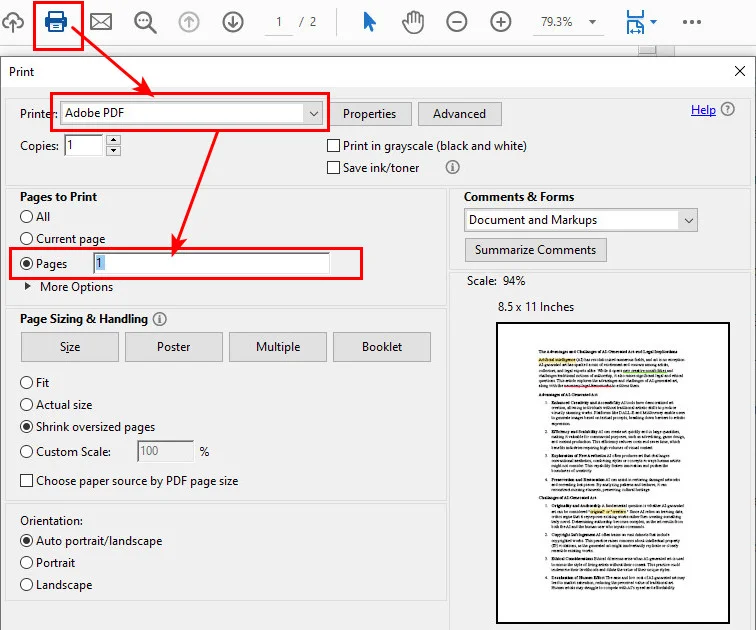
- Étape 5 : Cliquez sur Imprimer et, lorsque la fenêtre Enregistrer sous apparaît, nommez votre fichier et enregistrez-le.
Remarque : Si vous trouvez plus facile de supprimer le contenu indésirable plutôt que d'extraire une seule page, consultez ce guide sur comment supprimer des pages d'un PDF avec Acrobat.
Enregistrer une seule page d'un PDF sur Mac à l'aide d'Aperçu
Si vous êtes un utilisateur Apple, l'enregistrement d'une seule page d'un PDF sur un Mac est un processus intuitif. macOS inclut un outil intégré puissant appelé Aperçu qui gère la manipulation des PDF de manière native sans avoir besoin d'une imprimante virtuelle. Vous pouvez rapidement extraire une page à l'aide de simples actions de glisser-déposer.
- Étape 1 : Double-cliquez sur votre fichier PDF pour l'ouvrir dans Aperçu par défaut.
- Étape 2 : Si vous ne voyez pas les aperçus des pages à gauche, accédez à Affichage > Miniatures.
- Étape 3 : Localisez la page cible dans la barre latérale, puis cliquez simplement et faites glisser cette miniature directement sur votre bureau.
- Étape 4 : Alternativement, sélectionnez la miniature, allez dans Fichier > Exporter au format PDF, et assurez-vous que l'option Pages sélectionnées est cochée avant d'enregistrer.
Enregistrer une seule page d'un document PDF avec des éditeurs de PDF en ligne
Parfois, vous travaillez sur un appareil mobile ou devez enregistrer une seule page d'un document PDF séparément tout en effectuant d'autres modifications comme la fusion ou la compression. Les suites PDF en ligne proposent des outils spécialisés de division ou d'extraction conçus pour ces tâches spécifiques. Ces plateformes sont idéales pour ceux qui préfèrent une interface simple de glisser-déposer aux menus système complexes.
- Étape 1 : Visitez un site de confiance comme Smallpdf, iLovePDF ou les services PDF en ligne d'Adobe. Pour ce guide, nous utiliserons Smallpdf comme exemple.
- Étape 2 : Cliquez sur Choisir les fichiers ou faites glisser votre document dans l'outil Extraire les pages PDF de Smallpdf.
- Étape 3 : Faites défiler le document et cochez la case de la page spécifique que vous souhaitez enregistrer.
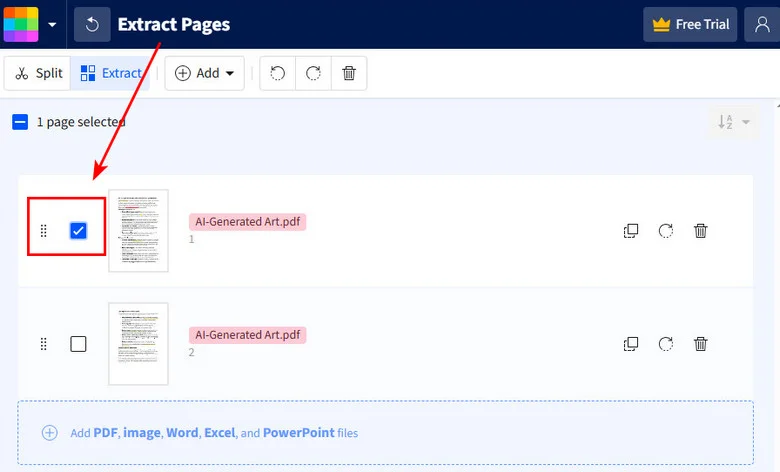
- Étape 4 : Cliquez sur le bouton Terminer pour démarrer le processus d'extraction.
- Étape 5 : Une fois le traitement terminé, cliquez sur le bouton Télécharger pour enregistrer le nouveau fichier directement sur votre appareil.
Enregistrer automatiquement une page dans un PDF avec Python
Pour les développeurs qui traitent un grand nombre de PDF, l'automatisation est plus efficace. L'utilisation d'un script de code vous permet d'automatiser le processus d'enregistrement d'une seule page d'un PDF sur des centaines de fichiers en quelques secondes. À cette fin, nous recommandons Free Spire.PDF for Python, une bibliothèque robuste et indépendante qui permet aux développeurs de créer, lire et manipuler des documents PDF sans Adobe Acrobat.
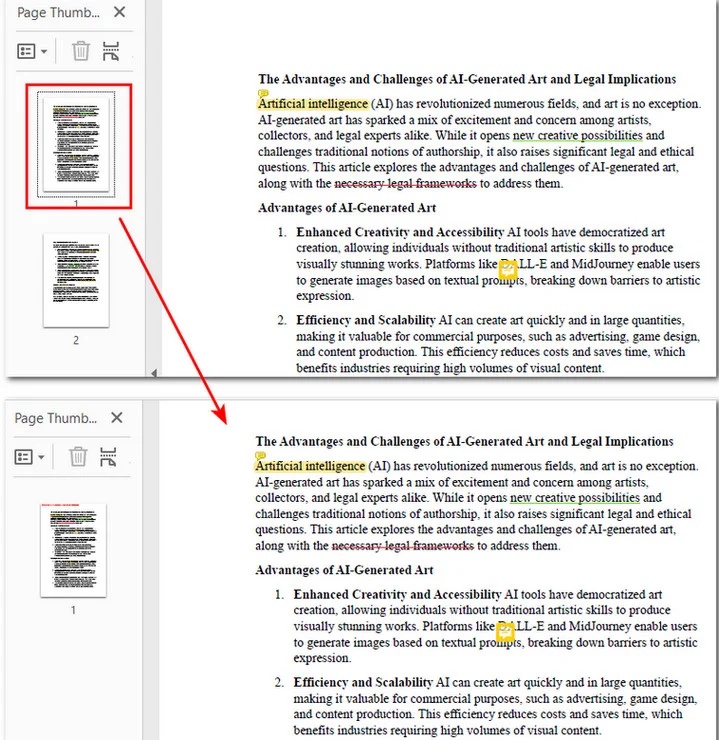
Il enregistre une seule page d'un PDF en clonant la page spécifique dans un nouveau PdfDocument, puis en l'enregistrant. Dans la plupart des cas, la mise en page et le contenu d'origine sont préservés, contrairement à l'impression, qui aplatit ces éléments.
Voici comment installer Free Spire.PDF et lancer l'enregistrement de la page PDF :
- Étape 1 : Installez la bibliothèque via le terminal en utilisant pip install Spire.Pdf.Free.
- Étape 2 : Chargez votre document source et initialisez un nouvel objet PDF vide pour servir de conteneur de page unique.
- Étape 3 : Utilisez la méthode PdfDocument.InsertPage() pour copier la page cible dans le nouveau fichier.
- Étape 4 : Enregistrez le nouveau PDF à l'aide de la méthode PdfDocument.SaveToFile().
Voici un exemple simple en Python montrant comment enregistrer la première page d'un document PDF :
from spire.pdf import *

# Charger le document PDF source
input_pdf = PdfDocument()
input_pdf.LoadFromFile("/input/sample.pdf")

# Créer un nouveau document PDF pour la sortie
output_pdf = PdfDocument()

# Enregistrer uniquement la première page
output_pdf.InsertPage(input_pdf, 0)

# Enregistrer la page extraite en tant que nouveau document
output_pdf.SaveToFile("/output/extracted_single_page.pdf")
output_pdf.Close()
input_pdf.Close()
L'aperçu du fichier original et du document PDF de sortie :
Quelle méthode devriez-vous choisir ?
Dans le tutoriel d'aujourd'hui, nous avons couvert quatre méthodes distinctes. Pour vous aider à identifier rapidement l'option la plus adaptée à vos tâches, le tableau suivant compare ces méthodes en fonction de l'accessibilité, de la plateforme et de l'échelle.
| Scénario | Méthode recommandée | Avantage principal |
|---|---|---|
| Tâches rapides et uniques (Windows/PC) | Imprimer au format PDF (Navigateur ou Adobe) | Universel et gratuit ; aucun nouveau logiciel requis. |
| Travailler sur un appareil macOS | Aperçu Mac | Outil système natif avec glisser-déposer fluide. |
| Édition en déplacement ou mobile | Éditeurs de PDF en ligne | Aucun stockage local utilisé ; accessible depuis n'importe quel appareil. |
| Traitement en masse ou répétitif | Scripting Python | Automatisation à grande vitesse avec une précision de 100 %. |
Conclusion
Enregistrer une seule page d'un PDF est en fait plus facile que ce que beaucoup de gens pensent. Si vous avez besoin d'une solution rapide, la méthode d'impression au format PDF fonctionne sur presque tous les ordinateurs. Les utilisateurs de Mac peuvent utiliser Aperçu, tandis que les outils en ligne sont pratiques lorsque vous ne souhaitez pas installer de logiciel.
Si vous devez extraire des pages PDF en masse, l'utilisation de Python avec Free Spire.PDF est l'approche la plus efficace. Choisissez la méthode qui correspond à votre flux de travail, et vous pourrez enregistrer rapidement une seule page d'un PDF chaque fois que vous en aurez besoin.