Besoin de convertir un fichier XPS en PDF ? Vous n'êtes pas seul. Des entreprises archivant des documents aux particuliers partageant des rapports, la conversion de XPS en PDF garantit que vos fichiers sont accessibles, compatibles et d'aspect professionnel.
Dans cet article, nous vous présenterons quatre méthodes fiables pour convertir XPS en PDF, y compris des outils intégrés, des convertisseurs en ligne, des options de ligne de commande et un traitement par lots basé sur Python, afin que vous puissiez choisir la méthode qui correspond le mieux à vos besoins.
Navigation rapide:
- Méthode 1 - Utilisation de la visionneuse XPS + Microsoft Print to PDF
- Méthode 2 - Utilisation de convertisseurs en ligne
- Méthode 3 - Utilisation d'outils en ligne de commande
- Méthode 4 - Utilisation de bibliothèques Python (traitement par lots)
XPS vs PDF : Quelle est la différence ?
PDF est la norme multiplateforme de longue date d'Adobe. Il est riche en fonctionnalités — prenant en charge les formulaires, les annotations, le cryptage, les signatures numériques et les profils d'impression et d'archivage avancés — et est soutenu par un vaste écosystème de visionneuses, d'éditeurs et d'outils professionnels. Le PDF garantit un rendu fiable, une accessibilité et une sécurité robuste sur tous les appareils et dans tous les secteurs.
XPS est le format à mise en page fixe de Microsoft, basé sur XML et compressé en ZIP, principalement utilisé dans certains flux de travail d'impression Windows. Son ensemble de fonctionnalités et son support tiers sont limités par rapport au PDF, ce qui se traduit par une interopérabilité plus faible et moins d'outils. Étant donné que le PDF offre une compatibilité, des fonctionnalités et une adoption par l'industrie supérieures, la conversion de XPS en PDF est souvent nécessaire.
Méthode 1 - Utilisation de la visionneuse XPS + Microsoft Print to PDF
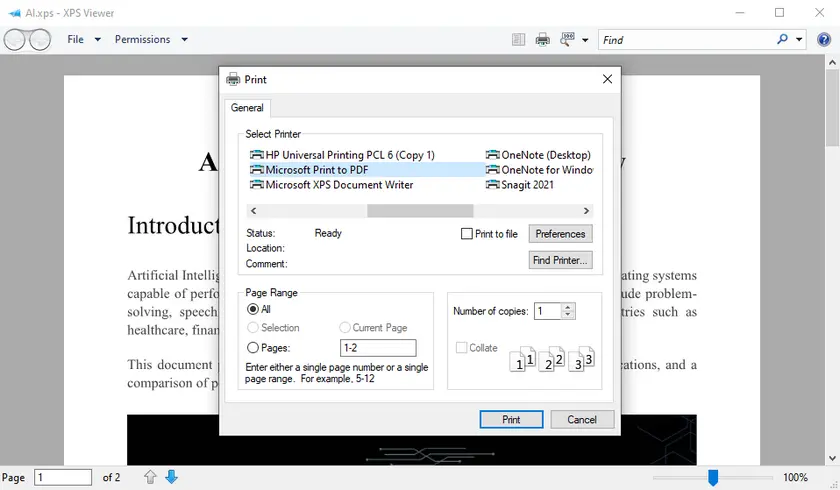
Pour les utilisateurs de Windows, le moyen le plus simple de convertir un fichier XPS consiste à utiliser la visionneuse XPS intégrée et Microsoft Print to PDF. Cette méthode ne nécessite aucun logiciel supplémentaire et est idéale pour les conversions ponctuelles ou une utilisation occasionnelle. En tirant parti de la fonctionnalité d'impression au format PDF du système, vous pouvez rapidement générer un PDF sans compromettre la mise en page de base.
Étapes:
- Ouvrez votre fichier XPS à l'aide de la visionneuse XPS.
- Cliquez sur Imprimer dans la barre d'outils.
- Sélectionnez Microsoft Print to PDF comme imprimante.
- Choisissez l'emplacement de sortie et enregistrez votre PDF.
Avantages:
- Gratuit et ne nécessite aucune installation.
- Interface simple pour les utilisateurs occasionnels.
Inconvénients:
- Impossible de traiter plusieurs fichiers à la fois.
- La mise en forme complexe peut légèrement se décaler.
Méthode 2 - Utilisation de convertisseurs en ligne
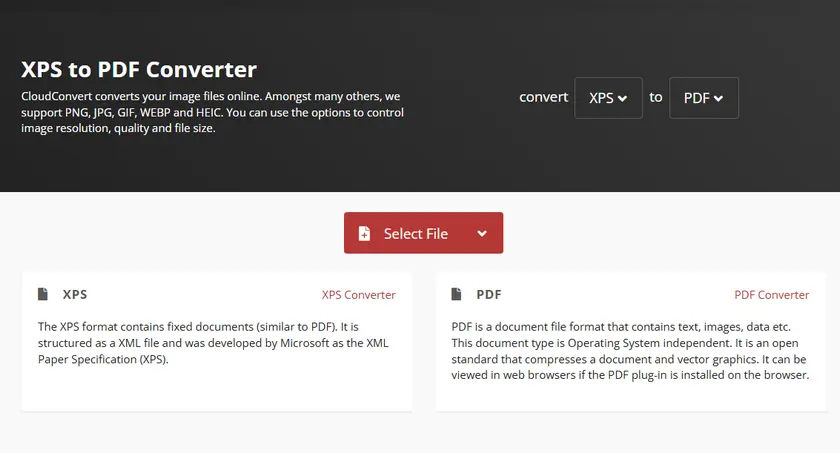
Les convertisseurs en ligne offrent un moyen pratique de convertir XPS en PDF sans installer de logiciel. Ils sont particulièrement utiles si vous avez besoin d'une conversion rapide ou si vous utilisez une plate-forme non Windows. La plupart des outils en ligne sont aussi simples que de télécharger votre fichier, de sélectionner PDF comme format de sortie et de télécharger le résultat.
Étapes:
- Visitez un convertisseur en ligne réputé, tel que CloudConvert.
- Téléchargez votre fichier XPS.
- Choisissez PDF comme format cible.
- Cliquez sur Convertir et téléchargez le PDF résultant.
Avantages:
- Fonctionne sur n'importe quelle plate-forme (Windows, Mac, mobile).
- Aucune installation de logiciel n'est nécessaire.
- Interface rapide par glisser-déposer.
Inconvénients:
- Des limites de taille de fichier peuvent s'appliquer.
- Connexion Internet requise.
- Problèmes de confidentialité potentiels pour les fichiers sensibles.
Méthode 3 - Utilisation d'outils en ligne de commande (MuPDF)
Pour les utilisateurs avancés ou les flux de travail d'automatisation, les outils en ligne de commande offrent des options de conversion flexibles. MuPDF fournit un utilitaire de ligne de commande léger ( mutool ) qui peut convertir des fichiers XPS en PDF, individuellement ou dans des scripts par lots. Cette méthode est idéale pour les développeurs ou les administrateurs informatiques qui ont besoin de résultats cohérents sur plusieurs fichiers.
Étapes:
-
Téléchargez MuPDF.
- Allez sur le site officiel de MuPDF : https://mupdf.com/downloads/
- Téléchargez le package d'outils MuPDF pour votre système d'exploitation (Windows, macOS ou Linux)
- Extrayez le package dans un dossier, par exemple, C:\MuPDF
-
Ouvrez une invite de commandes / un terminal.
- Windows : Appuyez sur Win + R, tapez cmd, appuyez sur Entrée
- macOS/Linux : Ouvrez le terminal
-
Accédez au dossier de votre fichier XPS.
Utilisez la commande cd pour changer le répertoire où se trouve votre fichier XPS. Exemple :
cd C:\Users\Administrator\Desktop\XPSFiles -
Exécutez la commande de conversion.
Utilisez mutool convert avec l'option -o pour spécifier le PDF de sortie :
C:\MuPDF\mutool.exe convert -o output.pdf input.xpsExplication :
- convert → indique à MuPDF de convertir les formats de fichiers
- -o output.pdf → spécifie le nom du fichier PDF de sortie
- input.xps → votre fichier XPS
Sous Linux/macOS, cela pourrait ressembler à :
./mutool convert -o output.pdf input.xps -
Vérifiez le PDF de sortie dans votre dossier cible.
Avantages:
- Automatisable et scriptable pour le traitement en masse.
- Multiplateforme (Windows, Mac, Linux).
Inconvénients:
- Nécessite des connaissances techniques.
- La configuration et la syntaxe peuvent être complexes pour les débutants.
Méthode 4 - Utilisation de bibliothèques Python (traitement par lots avec Spire.PDF)
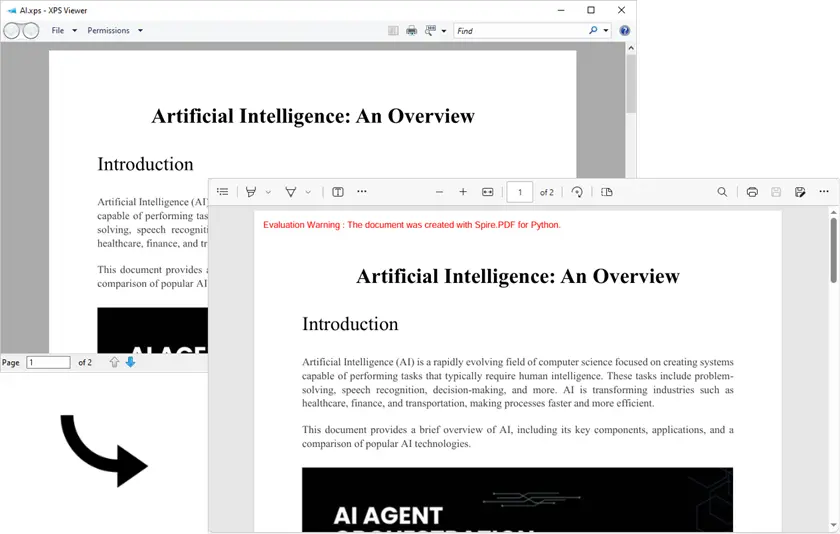
Pour les développeurs ou les entreprises ayant besoin d'un traitement par lots, les bibliothèques Python offrent une solution efficace. En utilisant Spire.PDF pour Python, vous pouvez convertir plusieurs fichiers XPS en PDF par programme tout en préservant des images de haute qualité et l'intégrité de la mise en page. Cette approche est idéale pour automatiser de grands flux de travail ou pour s'intégrer dans des systèmes backend.
Étapes:
- Installez la bibliothèque requise.
- Utilisez le script suivant pour convertir un seul fichier XPS en fichier PDF.
pip install spire.pdffrom spire.pdf.common import *
from spire.pdf import *
# Charger un fichier XPS
doc = PdfDocument()
doc.LoadFromFile("Input.xps", FileFormat.XPS)
# Préserver la qualité des images
doc.ConvertOptions.SetXpsToPdfOptions(True)
# Enregistrer en PDF
doc.SaveToFile("XpsToPdf.pdf", FileFormat.PDF)
doc.Dispose()
Sortie:
Exemple de traitement par lots :
import os
from spire.pdf.common import *
from spire.pdf import *

folder = r"C:\path\to\your\folder"

for name in os.listdir(folder):
    if not name.lower().endswith(".xps"):
        continue
    in_path = os.path.join(folder, name)
    out_path = os.path.join(folder, os.path.splitext(name)[0] + ".pdf")

    doc = PdfDocument()
    doc.LoadFromFile(in_path, FileFormat.XPS)
    doc.ConvertOptions.SetXpsToPdfOptions(True)
    doc.SaveToFile(out_path, FileFormat.PDF)
    doc.Dispose()
Avantages:
- Contrôle total sur la conversion par lots.
- Préservation haute fidélité de la mise en page et des images.
- S'intègre facilement dans les flux de travail automatisés.
Inconvénients:
- Nécessite des connaissances en codage.
- Installation de la bibliothèque nécessaire.
En plus de la conversion de XPS en PDF, Spire.PDF pour Python vous permet également d'appliquer par programme des filigranes, d'ajouter des annotations et de crypter des documents PDF. Vous pouvez explorer ces fonctionnalités pour améliorer ou sécuriser vos fichiers PDF directement depuis votre code, ce qui en fait une solution polyvalente pour de nombreuses tâches d'automatisation PDF.
Comparaison – Quelle méthode choisir ?
| Méthode | Facilité d'utilisation | Support par lots | Plate-forme | Avantages | Inconvénients |
|---|---|---|---|---|---|
| Visionneuse XPS | ★★★★ | ✗ | Windows | Gratuit, simple | Fichier unique, problèmes de formatage |
| Convertisseurs en ligne | ★★★★ | ✗ | Toutes | Aucune installation, rapide | Confidentialité, limites de taille de fichier |
| MuPDF | ★★ | ✓ | Windows / Mac / Linux | Automatisable | Configuration technique requise |
| Python / Spire.PDF | ★★ | ✓ | Multiplateforme | Traitement par lots, haute fidélité | Nécessite des connaissances en codage |
Conclusion
Le choix de la bonne méthode dépend de vos besoins : les utilisateurs occasionnels peuvent préférer la visionneuse XPS ou les convertisseurs en ligne, tandis que les développeurs et les entreprises qui manipulent plusieurs fichiers bénéficieront de MuPDF ou de Python/Spire.PDF pour le traitement par lots. Pour une conversion de haute qualité, automatisée et évolutive, Spire.PDF est une solution robuste qui garantit que votre sortie PDF conserve l'intégrité des fichiers XPS d'origine.
FAQ
Q1 : Puis-je convertir plusieurs fichiers XPS à la fois ?
Oui, la conversion par lots est possible à l'aide d'outils en ligne de commande comme MuPDF ou de bibliothèques Python telles que Spire.PDF.
Q2 : Les convertisseurs en ligne sont-ils sûrs pour les documents confidentiels ?
Cela dépend de la plate-forme. Pour les fichiers sensibles, il est recommandé d'utiliser des outils hors ligne comme la visionneuse XPS ou Spire.PDF.
Q3 : Python peut-il convertir XPS en PDF sur Mac/Linux ?
Oui, Spire.PDF pour Python prend en charge la conversion multiplateforme, et l'outil de ligne de commande fourni par MuPDF est également compatible avec Mac et Linux.
Q4 : Le PDF conservera-t-il la mise en page et les images d'origine ?
La plupart des méthodes préservent la mise en page, mais les solutions par lots et programmatiques comme Spire.PDF offrent la plus haute fidélité, en particulier pour les fichiers XPS complexes.