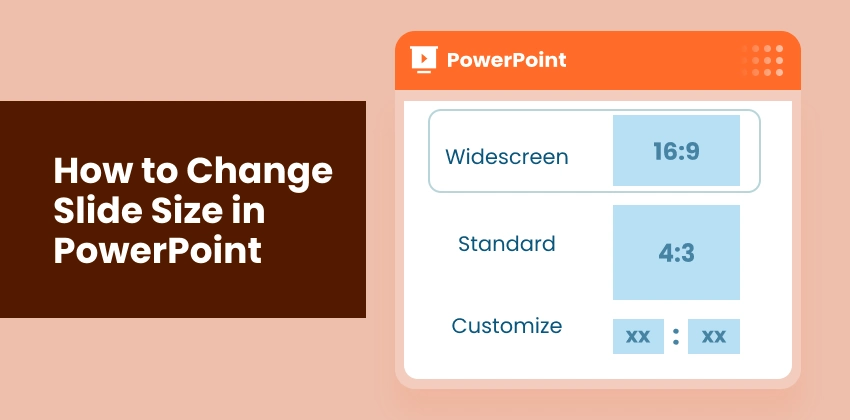
Changer la taille des diapositives dans PowerPoint est nécessaire lors de la préparation de présentations pour différents écrans, formats et exigences de sortie. L'utilisation d'une mauvaise taille de diapositive peut entraîner la coupure, l'étirement ou le mauvais alignement du contenu, tandis qu'un ajustement correct garantit que vos diapositives ont un aspect soigné, professionnel et bien aligné.
Dans ce guide, vous apprendrez trois façons pratiques de changer la taille des diapositives dans PowerPoint — des ajustements manuels à l'automatisation avec VBA et Python — sans affecter vos mises en page existantes.
- Pourquoi changer la taille des diapositives dans PowerPoint
- Comprendre les tailles de diapositives PowerPoint courantes
- Changer la taille des diapositives dans PowerPoint manuellement
- Changer la taille des diapositives dans PowerPoint automatiquement avec VBA
- Redimensionner par lots les diapositives PowerPoint avec Python
- Dépannage et meilleures pratiques pour changer la taille des diapositives dans PowerPoint
Pourquoi changer la taille des diapositives dans PowerPoint ?
PowerPoint utilise des dimensions de diapositives par défaut, qui ne correspondent pas toujours aux besoins réels des présentations. Changer la taille des diapositives vous aide à :
- Afficher correctement sur différents écrans - assurez-vous que les diapositives sont parfaites sur les moniteurs grand écran, les projecteurs ou les ordinateurs portables.
- Prévenir les problèmes de contenu - évitez que le texte, les images ou les graphiques ne soient coupés, étirés ou mal alignés.
- Préparer pour l'impression ou l'exportation PDF - optimisez les diapositives pour les documents à distribuer, les rapports ou le partage numérique.
- Adapter pour les plateformes numériques - concevez des diapositives pour les présentations vidéo, les sites web ou les publications sur les réseaux sociaux.
- Maintenir la cohérence entre les appareils - conservez les mises en page intactes lors du partage de présentations avec des collègues ou des clients.
En commençant avec la bonne taille de diapositive, vous pouvez réduire les problèmes de formatage et vous assurer que votre contenu a un aspect professionnel dans tous les scénarios.
Comprendre les tailles de diapositives PowerPoint courantes
Avant de changer la taille des diapositives, il est important de comprendre les tailles de diapositives PowerPoint les plus couramment utilisées et leurs cas d'utilisation typiques.
| Taille de la diapositive | Ratio d'aspect | Dimensions | Cas d'utilisation typiques |
|---|---|---|---|
| Standard | 4:3 | 10 × 7,5 po | Anciens projecteurs, documents imprimés, présentations héritées |
| Grand écran | 16:9 | 13,333 × 7,5 po | Moniteurs modernes, ordinateurs portables, téléviseurs, présentations en ligne |
| Taille de diapositive personnalisée | Personnalisé | N'importe quelle largeur × hauteur | Affiches, graphiques pour les réseaux sociaux, affichage numérique, contenu vidéo |
Conseil : Pour la plupart des écrans modernes et le partage en ligne, le format grand écran 16:9 est recommandé.
Changer la taille des diapositives dans PowerPoint manuellement
Si vous voulez un contrôle total sur la mise en page de votre présentation, PowerPoint vous permet de changer manuellement la taille des diapositives pour l'adapter aux écrans, aux formats d'impression ou aux plateformes numériques. Voici comment faire.
Étapes pour changer la taille des diapositives dans PowerPoint manuellement :
-
Ouvrez votre présentation dans PowerPoint et sélectionnez n'importe quelle diapositive.
-
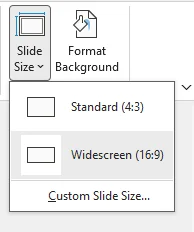
Accédez à l'onglet Création sur le ruban et cliquez sur Taille des diapositives à l'extrême droite.

-
Choisissez une option de taille :
- Tailles prédéfinies : Sélectionnez Standard (4:3) ou Grand écran (16:9) pour les formats courants.
- Taille de diapositive personnalisée : Entrez la largeur et la hauteur souhaitées pour les mises en page spécialisées, telles que les affiches, les diapositives pour les réseaux sociaux ou le contenu vidéo.
-
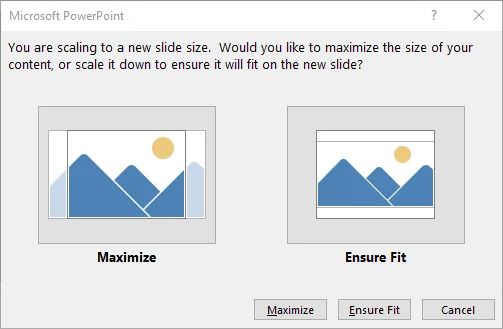
Choisissez comment mettre à l'échelle votre contenu lorsque vous y êtes invité :
- Agrandir : Agrandit votre contenu pour remplir la nouvelle taille de diapositive (peut faire déborder certains objets).
- Garantir l'ajustement : Met le contenu à l'échelle pour l'adapter à la diapositive en toute sécurité (recommandé pour la plupart des mises en page).
-
PowerPoint applique immédiatement la nouvelle taille de diapositive et met le contenu à l'échelle. Passez en revue chaque diapositive pour vérifier l'alignement, le texte et les images.
Avantages :
- Rapide et facile pour une seule présentation
- Contrôle total sur les dimensions des diapositives
- Aucun logiciel supplémentaire requis
Inconvénients :
- Peut prendre beaucoup de temps si vous devez redimensionner plusieurs présentations
Conseil : L'utilisation de Garantir l'ajustement offre les meilleurs résultats sans casser votre mise en page.
Pour des conseils officiels, consultez Modifier la taille de vos diapositives PowerPoint de Microsoft.
Changer la taille des diapositives dans PowerPoint automatiquement avec VBA
Si vous êtes à l'aise avec VBA, vous pouvez exécuter un script directement dans PowerPoint pour automatiser le redimensionnement des diapositives. Cette méthode est idéale pour les utilisateurs qui effectuent des tâches de redimensionnement répétées et qui préfèrent ne pas dépendre de bibliothèques externes.
Étapes pour changer la taille des diapositives dans PowerPoint automatiquement avec VBA :
-
Ouvrez votre présentation PowerPoint.
-
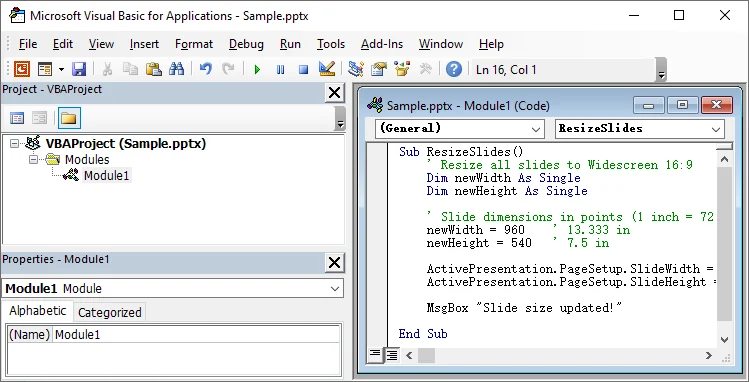
Appuyez sur Alt + F11 pour ouvrir l'éditeur VBA.
-
Cliquez sur Insertion → Module pour insérer un nouveau module.
-
Collez le code suivant :
Sub ResizeSlides() ' Redimensionner toutes les diapositives en Grand écran 16:9 Dim newWidth As Single Dim newHeight As Single ' Dimensions des diapositives en points (1 pouce = 72 points) newWidth = 960 ' 13.333 po newHeight = 540 ' 7.5 po ActivePresentation.PageSetup.SlideWidth = newWidth ActivePresentation.PageSetup.SlideHeight = newHeight MsgBox "Taille des diapositives mise à jour !" End Sub -
Appuyez sur F5 pour exécuter la macro.
-
Passez en revue toutes les diapositives pour vous assurer que le contenu est aligné et que les mises en page sont intactes.
Avantages :
- Automatise le redimensionnement de toutes les diapositives directement dans PowerPoint
- Pas besoin de logiciel supplémentaire ou de scripts externes
Inconvénients :
- Nécessite des connaissances de base en VBA
- Le contenu des diapositives peut encore nécessiter des ajustements mineurs après le redimensionnement
Conseil : Sauvegardez toujours votre présentation avant d'exécuter des macros, car les modifications ne peuvent pas être annulées.
Vous pourriez également être intéressé par : Comment diviser un PPT - 3 méthodes faciles (manuelle, en ligne et Python)
Redimensionner par lots les diapositives PowerPoint avec Python
Pour les opérations par lots sur plusieurs présentations, Python vous permet de changer automatiquement la taille des diapositives dans PowerPoint, ce qui permet de gagner du temps et d'assurer un formatage cohérent sur tous les fichiers. Cette méthode est particulièrement utile pour les projets à grande échelle où l'ajustement manuel serait peu pratique.
En utilisant des bibliothèques comme Spire.Presentation for Python, vous pouvez rapidement redimensionner les diapositives de dizaines ou de centaines de présentations en une seule fois. Au-delà du redimensionnement, il vous permet également d'ajouter, de supprimer, de réorganiser ou de copier des diapositives, vous donnant un contrôle total sur la gestion du contenu et de la mise en page des diapositives.
Étapes pour changer par lots la taille des diapositives dans PowerPoint :
-
Installez Spire.Presentation for Python depuis PyPI :
pip install spire.presentation -
Placez tous les fichiers PowerPoint à redimensionner dans un dossier, par ex., presentations/.
-
Créez un script Python pour parcourir tous les fichiers PowerPoint dans le dossier et redimensionner par lots les diapositives pour chacun.
from spire.presentation import * import os import glob # Définir les chemins des dossiers d'entrée et de sortie input_folder = "presentations/" output_folder = "resized_presentations/" # Créer le dossier de sortie s'il n'existe pas os.makedirs(output_folder, exist_ok=True) # Parcourir tous les fichiers PPTX dans le dossier d'entrée for file_path in glob.glob(os.path.join(input_folder, "*.pptx")): # Créer une instance de Presentation presentation = Presentation() # Charger la présentation presentation.LoadFromFile(file_path) # Définir la taille de la diapositive sur Grand écran 16:9 presentation.SlideSize.Type = SlideSizeType.Screen16x9 # Enregistrer la présentation redimensionnée output_file = os.path.join(output_folder, "resized_" + os.path.basename(file_path)) presentation.SaveToFile(output_file, FileFormat.Pptx2016) # Libérer les ressources presentation.Dispose() print("Redimensionnement par lots terminé.") -
Exécutez le script pour redimensionner automatiquement toutes les présentations.
Avantages :
- Efficace pour plusieurs présentations
Inconvénients :
- Nécessite des connaissances de base en Python
- Installation d'une bibliothèque supplémentaire nécessaire
- Le contenu des diapositives peut nécessiter un ajustement manuel mineur
Conseils :
- Le script peut être modifié pour utiliser des dimensions de diapositives personnalisées au lieu du format standard Grand écran (16:9), consultez le document de support officiel de Spire.Presentation.
- Testez d'abord sur une ou deux présentations avant d'exécuter un lot complet pour vous assurer que les mises en page s'adaptent correctement.
Dépannage et meilleures pratiques pour changer la taille des diapositives dans PowerPoint
Quelle que soit la méthode que vous choisissez pour changer la taille des diapositives dans PowerPoint, vous pouvez toujours rencontrer des problèmes de mise en page ou un mauvais alignement inattendu du contenu. Savoir comment résoudre les problèmes courants et suivre les meilleures pratiques permet de s'assurer que votre présentation s'affiche correctement sur tous les appareils sans problèmes de mise à l'échelle ou d'alignement.
Problèmes courants et comment les résoudre
- Texte coupé : Le contenu dépasse les nouvelles marges de la diapositive → Réduisez la taille de la police ou ajustez les zones de texte.
- Images étirées : Le ratio d'aspect n'est pas verrouillé → Verrouillez le ratio d'aspect avant de redimensionner.
- Objets mal alignés : La mise à l'échelle automatique modifie l'espacement → Utilisez les outils d'alignement ou ajustez dans le Masque des diapositives.
- Mises en page incohérentes : Les diapositives utilisent des masques différents → Appliquez les modifications de manière cohérente dans le Masque des diapositives.
Meilleures pratiques pour changer la taille des diapositives dans PowerPoint
- Décidez des dimensions des diapositives tôt : Choisissez la bonne taille de diapositive avant d'ajouter la plupart de votre contenu.
- Utilisez le format 16:9 pour les affichages modernes : Idéal pour les écrans larges, les ordinateurs portables et les présentations en ligne.
- Gardez le contenu important dans les marges de sécurité : Empêche les objets d'être coupés après le redimensionnement.
- Testez sur l'appareil ou l'écran cible : Garantit que la présentation s'affiche correctement.
Conseil : Avant de redimensionner une présentation existante, enregistrez toujours une copie de sauvegarde, en particulier lors de l'utilisation de macros VBA ou de scripts Python.
Conclusion
Changer la taille des diapositives dans PowerPoint peut se faire de plusieurs manières, et la meilleure méthode dépend de votre flux de travail et de vos besoins de présentation :
- Redimensionnement manuel - Idéal pour les modifications rapides ou les présentations uniques.
- Automatisation VBA - Idéale pour les tâches de redimensionnement répétables dans PowerPoint.
- Redimensionnement par lots avec Python - Parfait pour les projets à grande échelle ou les flux de travail automatisés.
En choisissant la bonne méthode, vous pouvez redimensionner en toute confiance les diapositives PowerPoint sans casser les mises en page, maintenir un formatage cohérent et gagner du temps lorsque vous travaillez avec plusieurs fichiers.
Vous cherchez d'autres tutoriels PowerPoint de haute qualité ? Consultez nos ressources PPT gratuites.
FAQ : Changer la taille des diapositives dans PowerPoint
Q1 : Quelle est la meilleure taille de diapositive pour les présentations PowerPoint ?
R1 : Pour la plupart des présentations modernes, le format Grand écran (16:9) est recommandé. Il fonctionne mieux sur les ordinateurs portables, les moniteurs, les téléviseurs et les plateformes de réunion en ligne. Le format Standard (4:3) est principalement utilisé pour les anciens projecteurs ou les documents imprimés.
Q2 : Le changement de la taille des diapositives affecte-t-il les animations ou les transitions dans PowerPoint ?
R2 : Changer la taille des diapositives ne supprime pas les animations ou les transitions, mais cela peut affecter leur positionnement visuel ou leur minutage. Passez en revue les diapositives après le redimensionnement pour vous assurer que tout se joue correctement.
Q3 : Comment changer la taille des diapositives dans PowerPoint sans casser les mises en page ?
R3 : Utilisez l'option Garantir l'ajustement lors du redimensionnement, gardez le contenu important dans les marges de sécurité et passez en revue les diapositives après le redimensionnement. Des ajustements manuels mineurs peuvent encore être nécessaires pour les mises en page complexes.
Q4 : Comment redimensionner les diapositives de plusieurs présentations PowerPoint à la fois ?
R4 : Utilisez Python avec des bibliothèques comme Spire.Presentation pour redimensionner par lots plusieurs fichiers PowerPoint automatiquement.
Q5 : Puis-je changer la taille de la diapositive dans PowerPoint pour une seule diapositive ?
R5 : Non. PowerPoint applique la taille de la diapositive à l'ensemble de la présentation, et non aux diapositives individuelles. Si vous avez besoin de différentes tailles de diapositives, créez des présentations distinctes ou ajustez le contenu visuellement sur une seule diapositive.