Les images rendent les présentations PowerPoint plus attrayantes, professionnelles et faciles à comprendre. Les captures d'écran, les photos et les graphiques aident à transmettre visuellement des idées complexes, que ce soit pour des rapports d'entreprise, des cours en classe ou de la documentation de projet. Cependant, malgré les avantages, les images augmentent également la taille du fichier et posent des problèmes lors du partage par e-mail.
De nombreux utilisateurs recherchent des moyens de compresser les images dans PowerPoint. Suivez ce guide pour apprendre trois méthodes éprouvées pour réduire efficacement la taille des fichiers PPT tout en conservant la qualité.
- Pourquoi la compression des images dans PowerPoint est utile
- Comment compresser les images dans PowerPoint - 3 méthodes efficaces
- Conseils supplémentaires pour compresser les images dans PowerPoint
- Réflexions finales : Choisissez la meilleure méthode pour la compression d'images PowerPoint
- FAQ
Pourquoi la compression des images dans PowerPoint est-elle utile ?
Les présentations volumineuses sont un défi courant dans l'éducation, les affaires et le développement de logiciels. Par exemple :
- Les enseignants et les étudiants qui envoient des diapositives de cours peuvent rencontrer des limites de pièces jointes par e-mail.
- Les employés de bureau partageant des présentations de projet peuvent connaître des temps de chargement ou de téléchargement lents.
- Les développeurs ou les administrateurs informatiques gérant plusieurs présentations peuvent être confrontés à des problèmes de stockage ou de performances système.
Dans tous ces cas, la compression des images dans PowerPoint est une approche efficace pour rendre les fichiers plus petits et plus faciles à gérer tout en maintenant la qualité visuelle.
Comment compresser les images dans PowerPoint ?
Dans la section suivante, nous partagerons trois techniques, de la plus simple à la plus avancée, pour compresser les images dans PowerPoint. Ces méthodes vous aident à réduire la taille des fichiers PPT, à améliorer les performances et à faciliter le partage de votre PPT par e-mail ou sur des plateformes cloud.
Voici les meilleures façons possibles de compresser les images dans PowerPoint :
- Utilisez la fonction de compression d'images intégrée de PowerPoint - Idéal pour les utilisateurs quotidiens.
- Utilisez un compresseur PowerPoint en ligne - Rapide et ne nécessite aucune installation.
- Utilisez la compression par lots en C# pour plusieurs fichiers - Idéal pour les développeurs et les entreprises.
Maintenant, passons en revue chaque méthode une par une.
Compresser les images dans PowerPoint à l'aide de l'outil intégré
Pour compresser des images dans PowerPoint, vous pouvez utiliser l'outil intégré Compresser les images. Cette méthode est disponible dans la version de bureau de PowerPoint et est particulièrement utile pour les utilisateurs qui travaillent déjà avec PowerPoint et souhaitent optimiser rapidement la taille du fichier d'une seule présentation PowerPoint.
Étapes pour compresser les images dans PowerPoint :
-
Ouvrez votre présentation PowerPoint dans Microsoft PowerPoint.
-
Sélectionnez n'importe quelle image sur une diapositive pour activer l'onglet Format de l'image.
-
Cliquez sur Compresser les images dans le groupe Ajuster.

-
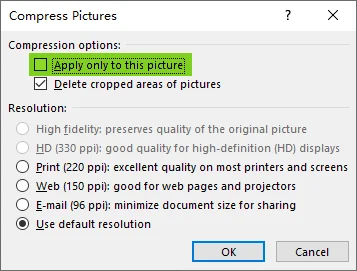
Décochez Appliquer uniquement à cette image pour compresser toutes les images de la présentation.
-
Choisissez une résolution sous Options de compression :
- 220 ppi - Excellente qualité pour la plupart des impressions et des écrans. Garde les images nettes avec une perte de qualité minimale.
- 150 ppi - Bon pour les pages Web et les projecteurs. Équilibre la qualité de l'image et la taille du fichier.
- 96 ppi - Minimise la taille du document pour le partage par e-mail ou en ligne. Idéal pour une distribution rapide.
-
Cliquez sur OK et enregistrez la présentation.
Remarque :
- L'outil Compresser les images n'est disponible que dans la version de bureau de PowerPoint, pas dans la version Web.
- Vous pouvez supprimer les données d'édition d'image pour réduire davantage la taille du fichier PPT, consultez le guide officiel de Microsoft.
Avantages de la compression d'images intégrée à PowerPoint :
- La méthode officielle pour compresser une ou toutes les images dans PowerPoint
- Seulement PowerPoint, aucun logiciel supplémentaire n'est nécessaire
- Utile pour les utilisateurs professionnels et occasionnels
Inconvénients :
- Cela peut prendre du temps lors du traitement de plusieurs présentations
Vous aimerez peut-être aussi : Comment convertir des images en PPT - 3 méthodes faciles
Compresser les images dans PowerPoint à l'aide d'un compresseur en ligne
Si vous n'avez pas accès à l'application de bureau PowerPoint ou si vous préférez une solution multiplateforme, vous pouvez compresser des images dans PowerPoint en ligne à l'aide d'un outil Web gratuit comme Choladeck. Cette méthode est idéale pour les débutants ou les utilisateurs occasionnels qui souhaitent simplement réduire la taille du fichier PPT sans installer ni configurer de logiciel.
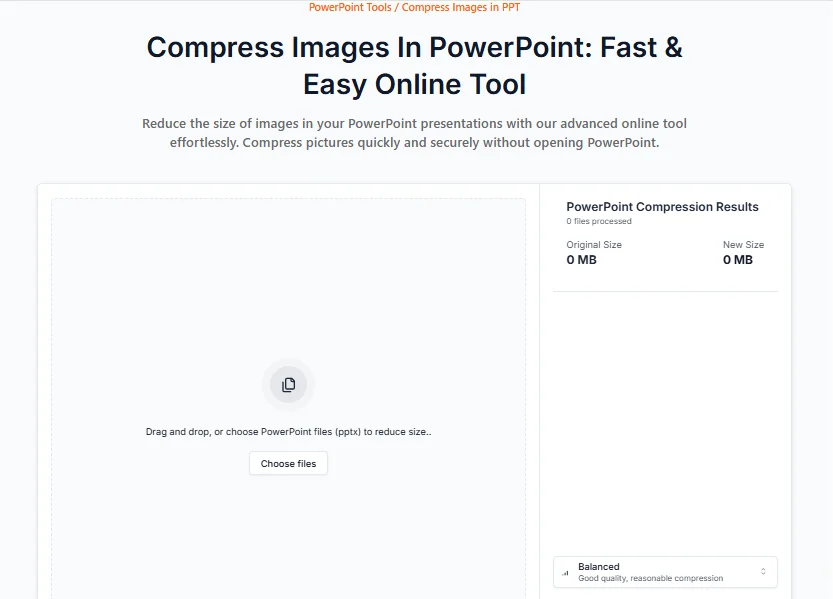
Étapes pour compresser les images dans PowerPoint en ligne :
- Ouvrez le compresseur PowerPoint en ligne Choladeck dans votre navigateur.
- Sélectionnez le niveau de compression souhaité (Petite taille, Équilibré ou Haute qualité) pour les images.
- Téléchargez votre fichier PowerPoint par glisser-déposer.
- Une fois le processus terminé, téléchargez la présentation optimisée avec les images compressées.
Avantages de la compression d'images PowerPoint en ligne :
- Entièrement gratuit et très facile à utiliser
- Utilisez simplement votre navigateur - aucune installation n'est nécessaire
- Fonctionne sur les appareils Windows, Mac ou mobiles
Inconvénients :
- Doit être connecté à Internet pour utiliser le service
- Risques potentiels pour la confidentialité lors du téléchargement de fichiers confidentiels sur des plateformes en ligne
- Pas idéal pour la compression par lots de plusieurs présentations
Compresser par lots les images PowerPoint à l'aide de l'automatisation C#
Si vous êtes une entreprise, un développeur ou toute personne ayant besoin de traiter de gros volumes de présentations PowerPoint, la compression par lots d'images avec l'automatisation C# est la solution idéale. Cette méthode vous permet de compresser efficacement les images de nombreuses présentations en quelques étapes simples, ce qui vous fait gagner du temps et des efforts par rapport aux méthodes manuelles.
Le guide étape par étape ci-dessous vous montre comment automatiser le processus de compression d'images PowerPoint à l'aide de C# et de Spire.Presentation - une bibliothèque PowerPoint .NET pour créer, mettre à jour et convertir des présentations PowerPoint.
Étapes pour compresser par lots les images PowerPoint à l'aide de C# :
-
Installez Spire.Presentation pour .NET à partir de NuGet :
-
Ouvrez votre console du gestionnaire de packages NuGet.
-
Exécutez la commande suivante pour installer la bibliothèque Spire.Presentation.
Install-Package Spire.Presentation
-
-
Écrire du code C# :
-
Créez un nouveau projet d'application console C#.
-
Ajoutez le code suivant pour effectuer la compression par lots des images PowerPoint.
using Spire.Presentation;
using System;
using System.IO;

namespace CompressImages
{
    internal class Program
    {
        static void Main(string[] args)
        {
            string inputDirectory = @"C:\path\to\input\folder";  // Spécifiez votre répertoire d'entrée
            string outputDirectory = @"C:\path\to\output\folder"; // Spécifiez votre répertoire de sortie

            // Obtenir tous les fichiers .pptx dans le répertoire d'entrée
            string[] files = Directory.GetFiles(inputDirectory, "*.pptx");

            foreach (string inputFile in files)
            {
                // Créer le chemin du fichier de sortie
                string outputFile = Path.Combine(outputDirectory, Path.GetFileName(inputFile));

                // Charger la présentation à partir du fichier
                Presentation presentation = new Presentation();
                presentation.LoadFromFile(inputFile);

                // Itérer sur toutes les diapositives de la présentation
                foreach (ISlide slide in presentation.Slides)
                {
                    // Itérer sur toutes les formes de chaque diapositive
                    foreach (IShape shape in slide.Shapes)
                    {
                        // Vérifier si la forme est une image
                        if (shape is SlidePicture)
                        {
                            SlidePicture ps = shape as SlidePicture;
                            // Compresser l'image : supprimer les zones recadrées (true) et définir la résolution cible sur 150 DPI
                            ps.PictureFill.CompressImage(true, 150f);
                        }
                    }
                }

                // Enregistrer la présentation compressée dans le fichier de sortie
                presentation.SaveToFile(outputFile, FileFormat.Pptx2013);
                Console.WriteLine($"Compressé : {inputFile} -> {outputFile}");
            }

            Console.WriteLine("Compression par lots terminée.");
        }
    }
}
-
-
Appuyez sur F5 pour exécuter le code. Vous trouverez les présentations optimisées avec des images compressées dans le répertoire de sortie spécifié.
Remarques :
- Vous devez modifier les variables inputDirectory et outputDirectory dans cet exemple pour qu'elles pointent vers les dossiers appropriés sur votre système.
- Cet exemple suppose des fichiers .pptx. Si vous avez également des fichiers .ppt, vous pouvez ajuster le filtre de fichiers dans Directory.GetFiles() pour les inclure également.
- La résolution cible dans ce cas est définie sur 150 DPI (adapté à l'affichage Web). Vous pouvez modifier cette valeur à votre guise.
Avantages de la compression par lots à l'aide de C# :
- Idéal pour les développeurs, les administrateurs informatiques ou les entreprises
- Permet de gérer un grand nombre de présentations à la fois
- Options personnalisables pour la résolution d'image et les paramètres de compression
Inconvénients :
- Nécessite des connaissances en programmation et une configuration
- La configuration est plus complexe que les méthodes manuelles
Référence : Guide officiel de Spire.Presentation
Conseils supplémentaires pour compresser les images dans PowerPoint
- Supprimer les images inutilisées : supprimez toutes les images qui ne sont pas essentielles pour réduire la taille globale du fichier.
- Utilisez des graphiques vectoriels : dans la mesure du possible, optez pour des graphiques vectoriels (comme les SVG), qui ont tendance à avoir des tailles de fichier plus petites que les images raster.
- Redimensionnez avant d'insérer : redimensionnez les images dans un outil de retouche photo avant de les insérer dans PowerPoint pour éviter les fichiers volumineux et inutiles.
- Intégrez les polices judicieusement : si vous utilisez des polices personnalisées, assurez-vous de ne les intégrer que lorsque cela est nécessaire pour éviter d'alourdir la taille de votre fichier.
Réflexions finales : Choisissez la meilleure méthode pour la compression d'images PowerPoint
La compression d'images dans PowerPoint n'a pas à être compliquée. La bonne méthode dépend principalement du nombre de fichiers que vous avez et de la fréquence à laquelle vous devez réduire la taille des fichiers PPT.
Voici un moyen rapide de décider :
- Vous travaillez sur une seule présentation ?
Utilisez l'outil de compression d'images intégré de PowerPoint. C'est rapide, fiable et ne nécessite aucun outil supplémentaire. - Besoin d'une solution rapide sans installer de logiciel ? Essayez un compresseur d'images PowerPoint en ligne. C'est pratique pour une utilisation occasionnelle ou lorsque vous êtes sur un autre appareil.
- Vous gérez des dizaines ou des centaines de fichiers PPT ?
Utilisez l'automatisation C# pour la compression par lots. Cette approche permet de gagner un temps considérable et est idéale pour les développeurs, les équipes informatiques et les flux de travail d'entreprise.
En choisissant la bonne méthode, vous pouvez facilement compresser les images dans PowerPoint, réduire la taille des fichiers PPT, accélérer le partage et conserver des présentations professionnelles sans perte de qualité notable.
Vous cherchez d'autres tutoriels PowerPoint de haute qualité ? Consultez nos ressources PPT gratuites.
FAQ
Q1 : Quel est le moyen le plus simple de compresser des images dans PowerPoint et de réduire la taille du fichier ?
R1 : Le moyen le plus simple consiste à utiliser l'outil Compresser les images de PowerPoint. Sélectionnez n'importe quelle image → Format de l'image → Compresser les images → Décochez Appliquer uniquement à cette image → Choisissez la résolution → Cliquez sur OK → Enregistrer. Cela peut optimiser instantanément la taille de votre fichier PPT.
Q2 : La compression d'images dans PowerPoint réduit-elle la qualité ?
R2 : Seulement légèrement si vous choisissez la bonne résolution. Pour la plupart des présentations, 150 ppi maintient la clarté des images tout en réduisant considérablement la taille du fichier. Les spectateurs ne remarqueront généralement aucune différence sur les écrans ou les projecteurs.
Q3 : Puis-je compresser des images dans PowerPoint en ligne sans installer de logiciel ?
R3 : Oui. Vous pouvez utiliser un compresseur PowerPoint en ligne pour télécharger et optimiser votre fichier PPT ou PPTX directement dans votre navigateur. Cette méthode est idéale pour les tâches rapides mais peut ne pas convenir aux fichiers confidentiels ou sensibles.
Q4 : Quelle est la meilleure façon de compresser par lots des images dans plusieurs présentations PowerPoint ?
R4 : Pour plusieurs fichiers, l'automatisation C# est la solution la plus efficace. Ils vous permettent de compresser automatiquement des images sur des dizaines ou des centaines de présentations, ce qui vous fait gagner des heures de travail manuel.
Q5 : Pourquoi mon fichier PowerPoint est-il toujours volumineux après la compression des images ?
Les images ne sont pas le seul facteur affectant la taille. Votre PPT peut toujours être volumineux en raison de :
- Polices intégrées
- Fichiers vidéo ou audio
- Données d'image recadrées non supprimées
- Diapositives ou médias inutilisés
Essayez de supprimer les ressources inutilisées et d'activer la suppression des zones recadrées des images pendant la compression pour de meilleurs résultats.
Voir aussi
- Comment modifier la taille des diapositives dans PowerPoint (sans casser les mises en page)
- Comment diviser un PPT - 3 méthodes faciles (manuelle, en ligne et Python)
- Comment convertir des images en PPT - 3 méthodes faciles
- Comment convertir un PPT en PPTX - 3 méthodes faciles (hors ligne, en ligne et Python)