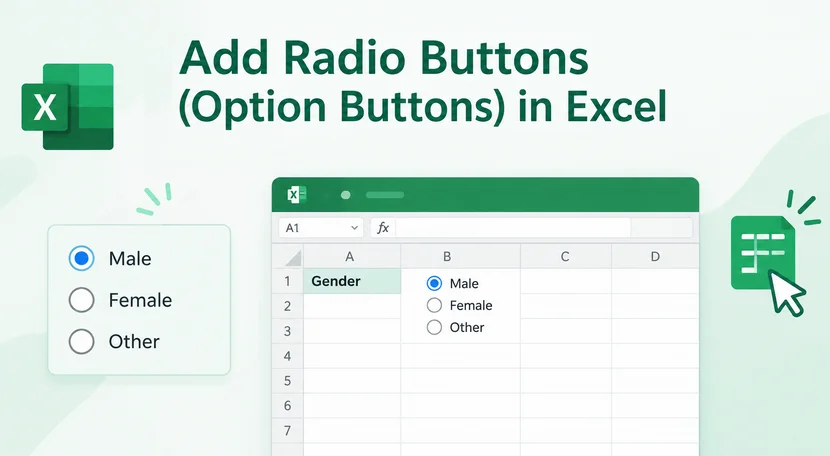
Les feuilles de calcul Excel nécessitent souvent une saisie structurée, et non des réponses libres. Si vous souhaitez que les utilisateurs choisissent une seule option dans une courte liste d'une feuille Excel, les boutons radio (appelés boutons d'option dans Excel) sont l'outil idéal. Ils sont largement utilisés pour les enquêtes, les formulaires, les calculateurs et les tableaux de bord interactifs où une sélection unique est requise.
Ce tutoriel montre comment ajouter des boutons radio dans Excel à l'aide de contrôles de formulaire, de contrôles ActiveX et même de C# si vous devez automatiser des formulaires Excel.
- Qu'est-ce qu'un bouton radio dans Excel ?
- Prérequis : activer l'onglet Développeur
- Deux types de boutons radio Excel : contrôles de formulaire vs contrôles ActiveX
- Comment insérer un bouton radio de contrôle de formulaire
- Comment insérer un bouton radio de contrôle ActiveX
- Comment créer des boutons radio par programmation avec C#
- Questions fréquemment posées (FAQ)
Qu'est-ce qu'un bouton radio dans Excel ?
Un bouton radio (bouton d'option) est un contrôle interactif qui limite la sélection de l'utilisateur à un seul choix au sein d'un groupe. Lorsqu'un bouton est sélectionné, tout bouton précédemment sélectionné dans le même groupe est automatiquement désélectionné. Cela rend les boutons radio idéaux pour des champs tels que :
- Situation professionnelle : temps plein / temps partiel
- Statut du flux de travail : Approuver / Rejeter / En attente
- Évaluation de la satisfaction (échelle de 1 à 5)
- Questions d'enquête binaires Oui / Non
⭐ Distinction importante : les boutons radio ne sont pas des cases à cocher. Les cases à cocher dans Excel permettent des sélections multiples ; les boutons radio imposent un choix unique au sein d'un groupe.
Prérequis : activer l'onglet Développeur
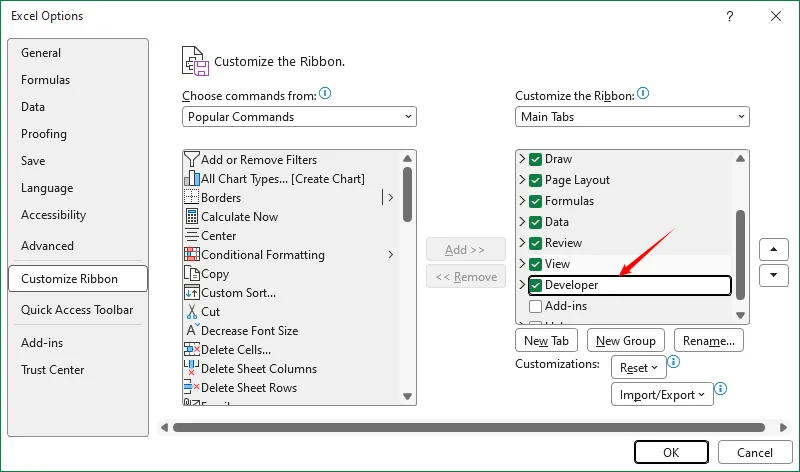
Les contrôles de bouton radio se trouvent sous l'onglet Développeur, qui est masqué par défaut dans Excel. Pour l'afficher :
- Cliquez sur Fichier → Options.
- Sélectionnez Personnaliser le ruban dans le menu de gauche.
- Dans la liste Onglets principaux à droite, cochez la case Développeur.
- Cliquez sur OK. L'onglet Développeur apparaît désormais sur votre ruban supérieur.
Deux types de boutons radio Excel : contrôles de formulaire vs contrôles ActiveX
Excel propose deux types de boutons radio, et le choix du bon type est important.
| Caractéristique | Contrôle de formulaire (bouton d'option) | Contrôle ActiveX (bouton d'option) |
|---|---|---|
| Facilité d'utilisation | Simple, insertion rapide | Plus de paramètres et de flexibilité |
| Cellule liée | Définie via Format de contrôle → Contrôle → Cellule liée | Définie via Propriétés → LinkedCell |
| Regroupement | Conteneur de zone de groupe ou outil de regroupement intégré | Zone de groupe ou propriété GroupName |
| Événements | Uniquement l'événement Click | De nombreux événements (Change, Click, etc.) |
| Idéal pour | Feuilles de calcul courantes, formulaires, enquêtes | Tableaux de bord avancés, classeurs automatisés par VBA |
✅ Recommandation pour la plupart des utilisateurs : utilisez les contrôles de formulaire. Ce sont des contrôles de formulaire Excel natifs, stables selon les versions de fichier et prenant en charge la liaison directe à une cellule sans complexité supplémentaire.
Comment insérer un bouton radio de contrôle de formulaire
Étape 1 : insérer le premier bouton d'option
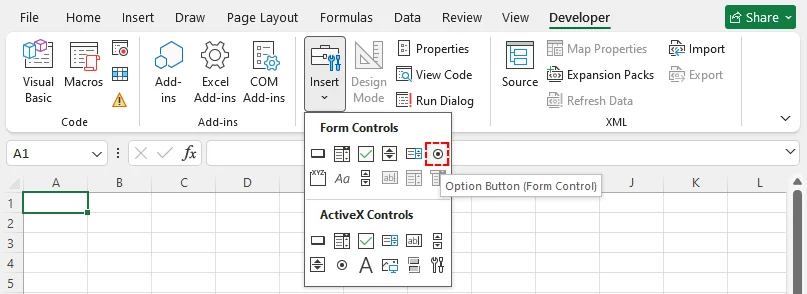
- Accédez à Développeur → Insérer.
- Sous Contrôles de formulaire, cliquez sur l'icône Bouton d'option (un cercle avec un point).
- Cliquez (ou faites glisser) sur la feuille de calcul à l'endroit où vous souhaitez faire apparaître le bouton.
Étape 2 : modifier les étiquettes et dupliquer les options supplémentaires
- Cliquez avec le bouton droit sur le bouton d'option et choisissez Modifier le texte.
- Saisissez l'étiquette de votre choix (par exemple « Oui », « Non », « Peut-être »)
- Répétez l'étape d'insertion pour chaque option supplémentaire. Placez-les à proximité les unes des autres afin qu'elles forment un groupe logique.
Étape 3 : lier les boutons radio à une cellule
C'est la partie la plus importante : lier le groupe à une cellule afin qu'Excel enregistre l'option sélectionnée par l'utilisateur.
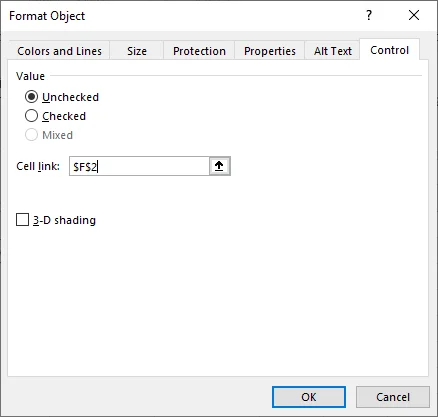
- Cliquez avec le bouton droit sur n'importe lequel des boutons radio du groupe.
- Choisissez Format de contrôle, puis accédez à l'onglet Contrôle.
- Dans la zone Cellule liée, sélectionnez une cellule vide (par exemple $F$2)
- Cliquez sur OK
Étape 4 : comprendre le résultat de la cellule liée
La cellule liée renvoie le numéro d'index du bouton sélectionné.
- Sélectionnez le premier bouton → valeur de la cellule = 1
- Sélectionnez le deuxième bouton → valeur de la cellule = 2
- Les boutons suivants incrémentent cet index de manière séquentielle.
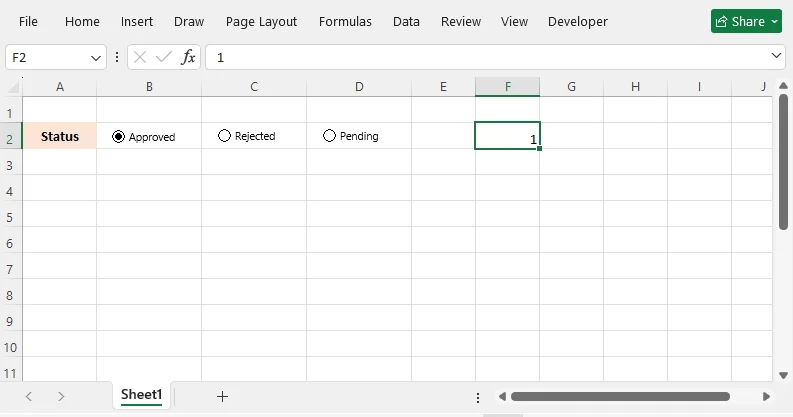
Vous pouvez utiliser ce nombre avec les formules IF, INDEX, XLOOKUP pour piloter des graphiques, des calculs ou une mise en forme conditionnelle.
Conseil de pro : si vous créez des tableaux de bord avec vos formulaires de boutons radio, les segments dans Excel offrent un autre mécanisme de filtrage interactif qui fonctionne indépendamment ou conjointement avec vos sélections de boutons d'option.
Comment insérer un bouton radio de contrôle ActiveX
Si vous avez besoin de plus de contrôle, par exemple des polices, des couleurs ou des événements VBA personnalisés, vous pouvez utiliser un bouton d'option ActiveX.
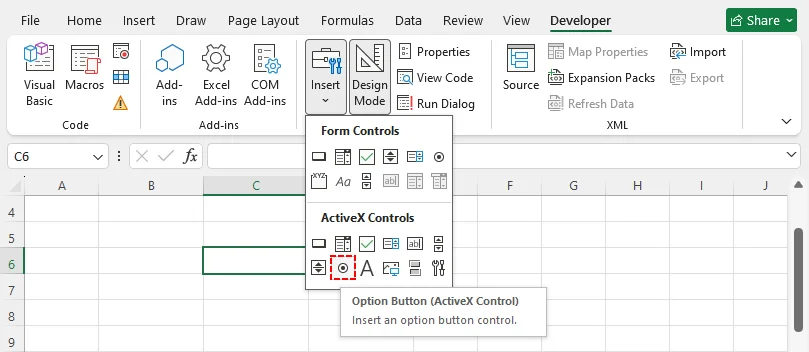
- Accédez à Développeur → Insérer → Contrôles ActiveX → Bouton d'option.
- Faites glisser sur la feuille pour dessiner le bouton.
- Cliquez avec le bouton droit et choisissez Propriétés pour modifier la légende, la couleur et le GroupName.
- Activez le Mode Création pour la modification ; désactivez-le pour tester l'interaction utilisateur.
⚠️ Remarque : les contrôles ActiveX peuvent ne plus fonctionner dans les classeurs partagés, Excel pour le web ou différentes versions d'Office. Utilisez les contrôles de formulaire, sauf si vous avez vraiment besoin de la personnalisation VBA.
Comment créer des boutons radio par programmation avec C#
Bien que les contrôles intégrés d'Excel soient parfaits pour une configuration manuelle, vous pouvez également créer des boutons radio par programmation à l'aide d'une bibliothèque .NET. C'est idéal pour automatiser la génération de rapports, créer des formulaires dynamiques ou intégrer une sortie Excel dans une application C# plus grande.
Free Spire.XLS for .NET est une bibliothèque autonome gratuite qui vous permet d'insérer et de configurer un bouton d'option Excel sans nécessiter l'installation d'Excel sur le serveur.
Installation via NuGet
Installez d'abord le package gratuit via NuGet :
Install-Package FreeSpire.XLS
Code C# pour insérer des boutons radio
Le code suivant crée un classeur, insère un groupe de trois boutons radio, les lie à une cellule, présélectionne un choix et enregistre le résultat.
using Spire.Xls;
using Spire.Xls.Core;

namespace ExcelRadioButtons
{
    public class Program
    {
        static void Main(string[] args)
        {
            // Create a new workbook and get the first worksheet
            Workbook workbook = new Workbook();
            Worksheet sheet = workbook.Worksheets[0];

            // Add a label for the radio button group
            sheet.Range["A3"].Text = "Employment Type:";

            // Insert the first radio button at row 3, column 2
            IRadioButton rbFullTime = sheet.RadioButtons.Add(3, 2, 20, 80);
            rbFullTime.Text = "Full-Time";

            // Insert the second radio button at row 3, column 3
            IRadioButton rbPartTime = sheet.RadioButtons.Add(3, 3, 20, 80);
            rbPartTime.Text = "Part-Time";

            // Insert the third radio button at row 3, column 4
            IRadioButton rbContract = sheet.RadioButtons.Add(3, 4, 20, 80);
            rbContract.Text = "Contract";

            // Link the group to a cell (e.g., E3)
            // All buttons in the same group must share the same LinkedCell
            rbFullTime.LinkedCell = sheet.Range["E3"];
            rbPartTime.LinkedCell = sheet.Range["E3"];
            rbContract.LinkedCell = sheet.Range["E3"];

            // Pre-select the first option
            rbFullTime.CheckState = CheckState.Checked;

            // Save the file
            workbook.SaveToFile("RadioButtons.xlsx", ExcelVersion.Version2016);
        }
    }
}
Fonctionnement du code
-
Worksheet.RadioButtons.Add(row, column, height, width): crée un bouton radio à la position cible. Les paramètres de ligne et de colonne utilisent une indexation basée sur 1. -
IRadioButton.Text: définit le texte de l'étiquette visible affichée à côté du bouton radio. -
IRadioButton.CheckState: présélectionne une option par défaut ; omettez cette propriété pour un état initial non coché. -
IRadioButton.LinkedCell: définit la cellule de sortie recevant les numéros d'index de sélection. Tous les boutons appartenant à un même groupe doivent cibler la même cellule liée pour imposer un comportement de choix unique.
Résultat :
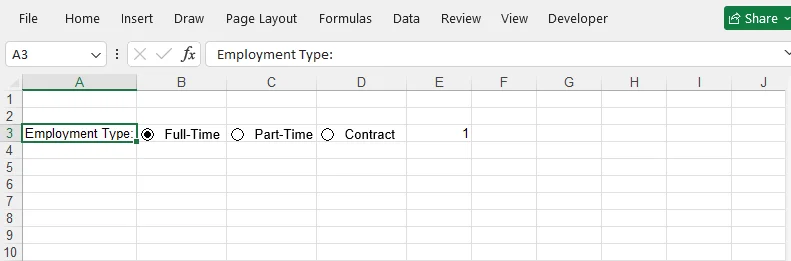
Tout comme vous générez par programmation des boutons radio groupés avec Free Spire.XLS, vous pouvez utiliser la même bibliothèque pour ajouter des cases à cocher, des zones de texte et des listes déroulantes lors de l'automatisation de la génération de formulaires Excel.
Réflexions finales
Les boutons radio sont l'un des moyens les plus simples de rendre une feuille de calcul Excel plus structurée et fiable. Pour la plupart des utilisateurs réguliers d'Excel, les contrôles de formulaire sont l'option privilégiée car ils offrent stabilité, configuration simple et compatibilité entre les versions de bureau d'Excel. Réservez les contrôles ActiveX aux scénarios avancés nécessitant un style personnalisé et une logique pilotée par événements VBA, en gardant à l'esprit leurs limitations de compatibilité dans les classeurs web ou collaboratifs.
Si vous devez générer des formulaires Excel à grande échelle dans des applications .NET, des bibliothèques comme Free Spire.XLS peuvent créer des boutons radio groupés par programmation sans nécessiter l'installation de Microsoft Excel sur le serveur.
En choisissant le bon type de contrôle et en configurant correctement la liaison de cellule, vous pouvez créer des feuilles de calcul interactives propres et fiables qui capturent efficacement la saisie des utilisateurs.
Questions fréquemment posées (FAQ)
Q. Comment supprimer un bouton radio ?
R : Pour un contrôle de formulaire, sélectionnez le bouton puis appuyez sur Suppr. Pour un contrôle ActiveX, activez le mode Création, sélectionnez le contrôle et appuyez sur Suppr.
Q. Puis-je présélectionner un bouton radio par défaut ?
R : Oui. Pour les contrôles de formulaire, vous pouvez définir la cellule liée sur la valeur d'index souhaitée, par exemple 1, avant d'utiliser le formulaire. Pour les contrôles ActiveX, définissez la propriété Value du contrôle. En C#, utilisez CheckState.Checked.
Q. Pourquoi tous mes boutons radio se sélectionnent-ils ensemble ?
R : Vos contrôles sont considérés comme appartenant au même groupe. Pour créer des groupes séparés, placez chaque ensemble de boutons d'option dans sa propre zone de groupe. Pour les contrôles ActiveX, vous pouvez également utiliser la propriété GroupName.
Q. Existe-t-il un moyen de masquer la cellule liée aux utilisateurs finaux ?
R : Vous pouvez placer la cellule liée dans une colonne masquée, une ligne masquée ou une feuille de calcul auxiliaire séparée. Utilisez une formule sur votre feuille principale pour récupérer l'étiquette lisible. Ne masquez pas la cellule si vous devez encore tester ou réinitialiser la sélection par défaut.
Voir aussi
- Ajouter un tableau croisé dynamique dans Excel : automatisation manuelle et Python
- Comment regrouper des lignes dans Excel : méthodes manuelles et automatiques
- Effacer ou supprimer des filtres dans Excel : 6 méthodes (manuelles et automatisées)
- C# : ajouter, extraire ou supprimer une zone de texte dans Excel
- Comment insérer des contrôles dans une feuille de calcul en C#, VB.NET