Le formatage manuel des données dans Excel peut rapidement devenir fastidieux, surtout lorsque vous travaillez avec de grands ensembles de données ou que vous générez des rapports récurrents. Appliquer des styles, ajuster des mises en page et maintenir une cohérence peut souvent prendre plus de temps que prévu. Cependant, ces tâches complexes peuvent être simplifiées avec les fonctionnalités de formatage automatique d'Excel.
Excel inclut plusieurs moyens intégrés d'appliquer automatiquement des ajustements de formatage et de mise en page. En utilisant des styles de tableau, des styles de cellule et des ajustements de mise en page automatiques, vous pouvez formater les données plus efficacement et maintenir une structure propre et professionnelle.
Dans ce guide, nous allons explorer comment formater automatiquement dans Excel en utilisant ces fonctionnalités — et comment étendre le processus avec des flux de travail d'automatisation.
Navigation rapide
- Qu'est-ce que le formatage automatique dans Excel et que peut-il faire ?
- Formatage automatique des tableaux dans Excel à l'aide de styles intégrés
- Comment formater automatiquement les cellules dans Excel avec des styles de cellule
- Formatage automatique de la largeur des colonnes et de la hauteur des lignes dans Excel
- Comment formater automatiquement Excel à l'aide de flux de travail d'automatisation Python
- Meilleures pratiques pour le formatage automatique des données Excel
- FAQ
Qu'est-ce que le formatage automatique dans Excel et que peut-il faire ?
Le formatage automatique dans Excel n'est pas un simple bouton dans les versions modernes d'Excel, mais une combinaison de fonctionnalités conçues pour appliquer le formatage automatiquement. Au lieu de définir manuellement les polices, les couleurs, les bordures et les propriétés de mise en page, vous pouvez utiliser des styles prédéfinis et des outils d'ajustement automatique.
Ces capacités tombent généralement dans trois catégories :
Formatage des tableaux
Vous pouvez rapidement convertir une plage de données en un tableau formaté avec un style intégré. Cela applique automatiquement :
- Formatage des en-têtes
- Couleurs de lignes alternées
- Contrôles de filtrage et de tri
C'est l'un des moyens les plus efficaces de structurer des données brutes pour l'analyse ou le reporting.
Formatage des cellules
Excel fournit également des styles de cellule prédéfinis qui combinent plusieurs propriétés de formatage, telles que la police, la couleur et les bordures. Ces styles facilitent le formatage cohérent des cellules sans répéter les mêmes étapes.
Ils sont particulièrement utiles lorsque vous devez mettre en évidence des titres, des entrées ou des résultats calculés.
Ajustement de la mise en page
En plus du style, Excel peut ajuster automatiquement les éléments de mise en page :
- La largeur de la colonne s'élargit pour s'adapter au contenu
- La hauteur de la ligne s'ajuste pour le texte enveloppé ou multi-lignes
Ces fonctionnalités de mise en page aident à garantir que vos données restent lisibles sans redimensionnement manuel.
Ensemble, ces outils couvrent la plupart des besoins de formatage quotidiens — mais ils reposent encore sur une interaction manuelle, ce qui peut devenir inefficace lorsqu'ils sont appliqués de manière répétée.
Comment formater automatiquement des tableaux dans Excel à l'aide de styles intégrés
Utiliser des styles de tableau est l'un des moyens les plus simples d'appliquer automatiquement un formatage.
Étapes :
- Sélectionnez votre plage de données
- Allez à l'onglet Accueil
- Cliquez sur Format en tant que tableau
- Choisissez un style prédéfini
- Confirmez la plage sélectionnée
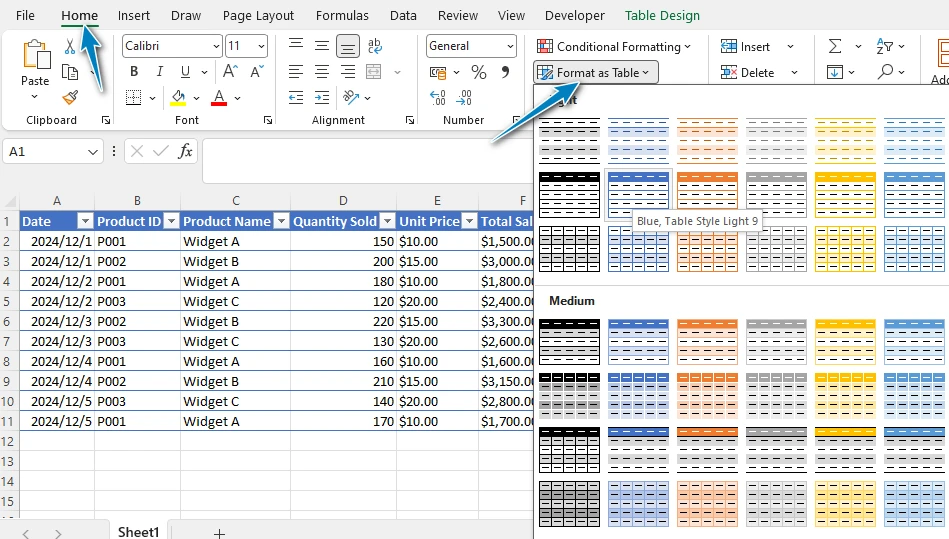
Une fois appliqué, Excel transforme immédiatement les données :
- Un style visuel cohérent est appliqué
- Les en-têtes sont clairement distingués
- Le filtrage et le tri deviennent disponibles
Cette approche fonctionne particulièrement bien pour des ensembles de données structurés tels que des rapports, des listes ou des données exportées, où la clarté et la cohérence sont importantes.
Comparé à un formatage manuel de chaque colonne ou ligne, l'utilisation d'un tableau garantit que le formatage est appliqué uniformément sur l'ensemble de l'ensemble de données.
Comment formater automatiquement les cellules dans Excel avec des styles de cellule
Lorsque le formatage doit être appliqué de manière plus sélective, les styles de cellule offrent une alternative flexible.
Étapes :
- Sélectionnez les cellules cibles
- Allez à l'onglet Accueil
- Cliquez sur Styles de cellule
- Choisissez un style prédéfini
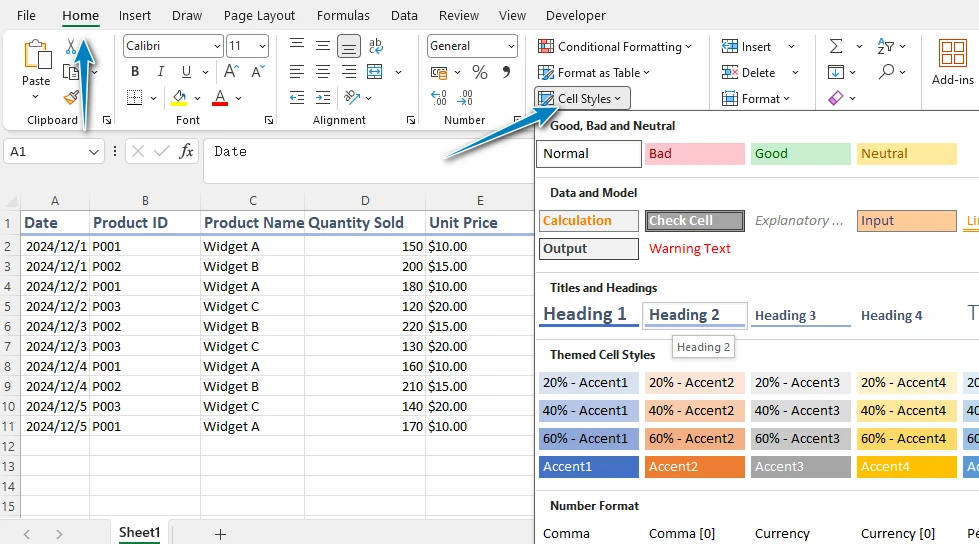
Chaque style comprend une combinaison de paramètres de formatage, tels que le poids de la police, la couleur de fond et les bordures.
Cela est utile dans les scénarios où :
- Des valeurs spécifiques doivent se démarquer
- Des sections d'une feuille de calcul nécessitent une séparation visuelle claire
- Le formatage doit rester cohérent sur plusieurs feuilles
Contrairement au formatage des tableaux, qui est appliqué à l'ensemble des ensembles de données, les styles de cellule vous permettent de vous concentrer sur des cellules individuelles ou des plages plus petites.
Comment formater automatiquement la largeur des colonnes et la hauteur des lignes dans Excel
Même des données bien stylées peuvent être difficiles à lire si la mise en page n'est pas correctement ajustée. Excel fournit des options automatiques pour redimensionner les colonnes et les lignes en fonction de leur contenu.
Formatage automatique de la largeur des colonnes
- Double-cliquez sur le bord droit d'un en-tête de colonne
- Ou allez à Accueil → Format → Ajuster automatiquement la largeur de la colonne
Formatage automatique de la hauteur des lignes
- Double-cliquez sur le bord inférieur d'une ligne
- Ou allez à Accueil → Format → Ajuster automatiquement la hauteur de la ligne
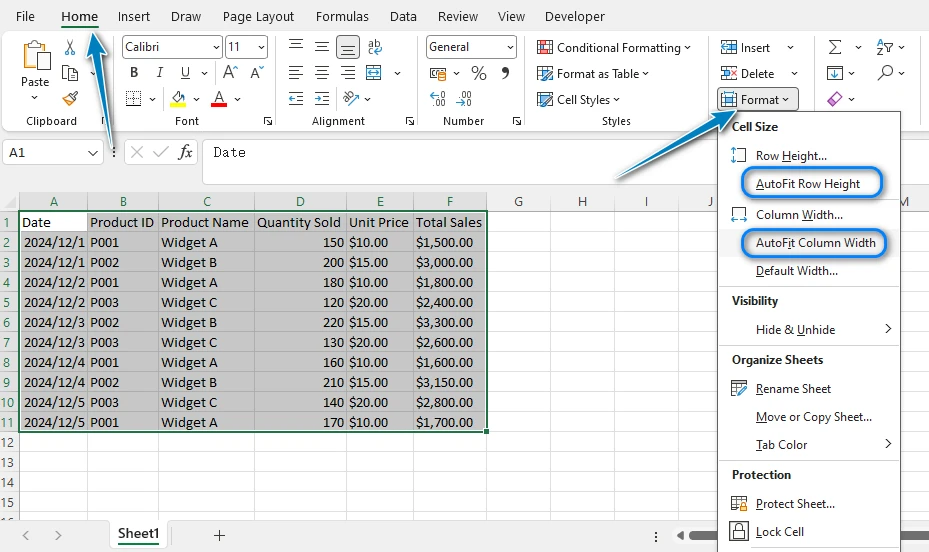
Ces fonctionnalités sont particulièrement utiles lors de la manipulation de :
- Données importées
- Cellules riches en texte
- Contenu généré dynamiquement
En ajustant automatiquement le contenu, Excel réduit le besoin d'ajustements manuels et aide à maintenir une mise en page propre.
Cependant, il convient de noter que des textes très longs peuvent parfois entraîner des colonnes excessivement larges, donc des ajustements mineurs peuvent encore être nécessaires.
Pour des méthodes plus détaillées, y compris des approches VBA et de programmation pour ajuster automatiquement les largeurs de colonnes, vous pouvez consulter Techniques avancées pour formater automatiquement la largeur des colonnes dans Excel.
Limitations du formatage automatique dans Excel
Bien que les outils de formatage intégrés d'Excel soient efficaces pour un usage quotidien, ils ont des limitations lorsqu'ils sont appliqués à grande échelle.
-
Répétition manuelle Les mêmes étapes de formatage doivent être répétées pour chaque fichier ou ensemble de données
-
Scalabilité limitée Le formatage de plusieurs fichiers ou de grands ensembles de données peut devenir chronophage
-
Aucun flux de travail d'automatisation Il n'existe aucun moyen intégré d'appliquer automatiquement le formatage lorsque de nouvelles données sont générées
-
Défis de cohérence Maintenir les mêmes normes de formatage à travers différents fichiers ou équipes peut être difficile
Ces limitations deviennent plus perceptibles dans des flux de travail tels que :
- Génération de rapports périodiques
- Traitement d'un grand nombre de fichiers Excel
- Standardisation des formats de sortie à travers des projets
Dans ces situations, s'appuyer uniquement sur le formatage manuel n'est souvent pas efficace.
Comment formater automatiquement Excel à l'aide de Python (solution entièrement automatisée)
Lorsque le formatage doit être appliqué de manière répétée ou à travers plusieurs fichiers, l'automatisation devient une solution plus pratique.
Au lieu d'appliquer manuellement des styles de tableau, d'ajuster les largeurs de colonnes et de formater les cellules à chaque fois, vous pouvez définir ces règles une fois et les réutiliser de manière programmatique. Cela est particulièrement utile pour les flux de travail de reporting, les pipelines de données ou les scénarios de traitement par lots.
En utilisant Spire.XLS pour Python, vous pouvez automatiser de nombreuses tâches que Excel effectue manuellement.
Configuration de votre environnement Python
Avant d'exécuter les exemples, vous devez installer Spire.XLS pour Python. Cette bibliothèque vous permet de manipuler des fichiers Excel sans dépendre d'Excel lui-même.
Pour installer le package via pip, exécutez :
pip install spire.xls
Une fois installé, vous pouvez l'importer dans vos scripts et commencer à automatiser immédiatement les tâches de formatage Excel.
Formater automatiquement les cellules Excel avec des styles de cellule en Python
Vous pouvez utiliser Python pour formater automatiquement les cellules Excel en appliquant à la fois des styles définis par l'utilisateur et des styles de cellule intégrés. Cette approche vous donne la flexibilité de définir vos propres règles de formatage tout en tirant parti des options de style prédéfinies d'Excel.
from spire.xls import *

# Charger le classeur
workbook = Workbook()
workbook.LoadFromFile("sample.xlsx")

# Obtenir la première feuille
sheet = workbook.Worksheets.get_Item(0)

# Créer et appliquer un style personnalisé à la ligne d'en-tête
style = workbook.Styles.Add("headerStyle")
style.Font.FontName = "Arial"
style.Font.Size = 12
style.Font.Color = Color.get_DarkBlue()
style.Font.IsBold = True
style.Color = Color.get_LightGray()
style.Borders.get_Item(BordersLineType.EdgeBottom).LineStyle = LineStyleType.Thick

# Appliquer le style personnalisé à la première ligne (en-tête)
sheet.Range.get_Item(1, 1, 1, sheet.LastColumn).Style = style

# Appliquer des styles de cellule intégrés aux lignes de données (style alterné)
start_row = 2
end_row = sheet.LastRow
last_col = sheet.LastColumn

for i in range(start_row, end_row + 1):
    if i % 2 == 0:
        sheet.Range.get_Item(i, 1, i, last_col).BuiltInStyle = BuiltInStyles.Accent1_40
    else:
        sheet.Range.get_Item(i, 1, i, last_col).BuiltInStyle = BuiltInStyles.Accent1_60

# Enregistrer le fichier Excel
workbook.SaveToFile("AutoFormatCells.xlsx", ExcelVersion.Version2016)
workbook.Dispose()
Voici un aperçu du fichier Excel formaté :
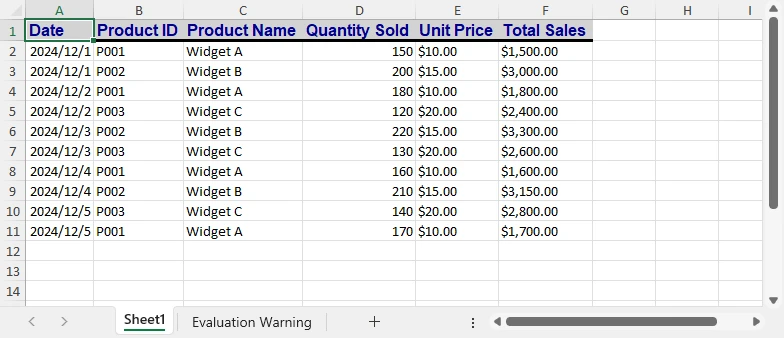
Ce exemple démontre un modèle courant dans les flux de travail de formatage automatisé :
- Un style personnalisé est appliqué pour mettre en évidence la ligne d'en-tête
- Styles intégrés sont utilisés pour formater les lignes de données avec des couleurs alternées
En combinant ces deux approches, vous pouvez créer des feuilles de calcul claires, cohérentes et visuellement structurées sans formatage manuel.
Si vous devez également contrôler comment les nombres sont affichés, tels que les dates, les pourcentages ou les formats de devise, vous pouvez encore personnaliser le formatage des cellules à l'aide de Python.
Ajuster automatiquement la largeur des colonnes et la hauteur des lignes
# Ajuster automatiquement la largeur des colonnes et la hauteur des lignes
sheet.AllocatedRange.AutoFitColumns()
sheet.AllocatedRange.AutoFitRows()
Au lieu de redimensionner manuellement les colonnes et les lignes, les ajustements de mise en page peuvent être gérés automatiquement dans le cadre de votre flux de travail.
Appliquer des styles de tableau dans Excel à l'aide de Python
Vous pouvez formater automatiquement des données structurées dans Excel en créant un tableau et en appliquant un style de tableau intégré. Cette approche vous permet de convertir des données brutes en un tableau bien formaté avec un style cohérent, similaire à l'utilisation de la fonctionnalité "Format en tant que tableau" dans Excel.
from spire.xls import *

# Charger le classeur
workbook = Workbook()
workbook.LoadFromFile("sample.xlsx")

# Obtenir la première feuille
sheet = workbook.Worksheets.get_Item(0)

# Définir la plage de données (utilisée pour créer le tableau)
table_range = sheet.AllocatedRange

# Créer un tableau basé sur la plage de données
table = sheet.ListObjects.Create("Data", table_range)

# Appliquer un style de tableau intégré
table.BuiltInTableStyle = TableBuiltInStyles.TableStyleLight2

# Enregistrer le fichier
workbook.SaveToFile("AutoFormatTable.xlsx", ExcelVersion.Version2016)
workbook.Dispose()
Voici un aperçu du tableau Excel formaté :
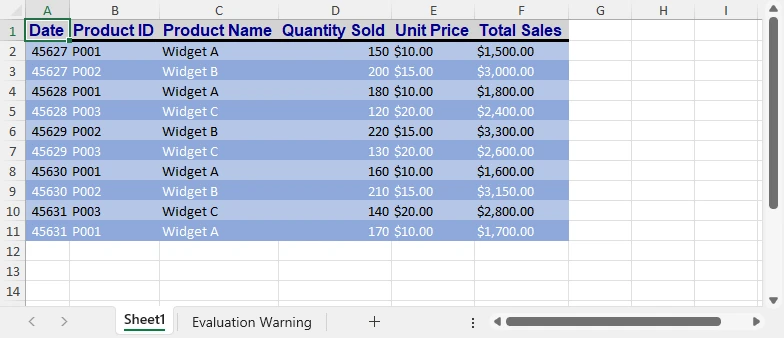
Cette approche applique automatiquement :
- Une mise en page de tableau cohérente
- Formatage des en-têtes et style des lignes
- Fonctionnalité de filtrage et de tri intégrée
Elle est particulièrement utile lors de la manipulation d'ensembles de données structurés tels que des rapports, des exports ou des pipelines de données, où un formatage cohérent doit être appliqué à plusieurs fichiers.
Pour des scénarios plus avancés, tels que la personnalisation des formats de nombre, le formatage conditionnel ou d'autres règles de formatage complexes, vous pouvez explorer des techniques Python supplémentaires dans Formatage avancé d'Excel avec Python.
Meilleures pratiques pour le formatage automatique des données Excel
Pour tirer le meilleur parti des fonctionnalités de formatage automatique, il est important de les utiliser de manière réfléchie.
-
Maintenir un formatage cohérent Utilisez les mêmes styles à travers des ensembles de données similaires pour maintenir une apparence professionnelle
-
Éviter un style excessif Trop de couleurs ou de formats peuvent réduire la lisibilité
-
Choisir la bonne méthode Utilisez des tableaux pour des données structurées et des styles de cellule pour un formatage ciblé
-
Être conscient du comportement d'ajustement automatique Les colonnes ajustées automatiquement peuvent nécessiter des ajustements fins pour un texte long
-
Automatiser les tâches répétitives Si les étapes de formatage sont répétées fréquemment, envisagez d'utiliser une approche programmatique
FAQ sur le formatage automatique dans Excel
Qu'est-ce que le formatage automatique dans Excel ?
Il fait référence à un ensemble de fonctionnalités qui appliquent automatiquement des styles de formatage et des ajustements de mise en page pour améliorer l'apparence des données.
Comment formater automatiquement dans Excel ?
Vous pouvez utiliser des outils tels que Format en tant que tableau, Styles de cellule, et Ajuster automatiquement pour appliquer rapidement un formatage sans ajustements manuels.
Comment formater automatiquement des cellules dans Excel ?
Sélectionnez les cellules et appliquez un style de cellule prédéfini pour les formater instantanément avec des paramètres cohérents.
Comment formater automatiquement la largeur des colonnes et la hauteur des lignes dans Excel ?
Vous pouvez ajuster automatiquement à la fois la largeur des colonnes et la hauteur des lignes en utilisant la fonctionnalité Ajuster automatiquement d'Excel :
- Ajuster automatiquement la largeur des colonnes – Sélectionnez la ou les colonnes et double-cliquez sur la limite droite de n'importe quel en-tête de colonne sélectionné, ou utilisez l'option Ajuster automatiquement la largeur de la colonne dans le menu.
- Ajuster automatiquement la hauteur des lignes – Sélectionnez la ou les lignes et double-cliquez sur la limite inférieure de n'importe quel en-tête de ligne sélectionné, ou utilisez l'option Ajuster automatiquement la hauteur de la ligne dans le menu.
Cela garantit que vos cellules s'ajustent automatiquement pour s'adapter au contenu, gardant votre feuille de calcul bien organisée.
Le formatage Excel peut-il être automatisé ?
Oui. En utilisant des bibliothèques Python telles que Spire.XLS, vous pouvez automatiser les tâches de formatage et les appliquer efficacement à plusieurs fichiers.
Conclusion
Excel offre plusieurs moyens pratiques d'appliquer automatiquement un formatage, facilitant la création de feuilles de calcul propres et structurées. Que vous travailliez avec des tableaux, des cellules ou des ajustements de mise en page, ces outils peuvent réduire considérablement l'effort manuel.
Cependant, à mesure que votre charge de travail augmente, le formatage manuel devient plus difficile à maintenir. En introduisant l'automatisation avec Python, vous pouvez rationaliser les tâches répétitives, garantir la cohérence et construire des flux de travail plus efficaces pour gérer les données Excel.