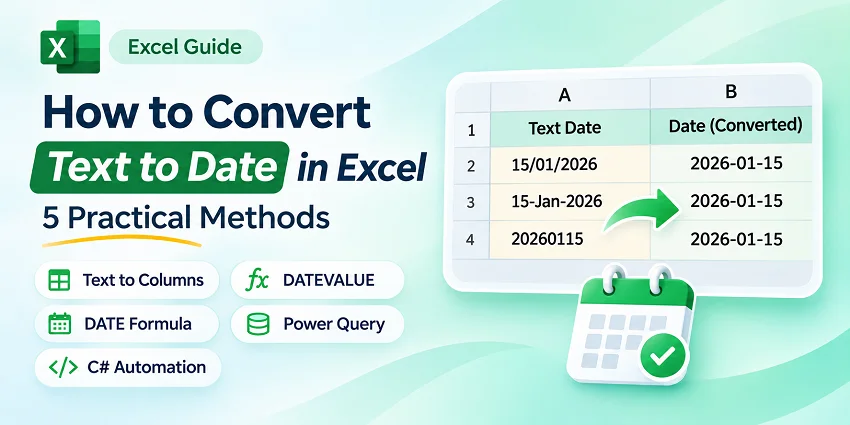
Lorsque vous importez des dates depuis des fichiers CSV, des bases de données ou d'autres applications, Excel peut les stocker sous forme de texte plutôt que de véritables valeurs de date. Cela peut poser des problèmes de tri chronologique, de filtres de dates et de calculs, même si les dates semblent correctes.
Vous pouvez convertir du texte en date dans Excel à l'aide de Convertir, de formules, de Power Query ou de l'automatisation C#. La meilleure approche dépend du format de date source et du fait qu'il s'agit d'une conversion ponctuelle ou d'un flux de travail récurrent.
Choisir la bonne méthode de conversion texte-en-date
Avant de commencer, choisissez la méthode qui correspond le mieux à vos données sources et à vos besoins de conversion.
| Votre situation | Méthode recommandée |
|---|---|
Une colonne de dates texte dans un format cohérent, tel que 15/01/2026
|
Utilisez Convertir et sélectionnez le bon ordre de date, par exemple JMA. Voir les étapes |
Des dates texte reconnaissables, telles que 15-Jan-2026
|
Utilisez DATEVALUE pour convertir le texte en valeur de date Excel. Voir les étapes |
Des dates dans un format fixe ou personnalisé, tel que 20260115
|
Utilisez DATE avec des fonctions de texte telles que GAUCHE, STXT et DROITE pour extraire les composants de la date. Voir les formules |
| Des dates importées selon une convention régionale différente | Dans Power Query, utilisez Modifier le type > À l'aide des paramètres régionaux. Voir les étapes |
| Des dates à convertir dans des flux de travail Excel automatisés | Utilisez C# pour analyser les dates texte et écrire de véritables valeurs de date Excel. Voir le code |
Vous ne savez pas si vos dates sont stockées sous forme de texte ? Par défaut, le texte est généralement aligné à gauche dans Excel, tandis que les valeurs de date réelles sont alignées à droite. Cependant, l'alignement seul n'est pas un indicateur fiable. Pour vérifier, saisissez =ISNUMBER(A2) dans une cellule vide. Excel stocke les dates reconnues sous forme de nombres ; FAUX indique donc que la cellule n'est pas numérique. Si elle contient une chaîne de type date, elle est stockée sous forme de texte. VRAI signifie que la valeur est numérique, mais ne prouve pas à lui seul qu'elle représente la date voulue.
Si vous avez besoin de l'opération inverse, consultez notre guide sur la mise en forme des dates sous forme de texte dans Excel.
Méthode 1 : Convertir du texte en date avec Convertir
Utilisez cette méthode lorsque : vous souhaitez convertir une colonne entière de dates texte sans formules, en particulier lorsque les dates suivent un ordre cohérent jour-mois-année ou mois-jour-année.
Bien qu'elle soit couramment utilisée pour fractionner du texte en colonnes distinctes, la fonctionnalité Convertir d'Excel peut également convertir des dates stockées sous forme de texte en véritables valeurs de date Excel.
Guide étape par étape
-
Sélectionnez les cellules contenant les dates texte dans une colonne.
-
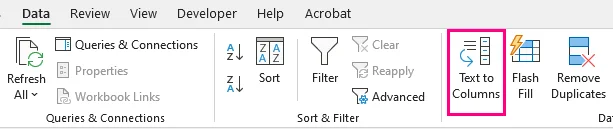
Accédez à Données > Convertir dans le groupe Outils de données.
-
Dans l'Assistant Conversion de texte en colonnes, sélectionnez Délimité et cliquez sur Suivant.
-
Désactivez les délimiteurs qui fractionneraient les dates, et vérifiez l'Aperçu des données pour vous assurer que chaque date reste dans une seule colonne. Cliquez ensuite sur Suivant.
-
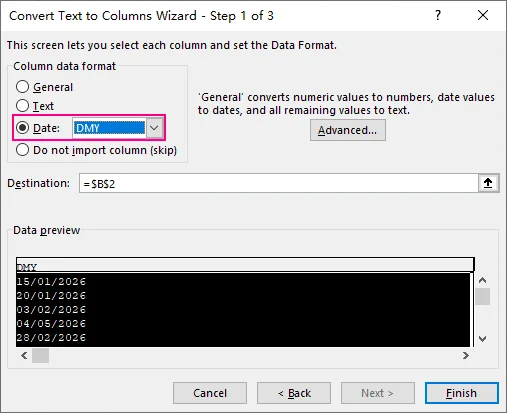
Sous Format des données en colonnes, sélectionnez Date.
-
Choisissez l'ordre de date correspondant au texte d'origine :
-
JMA : pour les dates telles que
15/01/2026. -
MJA : pour les dates telles que
01/15/2026. -
AMD : pour les dates telles que
2026/01/15.
-
JMA : pour les dates telles que
-
Vérifiez le champ Destination. Par défaut, Excel réécrit les dates converties dans la colonne d'origine. Pour conserver les dates texte d'origine, saisissez ou sélectionnez la cellule de départ d'une plage de destination vide, puis cliquez sur Terminer.
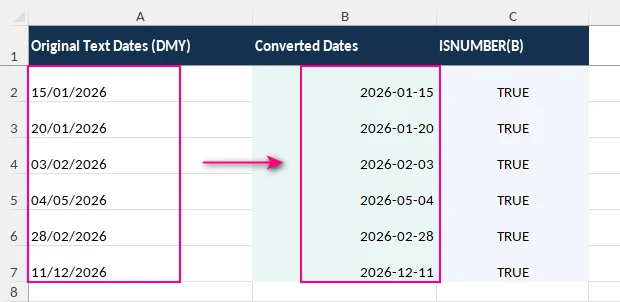
Excel convertit les chaînes de texte reconnues en valeurs de date numériques. Pour modifier l'apparence des dates, sélectionnez les cellules converties, appuyez sur Ctrl + 1 et choisissez votre format de date préféré sous l'onglet Nombre.
Important : sélectionnez le bon ordre de date
Les paramètres JMA, MJA et AMD décrivent l'ordre des composants dans le texte source, et non la façon dont vous souhaitez que les dates apparaissent ensuite.
Par exemple, le texte 04/05/2026 peut être interprété différemment selon l'ordre de date sélectionné :
| Ordre de date sélectionné | Date interprétée |
|---|---|
| JMA (Jour/Mois/Année) | 4 mai 2026 |
| MJA (Mois/Jour/Année) | 5 avril 2026 |
Les deux interprétations sont des dates valides, Excel peut donc ne pas signaler d'erreur si vous sélectionnez le mauvais ordre. Choisissez toujours l'ordre de date utilisé dans les données sources et vérifiez quelques valeurs converties avant de traiter des jeux de données importants.
Au-delà de la conversion de dates, vous pouvez également utiliser Convertir pour fractionner le contenu d'une cellule en plusieurs colonnes, par exemple pour séparer des noms, des adresses ou d'autres données combinées.
Méthode 2 : Convertir du texte en date avec DATEVALUE
Utilisez cette méthode lorsque : les dates sources sont des chaînes de texte qu'Excel peut reconnaître et que vous souhaitez les convertir à l'aide de formules tout en conservant les données d'origine inchangées.
La fonction DATEVALUE convertit les dates texte en numéros de série de date Excel, qui peuvent ensuite être mis en forme et utilisés dans des calculs de dates. Contrairement à Convertir, qui effectue une conversion ponctuelle, DATEVALUE utilise des formules qui peuvent être recalculées lorsque les valeurs sources changent.
Guide étape par étape
Supposons que la cellule A2 contienne 15-Jan-2026, stocké sous forme de texte plutôt que de véritable date Excel.
-
Sélectionnez une cellule vide à côté de la date d'origine, par exemple B2, et assurez-vous que son format de nombre est Général.
-
Saisissez la formule suivante :
=DATEVALUE(A2) -
Appuyez sur Entrée. Dans le système de dates 1900 par défaut d'Excel, la formule renvoie
46037, ce qui représente le 15 janvier 2026. -
Faites glisser la poignée de recopie vers le bas pour convertir les autres dates texte.
-
Sélectionnez les cellules converties et appuyez sur Ctrl + 1 pour ouvrir la boîte de dialogue Format de cellule.
-
Sous l'onglet Nombre, sélectionnez Date, choisissez votre format de date préféré et cliquez sur OK.
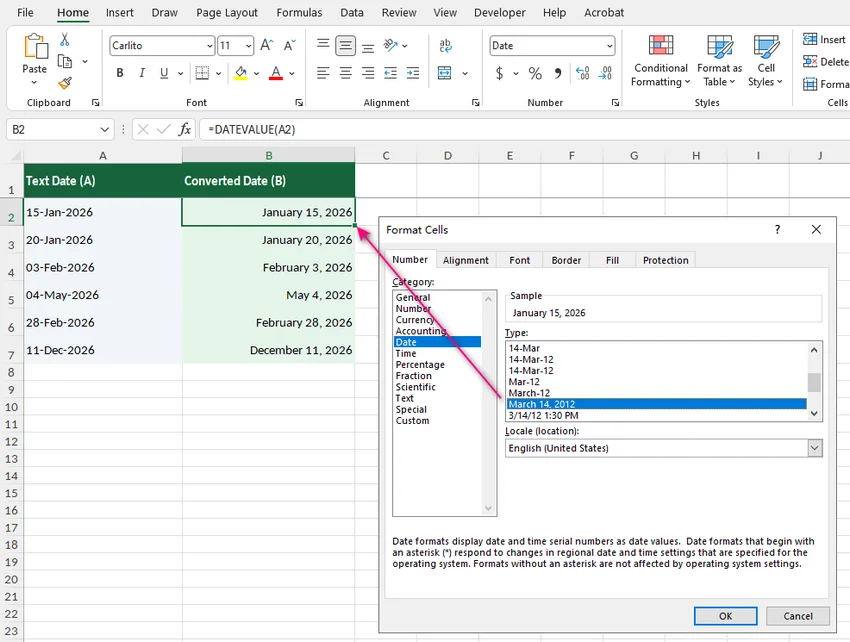
Limitation : DATEVALUE repose sur les règles de reconnaissance des dates d'Excel, qui peuvent varier selon les paramètres régionaux. Elle peut renvoyer #VALUE! pour des chaînes de date non prises en charge ou interpréter incorrectement des dates ambiguës. Pour des formats tels que AAAAMMJJ, utilisez plutôt la fonction DATE avec des fonctions d'extraction de texte.
Remplacer les dates texte par des valeurs de date permanentes
Les cellules converties contiennent encore des formules. Si vous souhaitez remplacer les dates texte d'origine par des valeurs de date permanentes :
- Vérifiez que les dates converties correspondent aux dates voulues.
- Sélectionnez et copiez les cellules de date converties.
- Sélectionnez la première cellule de la plage de dates d'origine.
- Accédez à Accueil > Coller > Collage spécial, sélectionnez Valeurs et cliquez sur OK.
- Appliquez un format de nombre Date aux cellules de destination si nécessaire.
- Vérifiez les dates collées, puis supprimez la colonne de formules temporaires.
Remarque : après avoir remplacé les dates texte d'origine, les formules DATEVALUE temporaires peuvent renvoyer #VALUE! car leurs cellules sources contiennent désormais des dates numériques. Cela n'affecte pas les valeurs déjà collées dans la colonne d'origine.
Vous pouvez utiliser la même technique pour supprimer des formules dans Excel tout en conservant leurs valeurs calculées.
Méthode 3 : Convertir les formats AAAAMMJJ et les formats texte personnalisés en date
Utilisez cette méthode lorsque : vos dates sont stockées sous forme de chaînes à huit chiffres, de codes numériques ou de texte à format fixe que DATEVALUE ne peut pas interpréter de manière fiable.
Par exemple, vous pouvez recevoir des dates telles que 20260115 ou 2026.01.15 depuis un système ERP ou une base de données. Au lieu de vous fier à la reconnaissance automatique des dates d'Excel, vous pouvez utiliser LEFT, MID et RIGHT pour extraire l'année, le mois et le jour, puis les combiner avec la fonction DATE pour créer une valeur de date Excel.
Convertir AAAAMMJJ en date
Supposons que la cellule A2 contienne 20260115, stocké sous forme de texte ou de nombre à huit chiffres plutôt que de numéro de série de date Excel.
-
Sélectionnez une cellule vide à côté de la valeur d'origine, par exemple B2.
-
Saisissez la formule suivante :
=DATE(LEFT(A2,4),MID(A2,5,2),RIGHT(A2,2)) -
Appuyez sur Entrée. La formule crée une date Excel représentant le 15 janvier 2026.
-
Si les autres valeurs suivent le même format AAAAMMJJ, faites glisser la poignée de recopie vers le bas pour les convertir.
-
Sélectionnez les cellules converties, appuyez sur Ctrl + 1 et appliquez votre format de date préféré.
La formule fonctionne en extrayant les composants individuels de la date :
-
LEFT(A2,4)extrait l'année :2026. -
MID(A2,5,2)extrait le mois :01. -
RIGHT(A2,2)extrait le jour :15. -
DATE()combine ces composants en une valeur de date Excel numérique.
Si vous appliquez le format de nombre personnalisé yyyy-mm-dd, la date convertie apparaît comme 2026-01-15.
Convertir d'autres chaînes de date à format fixe
Vous pouvez adapter la formule pour gérer différents modèles de dates, y compris les valeurs avec séparateurs.
Les formules ci-dessous supposent que les dates sources se trouvent dans A2:A6, dans l'ordre indiqué. Chaque formule fait référence à la cellule correspondante de la colonne A. Ajustez les références de cellules si vos données se trouvent ailleurs.
| Valeur d'origine | Format d'entrée | Formule |
|---|---|---|
| 20260115 | AAAAMMJJ | =DATE(LEFT(A2,4),MID(A2,5,2),RIGHT(A2,2)) |
| 15012026 | JJMMAAAA | =DATE(RIGHT(A3,4),MID(A3,3,2),LEFT(A3,2)) |
| 01152026 | MMJJAAAA | =DATE(RIGHT(A4,4),LEFT(A4,2),MID(A4,3,2)) |
| 2026-01-15 | AAAA-MM-JJ | =DATE(LEFT(A5,4),MID(A5,6,2),RIGHT(A5,2)) |
| 2026.01.15 | AAAA.MM.JJ | =DATE(LEFT(A6,4),MID(A6,6,2),RIGHT(A6,2)) |
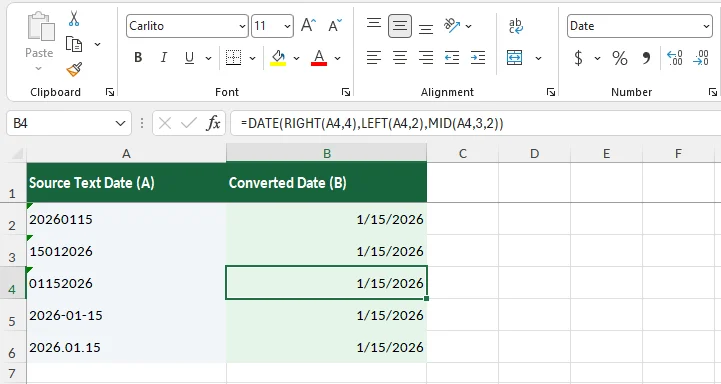
Ces formules supposent que les valeurs sources suivent le modèle spécifié, chaque composant de date occupant une position fixe. Par exemple, la formule AAAA-MM-JJ attend une année à quatre chiffres suivie de valeurs de mois et de jour à deux chiffres.
Attention aux zéros de tête et aux dates non valides
Lors de la conversion de chaînes de date à format fixe, deux problèmes méritent une attention particulière.
1. Les zéros de tête peuvent être perdus lors de l'importation.
Si 01152026 (MMJJAAAA) est importé sous forme de nombre, Excel supprime le zéro de tête et le stocke comme 1152026. La formule à position fixe ne peut alors plus extraire correctement les composants.
Si vous savez que les valeurs d'origine suivent un modèle MMJJAAAA à huit chiffres, vous pouvez restaurer le zéro manquant dans une colonne d'aide.
Par exemple, saisissez la formule suivante dans B2 :
=TEXT(A2,"00000000")
Cela convertit 1152026 en la chaîne de texte de huit caractères 01152026.
Vous pouvez ensuite utiliser la valeur restaurée dans B2 pour construire une date dans C2 :
=DATE(RIGHT(B2,4),LEFT(B2,2),MID(B2,3,2))
Cette approche suppose que la valeur numérique d'origine représente une date MMJJAAAA avec un zéro de tête omis. Pour les importations futures, stocker la colonne source sous forme de texte permet de préserver les zéros de tête dès le départ.
2. La fonction DATE peut ajuster des composants de date non valides.
La fonction DATE ne renvoie pas toujours une erreur lorsque le mois ou le jour fourni est en dehors de la plage attendue.
Par exemple :
=DATE(2026,2,30)
Cela renvoie le 2 mars 2026, car février 2026 ne compte que 28 jours.
Par conséquent, une formule qui produit une date Excel valide ne signifie pas nécessairement que la chaîne de date d'origine était valide.
Pour une valeur source AAAAMMJJ à huit chiffres dans A2 et sa date convertie dans B2, vous pouvez vérifier si la conversion a préservé les composants de date d'origine :
=AND(LEN(A2&"")=8,TEXT(B2,"yyyymmdd")=A2&"")
- VRAI : la source contient huit caractères et la date convertie correspond à l'année, au mois et au jour d'origine.
- FAUX : la longueur de la source ou les composants de date ne correspondent pas et doivent être examinés.
Cette vérification suppose que A2 contient une valeur AAAAMMJJ et que B2 contient une date Excel calculée avec succès. Si B2 contient une erreur, la formule de validation peut également renvoyer une erreur.
Remarque : si une cellule contient déjà un numéro de série de date Excel, tel que 46037, il vous suffit d'appliquer un format de nombre Date. Une valeur à huit chiffres telle que 20260115 doit toutefois d'abord être interprétée comme année, mois et jour.
Méthode 4 : Convertir des dates texte importées avec Power Query
Utilisez cette méthode lorsque : vous travaillez régulièrement avec des dates texte importées dans Excel, notamment depuis des fichiers CSV ou des systèmes utilisant des conventions régionales de date différentes.
Power Query vous permet de convertir des dates texte en spécifiant des paramètres régionaux et enregistre les étapes de transformation pour les actualisations futures.
Par exemple, un fichier source britannique peut contenir des dates telles que 15/01/2026, tandis que votre ordinateur utilise les paramètres régionaux américains. La conversion directe de la colonne en Date peut produire des erreurs car l'ordre des dates ne correspond pas. L'option À l'aide des paramètres régionaux de Power Query vous permet de spécifier comment les dates sources doivent être interprétées.
Guide étape par étape
-
Ouvrez vos données dans Power Query :
- Pour les données déjà dans une feuille de calcul Excel : sélectionnez une cellule du jeu de données et accédez à Données > À partir du tableau/de la plage.
- Pour les fichiers CSV : accédez à Données > Obtenir des données > À partir d'un fichier > À partir d'un fichier texte/CSV, sélectionnez votre fichier et cliquez sur Transformer les données dans l'aperçu d'importation.
-
Si une invite s'affiche lors du chargement des données de la feuille de calcul, confirmez la plage du tableau et les paramètres d'en-tête pour ouvrir l'éditeur Power Query.
-
Vérifiez le volet Étapes appliquées. Si une étape Type modifié automatique a déjà interprété les dates de manière incorrecte, supprimez ou modifiez cette étape pour restaurer les valeurs de texte d'origine avant d'appliquer les bons paramètres régionaux.
-
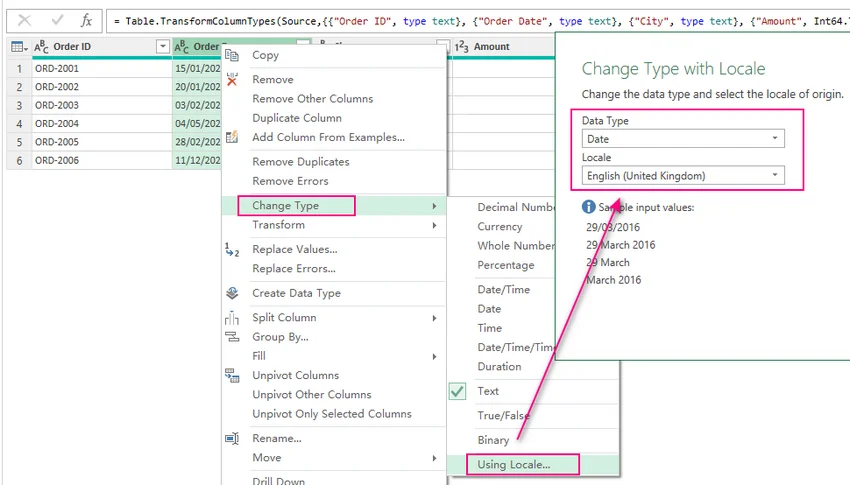
Sélectionnez la colonne contenant les dates texte, cliquez avec le bouton droit sur son en-tête et choisissez Modifier le type > À l'aide des paramètres régionaux.
-
Dans la boîte de dialogue Modifier le type avec des paramètres régionaux, sélectionnez :
- Type de données : Date
- Paramètres régionaux : Anglais (Royaume-Uni), pour les dates JJ/MM/AAAA.
-
Cliquez sur OK. Vérifiez les dates converties dans l'aperçu pour confirmer que le jour et le mois ont été interprétés correctement.
-
Accédez à Accueil > Fermer et charger pour charger les données converties dans Excel. Par défaut, Power Query charge les résultats dans une nouvelle feuille de calcul, en laissant les données sources d'origine inchangées.
Pour les dates de style américain MM/JJ/AAAA, choisissez plutôt Anglais (États-Unis).
Une fois la requête configurée, vous pouvez utiliser Données > Actualiser tout lorsque les données sources changent. Power Query réapplique les étapes de transformation enregistrées, ce qui rend cette approche utile pour les rapports mensuels et les importations de données récurrentes.
Remarque : si une colonne contient différents formats de date, vous devrez peut-être normaliser les valeurs ou appliquer des transformations distinctes avant de les convertir.
Méthode 5 : Convertir automatiquement du texte en date dans Excel avec C#
Utilisez cette méthode lorsque : vous devez automatiser la conversion texte-en-date lors d'importations de données, de génération de rapports ou de traitement côté serveur.
Au lieu d'ouvrir chaque classeur dans Excel, vous pouvez utiliser C# pour lire les dates texte, les analyser selon un format spécifié et enregistrer les valeurs converties sous forme de véritables dates Excel.
Installer la bibliothèque requise
Cet exemple utilise Free Spire.XLS for .NET pour lire et modifier des classeurs Excel sans nécessiter l'installation de Microsoft Excel.
Installez la bibliothèque via NuGet :
Install-Package FreeSpire.XLS
Remarque sur l'édition gratuite : lors de la lecture ou de l'écriture de fichiers .xls hérités, l'édition gratuite est limitée à 5 feuilles de calcul par classeur et à 200 lignes par feuille de calcul. Ces limites ne s'appliquent pas aux fichiers .xlsx avec Free Spire.XLS v7.8 ou version ultérieure.
Convertir des dates texte en véritables valeurs de date en C#
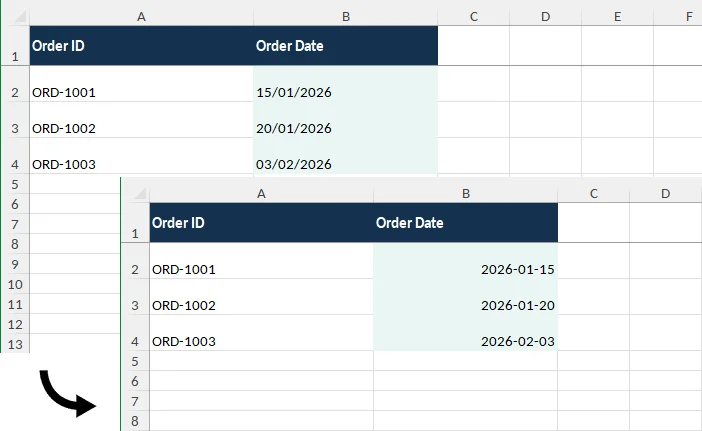
Supposons que orders.xlsx contienne une colonne Order Date (colonne B) dans la première feuille de calcul, avec les valeurs suivantes stockées sous forme de texte :
| Order ID | Order Date |
|---|---|
| ORD-1001 | 15/01/2026 |
| ORD-1002 | 20/01/2026 |
| ORD-1003 | 03/02/2026 |
L'exemple C# suivant convertit ces chaînes JJ/MM/AAAA en véritables dates Excel et applique le format d'affichage AAAA-MM-JJ.
using System;
using System.Globalization;
using Spire.Xls;

class Program
{
    static void Main()
    {
        Workbook workbook = new Workbook();
        workbook.LoadFromFile("orders.xlsx");

        // Get the first worksheet
        Worksheet sheet = workbook.Worksheets[0];

        // Convert text dates in column B (skip the first header row)
        for (int row = 2; row <= sheet.LastDataRow; row++)
        {
            CellRange cell = sheet.Range[row, 2];
            string text = (cell.Text ?? string.Empty).Trim();

            if (string.IsNullOrEmpty(text))
                continue;

            // Parse dates using the expected DD/MM/YYYY format
            if (DateTime.TryParseExact(
                text,
                "dd/MM/yyyy",
                CultureInfo.InvariantCulture,
                DateTimeStyles.None,
                out DateTime date))
            {
                cell.DateTimeValue = date;
                cell.NumberFormat = "yyyy-mm-dd";
            }
            else
            {
                Console.WriteLine($"Skipped B{row}: {text}");
            }
        }

        workbook.SaveToFile(
            "orders_converted.xlsx",
            ExcelVersion.Version2016);

        workbook.Dispose();
    }
}
Le code traite les dates texte de la colonne B à l'aide de DateTime.TryParseExact(), écrit les dates analysées avec succès sous forme de valeurs de date Excel et enregistre le résultat dans orders_converted.xlsx.
Les cellules vides et les chaînes de date non valides restent inchangées, les valeurs non reconnues étant signalées dans la console. Pour gérer d'autres formats de date, ajustez la chaîne de format (par exemple MM/dd/yyyy ou yyyyMMdd).
Pour d'autres options d'affichage, consultez comment définir des formats de nombre dans Excel avec C#.
Problèmes courants de conversion texte-en-date et solutions
Si vos dates texte ne se convertissent pas correctement, utilisez le tableau suivant pour identifier les causes courantes et les solutions.
| Problème | Cause probable | Comment corriger |
|---|---|---|
DATEVALUE renvoie #VALUE!
|
Excel ne reconnaît pas la chaîne de date, ou elle contient des espaces superflus ou des caractères masqués | Vérifiez le format source et les paramètres régionaux. Pour les espaces superflus ordinaires, essayez =DATEVALUE(TRIM(A2)). |
| Les dates se convertissent avec un jour et un mois erronés | L'ordre de date a été interprété incorrectement | Utilisez Convertir avec le bon paramètre JMA/MJA ou Power Query avec les paramètres régionaux appropriés. |
Les dates converties affichent des nombres tels que 46037
|
Les cellules contiennent des numéros de série de date mais ne sont pas mises en forme en tant que dates | Sélectionnez les cellules, appuyez sur Ctrl + 1 et appliquez un format de nombre Date. |
Les dates telles que 2026.01.15 ne sont pas reconnues |
Excel ne peut pas interpréter automatiquement le format source | Utilisez une formule DATE à position fixe ou normalisez le format source avant la conversion. |
| Certaines lignes se convertissent et d'autres échouent | La colonne contient des formats mixtes, des dates non valides ou des caractères masqués | Examinez les lignes en échec et appliquez la règle de conversion appropriée. |
Supprimer les espaces masqués des dates texte
Les dates copiées depuis des sites web ou d'autres applications peuvent contenir des espaces insécables que la fonction TRIM() d'Excel ne peut pas supprimer. Pour gérer ces caractères, utilisez :
=DATEVALUE(TRIM(SUBSTITUTE(A2,CHAR(160)," ")))
Cette formule remplace les espaces insécables par des espaces ordinaires, supprime les espacements excessifs et convertit le texte nettoyé en date Excel. Elle nécessite toujours un format de date qu'Excel peut reconnaître.
Conclusion
Pour les conversions texte-en-date occasionnelles, la fonctionnalité Convertir d'Excel et les formules de date telles que DATEVALUE et DATE offrent des solutions pratiques. Power Query est utile pour les importations de données récurrentes, tandis que C# fournit une approche automatisée pour le traitement des classeurs Excel.
Quelle que soit la méthode choisie, vérifiez que les valeurs converties sont des dates Excel valides et représentent le bon jour et le bon mois avant de les utiliser dans des calculs ou des rapports.