Les fichiers TSV (Tab-Separated Values, valeurs séparées par des tabulations) sont couramment utilisés pour exporter des données depuis des bases de données, des systèmes de reporting et d’autres applications. Bien que le TSV soit utile pour échanger des données brutes, la conversion de TSV vers Excel (XLSX) facilite l’organisation et la mise en forme des données, les calculs et la création de graphiques.
Que vous ayez besoin de convertir un seul fichier ou de traiter régulièrement plusieurs fichiers TSV, ce guide présente quatre méthodes pratiques utilisant Microsoft Excel, LibreOffice Calc, des outils en ligne et C# pour la conversion par lots.
TSV vs Excel (XLSX) : principales différences
TSV et XLSX stockent tous deux des données tabulaires, mais ils ont des objectifs différents. Le TSV est un format texte brut qui utilise des tabulations pour séparer les champs, tandis que XLSX est un format de classeur Excel qui prend en charge des fonctionnalités supplémentaires pour l’analyse et le reporting des données.
| Caractéristique | TSV | Excel (XLSX) |
|---|---|---|
| Structure du fichier | Texte brut avec champs séparés par des tabulations | Classeur de feuille de calcul structuré |
| Feuilles de calcul multiples | Non pris en charge | Pris en charge |
| Mise en forme des cellules | Non prise en charge | Polices, couleurs, bordures et formats de nombre |
| Formules et graphiques | Non stockés en tant que fonctionnalités de feuille de calcul | Pris en charge |
| Compatibilité | Lisible par les éditeurs de texte et de nombreux outils de traitement de données | Pris en charge par Excel et les applications de feuille de calcul compatibles |
| Utilisation typique | Échange et exportation de données | Analyse de données, création de rapports et collaboration |
Quand faut-il convertir TSV en Excel ? XLSX est généralement plus adapté lorsque vous devez mettre en forme des données, effectuer des calculs ou préparer des rapports. Si vous avez seulement besoin d’échanger des données tabulaires brutes entre applications, conserver le format TSV peut suffire.
TSV est similaire à CSV, sauf qu’il utilise des tabulations au lieu de virgules pour séparer les champs. Si vos données sont stockées au format CSV, vous pouvez suivre des approches similaires pour convertir CSV en Excel.
Comparaison des méthodes de conversion TSV vers Excel
La bonne méthode dépend du nombre de fichiers à convertir, des outils dont vous disposez et de la nécessité ou non de modifier les données. Voici comment les quatre options se comparent.
| Méthode | Idéal pour | Limites |
|---|---|---|
| Microsoft Excel | Importer des fichiers TSV avec contrôle des délimiteurs et des types de colonnes | Nécessite Excel ; traitement manuel |
| LibreOffice Calc | Conversion TSV vers XLSX gratuite et hors ligne | Nécessite une installation ; traitement manuel |
| Outils en ligne | Convertir des fichiers sans installer de logiciel de bureau | Considérations de téléversement et de confidentialité ; limites de service variables |
| C# (.NET) | Conversion par lots et traitement automatisé des TSV | Nécessite un environnement de développement .NET |
Méthode 1 : Convertir TSV en Excel avec Microsoft Excel
Si vous disposez d’un fichier TSV exporté depuis une base de données ou un système de reporting, vous pouvez l’importer directement dans Excel et l’enregistrer en tant que classeur XLSX. Excel vous permet également de vérifier le délimiteur, l’encodage du fichier et les types de données des colonnes lors de l’importation.
Les étapes suivantes utilisent la fonction d’importation de texte intégrée d’Excel dans Excel 2024 pour Windows. Les étapes peuvent varier légèrement selon votre version d’Excel.
-
Ouvrez Microsoft Excel et créez un classeur vide.
-
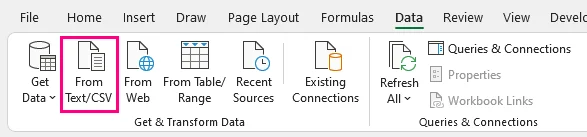
Accédez à Données > À partir d’un fichier texte/CSV.
-
Accédez à votre fichier TSV, sélectionnez-le et cliquez sur Importer. Si le fichier n’est pas affiché, remplacez le filtre de fichiers par Tous les fichiers.
-
Dans l’aperçu d’importation, définissez Délimiteur sur Tabulation et vérifiez que les données sont réparties dans les bonnes colonnes.
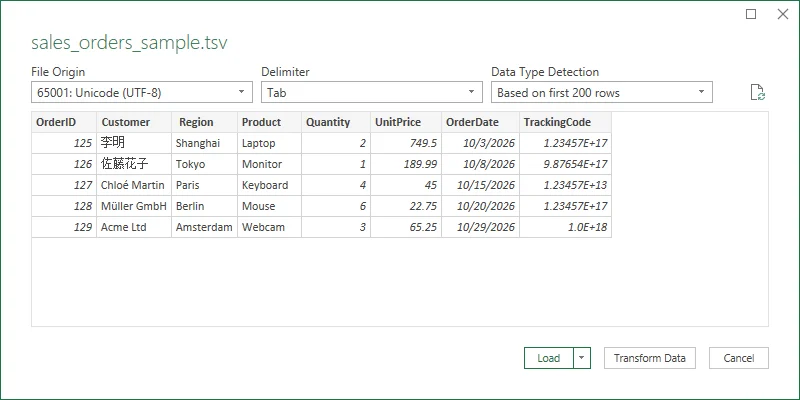
Aperçu d’importation d’Excel avec Tabulation sélectionnée comme délimiteur.
-
Si des caractères s’affichent incorrectement, vérifiez Origine du fichier et sélectionnez l’encodage utilisé par votre fichier TSV, tel que 65001 : Unicode (UTF-8).
-
Cliquez sur Charger pour importer les données dans une feuille de calcul.
-
Accédez à Fichier > Enregistrer sous, sélectionnez Classeur Excel (*.xlsx) comme format de fichier et choisissez un emplacement.
-
Cliquez sur Enregistrer pour terminer la conversion.
Conseil : Pour conserver les zéros de tête, les nombres longs ou le texte ressemblant à des dates, cliquez sur Transformer les données au lieu de Charger à l’étape 6. Dans Power Query, supprimez ou ajustez toute étape Type modifié générée automatiquement, définissez les colonnes concernées sur Texte, puis sélectionnez Accueil > Fermer et charger pour importer les données.
Méthode 2 : Enregistrer TSV au format XLSX avec LibreOffice Calc
Si Microsoft Excel n’est pas installé ou si vous préférez une solution gratuite et hors ligne, LibreOffice Calc est une alternative pratique. Vous pouvez ouvrir un fichier TSV, vérifier la répartition des données en colonnes et l’enregistrer en tant que classeur XLSX.
-
Lancez LibreOffice Calc.
-
Accédez à Fichier > Ouvrir et accédez à votre fichier TSV.
-
Sélectionnez le fichier TSV, choisissez Texte CSV dans la liste déroulante Type de fichier, puis cliquez sur Ouvrir.
-
Dans la boîte de dialogue Importation de texte, sélectionnez Séparé par et cochez Tabulation. Décochez les séparateurs inutiles.
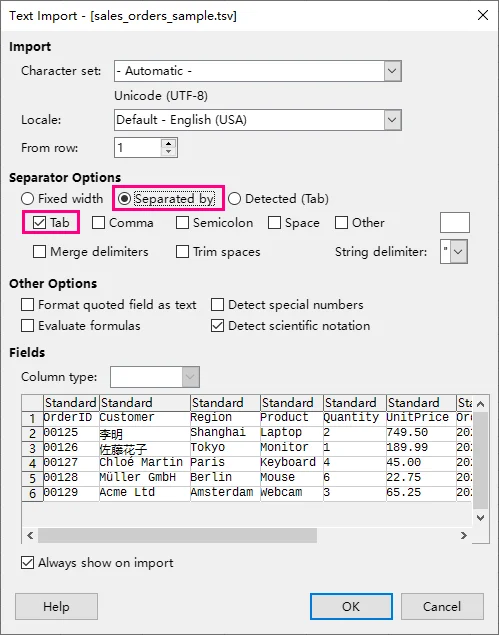
Boîte de dialogue Importation de texte de LibreOffice Calc montrant les données TSV réparties en colonnes.
Remarque : La boîte de dialogue Importation de texte peut s’afficher automatiquement, selon vos paramètres LibreOffice. Si elle ne s’affiche pas, rouvrez le fichier TSV et activez Modifier les paramètres de filtre dans la boîte de dialogue d’ouverture de fichier, si disponible.
-
Vérifiez l’aperçu et ajustez Jeu de caractères si nécessaire. Pour conserver les zéros de tête ou d’autres valeurs de type texte, sélectionnez les colonnes concernées et définissez Type de colonne sur Texte.
-
Cliquez sur OK pour importer les données dans Calc.
-
Accédez à Fichier > Enregistrer sous et sélectionnez Excel 2007–365 (.xlsx) ou le format XLSX équivalent disponible dans votre version.
-
Choisissez un nom de fichier et un emplacement, puis cliquez sur Enregistrer. Si un avertissement de compatibilité de format apparaît, sélectionnez Utiliser le format Excel 2007–365 (ou l’option équivalente) pour conserver le format XLSX.
Méthode 3 : Convertir TSV en Excel en ligne
Les outils en ligne permettent de convertir des fichiers TSV en Excel sans installer de logiciel supplémentaire. Google Sheets vous permet de vérifier et de modifier les données avant de télécharger un fichier XLSX, tandis que les convertisseurs dédiés offrent une option plus rapide lorsque vous avez seulement besoin de changer le format du fichier.
Option 1 : Utiliser Google Sheets
Google Sheets est utile lorsque vous souhaitez inspecter, nettoyer ou modifier des données TSV avant de les exporter vers Excel.
-
Ouvrez Google Sheets et créez une feuille de calcul vide.
-
Accédez à Fichier > Importer.
-
Sélectionnez l’onglet Téléverser et téléversez votre fichier TSV.
-
Choisissez un emplacement d’importation, tel que Remplacer la feuille de calcul.
-
Définissez Type de séparateur sur Tabulation s’il n’est pas détecté automatiquement.
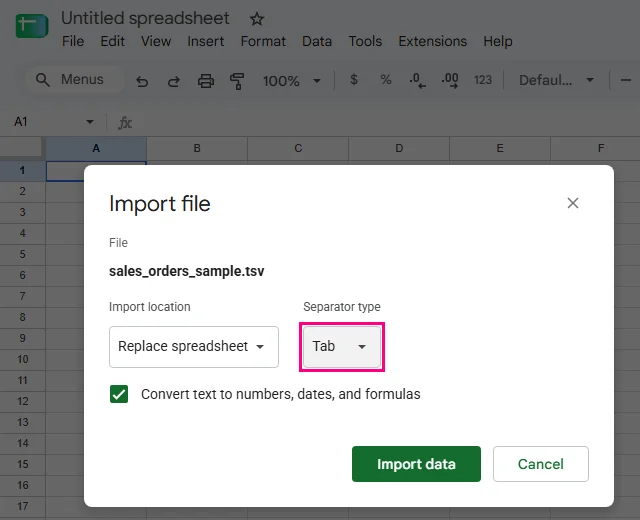
Paramètres d’importation de Google Sheets pour un fichier TSV.
-
Si votre fichier contient des zéros de tête ou du texte ressemblant à des dates, envisagez de désactiver Convertir le texte en nombres, dates et formules pour éviter des conversions de données indésirables.
-
Cliquez sur Importer les données pour charger le contenu TSV.
-
Vérifiez ou modifiez les données importées selon vos besoins.
-
Accédez à Fichier > Télécharger > Microsoft Excel (.xlsx) pour télécharger la feuille de calcul en tant que classeur Excel.
Option 2 : Utiliser un convertisseur TSV vers XLSX en ligne
Pour une conversion rapide sans modifier la feuille de calcul, vous pouvez utiliser un outil dédié tel que le convertisseur TSV vers XLSX d’Ident Convert.
-
Ouvrez le convertisseur en ligne.
-
Téléversez votre fichier
.tsvà l’aide de la zone de sélection de fichier.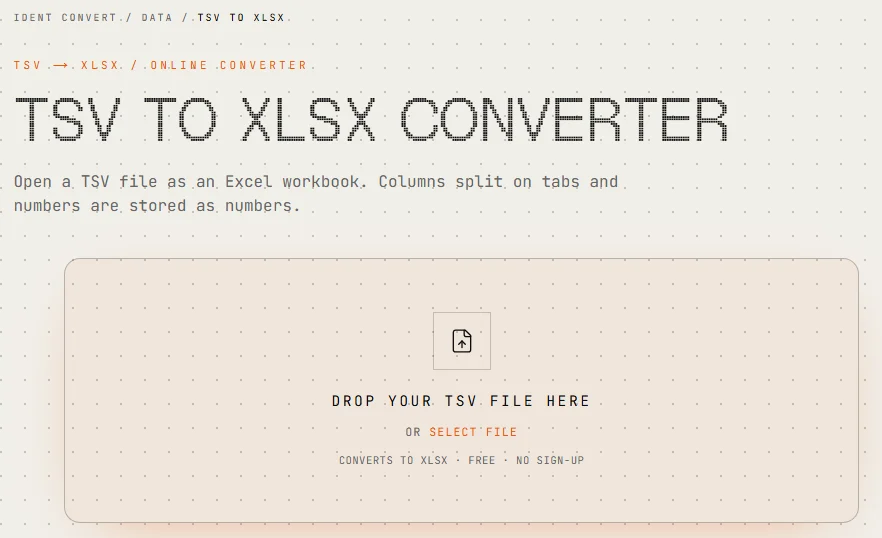
Interface de conversion TSV vers XLSX d’Ident Convert.
-
Cliquez sur Convertir le fichier pour générer le fichier XLSX.
-
Téléchargez le fichier
.xlsxconverti. -
Ouvrez le classeur pour vérifier que les données ont été correctement converties.
Remarque : Les convertisseurs en ligne peuvent avoir des limites de taille de fichier ou appliquer leurs propres règles de traitement des données. Par exemple, Ident Convert ignore les lignes vides et peut convertir les valeurs numériques en nombres Excel. Si la préservation exacte de la structure des données est importante, vérifiez soigneusement le résultat. Évitez de téléverser des fichiers confidentiels ou sensibles, sauf si les politiques de traitement des données du service répondent à vos exigences.
Méthode 4 : Convertir des TSV en Excel par lots en C#
La conversion manuelle des fichiers TSV devient inefficace lorsque de nouveaux fichiers sont générés quotidiennement ou hebdomadairement. Pour les exports de données récurrents, C# peut automatiser le processus en lisant plusieurs fichiers TSV dans un dossier et en enregistrant chacun d’eux comme classeur XLSX sans ouvrir Microsoft Excel.
Installer la bibliothèque requise
Cet exemple utilise Spire.XLS for .NET, une bibliothèque de traitement de feuilles de calcul qui prend en charge la lecture de fichiers délimités par des tabulations et l’exportation de classeurs Excel sans nécessiter Microsoft Office.
À partir de la version 16.10.3, la bibliothèque prend en charge l’analyse des fichiers TSV.
Installez la version 16.10.3 via la console du Gestionnaire de packages NuGet :
Install-Package Spire.XLS -Version 16.10.3
Vous pouvez également utiliser l’interface CLI .NET :
dotnet add package Spire.XLS --version 16.10.3
Remarque : La bibliothèque peut ajouter des avis d’évaluation ou imposer des limitations fonctionnelles sans licence valide. Vous pouvez demander une licence temporaire pour la tester sans ces restrictions.
Convertir des fichiers TSV en Excel par lots
Supposons que vous ayez un dossier contenant des données de ventes mensuelles au format TSV :
TSVFiles/
    Sales_January.tsv
    Sales_February.tsv
    Sales_March.tsv
L’exemple C# suivant parcourt tous les fichiers TSV du dossier, convertit chacun en classeur Excel et enregistre les résultats dans un répertoire distinct.
using System;
using System.IO;
using Spire.Xls;

class Program
{
    static void Main()
    {
        string inputFolder = @"D:\TSVFiles";
        string outputFolder = @"D:\ExcelFiles";

        // Create the output folder if it does not exist
        Directory.CreateDirectory(outputFolder);

        // Get all TSV files from the input folder
        string[] files = Directory.GetFiles(inputFolder, "*.tsv");

        foreach (string file in files)
        {
            Workbook workbook = new Workbook();

            try
            {
                // Load the TSV file using a tab delimiter
                workbook.LoadFromFile(file, "\t");

                // Generate the output XLSX file path
                string outputFile = Path.Combine(
                    outputFolder,
                    Path.GetFileNameWithoutExtension(file) + ".xlsx"
                );

                // Save the file in XLSX format
                workbook.SaveToFile(outputFile, FileFormat.Version2016);

                Console.WriteLine("Converted: " + outputFile);
            }
            finally
            {
                // Release workbook resources
                workbook.Dispose();
            }
        }
    }
}
Le programme recherche tous les fichiers .tsv dans le dossier d’entrée, charge chacun à l’aide d’un délimiteur de tabulation et l’enregistre en tant que fichier .xlsx portant le même nom de base. Chaque classeur est libéré après traitement.
La même approche de traitement par lots peut également être utilisée pour d’autres conversions de feuilles de calcul, comme la conversion de fichiers XLSB en XLSX.
Problèmes courants de conversion TSV vers Excel
Bien que la conversion de TSV vers Excel soit généralement simple, certains fichiers peuvent nécessiter une attention particulière pour garantir que les données sont correctement importées.
1. Toutes les données apparaissent dans une seule colonne
- Cause : L’application n’a pas reconnu le délimiteur de tabulation et a traité chaque ligne comme une seule valeur texte.
- Solution : Importez à nouveau le fichier et sélectionnez explicitement Tabulation comme délimiteur. Vérifiez l’aperçu pour confirmer que les données sont réparties dans les bonnes colonnes.
2. Les zéros de tête disparaissent
-
Cause : Les applications de feuille de calcul peuvent interpréter des valeurs telles que
00125comme des nombres et supprimer les zéros de tête. - Solution : Définissez les colonnes d’identifiants sur Texte lors de l’importation. Dans Excel, utilisez Power Query pour contrôler les types de colonnes avant de charger les données. Une fois les zéros de tête supprimés, le fait de changer le format de cellule en Texte ne les rétablira pas.
3. Les caractères spéciaux s’affichent incorrectement
- Cause : L’encodage des caractères du fichier ne correspond pas à l’encodage utilisé lors de l’importation.
- Solution : Vérifiez l’encodage du fichier d’origine et sélectionnez le jeu de caractères correspondant, tel que UTF-8, dans les paramètres d’importation. Cela est particulièrement important pour les fichiers contenant des caractères accentués, du chinois, du japonais ou d’autres textes non ASCII.
4. Les dates ou les nombres longs changent après la conversion
- Cause : Les applications de feuille de calcul peuvent convertir automatiquement du texte ressemblant à des dates en dates ou interpréter de longues chaînes numériques comme des nombres. Excel stocke les valeurs numériques avec une précision allant jusqu’à 15 chiffres significatifs, ce qui peut modifier les identifiants plus longs.
- Solution : Importez le texte ressemblant à des dates et les identifiants numériques longs en tant que Texte lorsque leurs valeurs exactes doivent être préservées. Comparez le classeur converti avec le fichier TSV d’origine pour détecter les modifications inattendues.
Questions fréquentes
1. Puis-je ouvrir un fichier TSV directement dans Excel sans le convertir ?
Oui. Microsoft Excel peut ouvrir des fichiers TSV et afficher leur contenu en lignes et en colonnes, à condition que le délimiteur de tabulation soit correctement reconnu. Toutefois, l’ouverture d’un fichier TSV ne le convertit pas automatiquement en XLSX. Pour créer un fichier XLSX, enregistrez les données importées en tant que classeur Excel.
2. Puis-je convertir un fichier TSV volumineux en Excel sans perte de données ?
Cela dépend de la taille et de la structure du fichier. Les feuilles de calcul Excel prennent en charge jusqu’à 1 048 576 lignes et 16 384 colonnes. Si votre fichier TSV dépasse ces limites, toutes ses données ne peuvent pas tenir dans une seule feuille de calcul.
Pour les jeux de données plus volumineux, envisagez de répartir les données sur plusieurs feuilles de calcul ou classeurs. Vérifiez également les données converties pour détecter des modifications involontaires des identifiants, des dates ou des nombres longs, même lorsque le fichier respecte les limites de taille d’Excel.
3. Puis-je convertir TSV en XLSX sans installer Microsoft Excel ?
Oui. Vous pouvez utiliser LibreOffice Calc, Google Sheets ou un convertisseur TSV vers XLSX en ligne. Les développeurs peuvent également utiliser des bibliothèques de feuilles de calcul C# pour générer des fichiers XLSX par programmation sans installer Microsoft Office.
Conclusion
La conversion de TSV vers Excel facilite l’utilisation de données délimitées par des tabulations dans une feuille de calcul. Microsoft Excel, LibreOffice Calc, Google Sheets et les convertisseurs en ligne offrent des options pratiques pour les fichiers individuels.
Pour les conversions récurrentes ou à grande échelle, C# peut automatiser le processus, réduire le travail répétitif et générer plusieurs fichiers XLSX avec des formats de sortie cohérents.