Les commentaires Excel sont utiles pour ajouter des notes, partager des retours et expliquer les données des cellules. Cependant, des commentaires obsolètes ou inutiles peuvent encombrer une feuille de calcul et exposer des informations que vous ne souhaitez plus partager. Si vous devez supprimer les commentaires d'Excel, vous pouvez utiliser les fonctionnalités intégrées pour les supprimer manuellement ou automatiser le processus avec Python. Ce guide couvre les deux méthodes, de la suppression d'un commentaire dans une seule cellule à l'effacement de tous les commentaires dans un classeur entier.
Méthode 1 : Supprimer les commentaires d'Excel à l'aide des fonctionnalités intégrées
Excel propose plusieurs façons de supprimer des commentaires, selon le nombre de cellules à nettoyer. Vous pouvez supprimer un commentaire individuellement, supprimer les commentaires des cellules sélectionnées ou effacer tous les commentaires d'une feuille de calcul.
1.1 Supprimer un commentaire d'une seule cellule
Si vous n'avez besoin de supprimer qu'un seul commentaire, vous pouvez le faire directement depuis la cellule qui le contient.
- Étape 1. Ouvrez la feuille de calcul et localisez la cellule contenant le commentaire à supprimer.
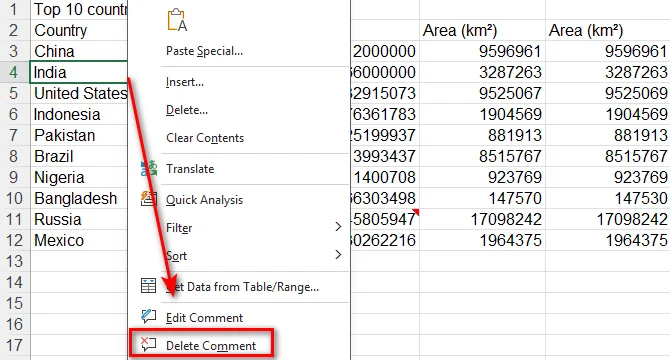
- Étape 2. Cliquez avec le bouton droit sur la cellule et sélectionnez Supprimer le commentaire ou Supprimer la note, selon votre version d'Excel.
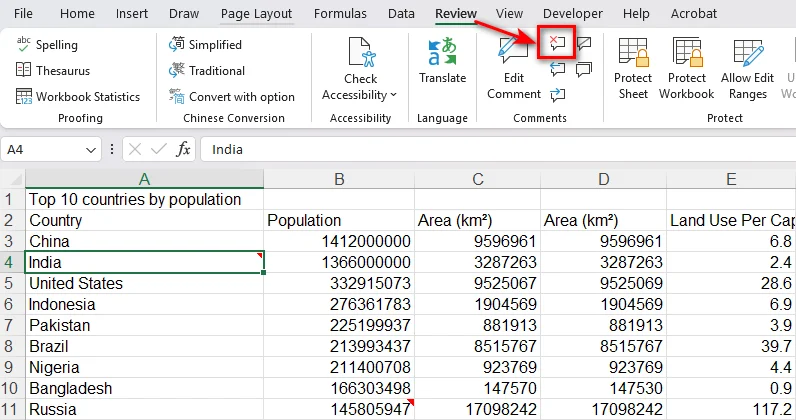
Vous pouvez également sélectionner la cellule, accéder à l'onglet Révision et cliquer sur Supprimer dans le groupe Commentaires.
Vous aimerez peut-être : Comment ajouter un commentaire dans Excel : du manuel à l'automatisation
1.2 Supprimer les commentaires de plusieurs cellules
Lorsque des commentaires sont dispersés sur plusieurs cellules, vous pouvez sélectionner ces cellules ensemble et supprimer leurs commentaires en une seule opération. Cela fonctionne pour les cellules adjacentes et non adjacentes.
-
Étape 1. Sélectionnez les cellules contenant les commentaires à supprimer.
- Pour les cellules adjacentes, cliquez et faites glisser pour sélectionner la plage.
- Pour les cellules non adjacentes, maintenez la touche Ctrl enfoncée et cliquez sur chaque cellule.
-
Étape 2. Ouvrez l'onglet Révision et cliquez sur Supprimer dans le groupe Commentaires.
1.3 Effacer tous les commentaires d'une feuille de calcul Excel
Lorsque vous n'avez plus besoin des commentaires d'une feuille de calcul, vous pouvez les supprimer tous en une seule fois au lieu de les supprimer individuellement. Excel propose deux façons de procéder : sélectionner l'ensemble de la feuille de calcul ou utiliser Atteindre pour localiser les cellules contenant des notes.
Option A. Sélectionner l'ensemble de la feuille de calcul
- Étape 1. Ouvrez la feuille de calcul que vous souhaitez nettoyer. Cliquez sur le triangle dans le coin supérieur gauche, à l'intersection des numéros de ligne et des lettres de colonne, pour sélectionner l'ensemble de la feuille de calcul.
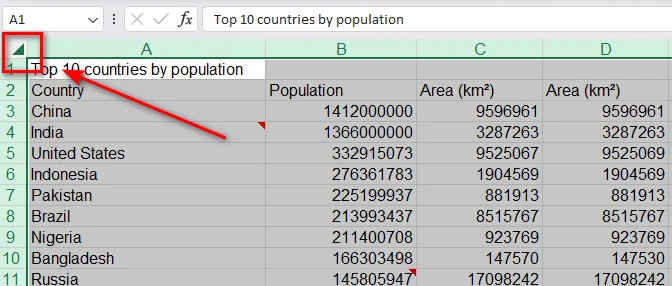
- Étape 2. Accédez à l'onglet Révision et cliquez sur Supprimer dans le groupe Commentaires.
Option B. Sélectionner uniquement les cellules contenant des notes
Si vous craignez d'affecter accidentellement d'autres cellules en sélectionnant l'ensemble de la feuille de calcul, vous pouvez utiliser Atteindre pour ne trouver que les cellules contenant des commentaires.
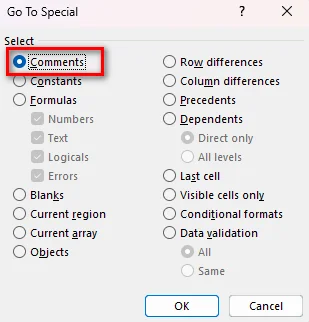
- Étape 1. Appuyez sur Ctrl + G pour ouvrir la boîte de dialogue Atteindre.
- Étape 2. Cliquez sur Cellules spéciales.
- Étape 3. Sélectionnez Commentaires et cliquez sur OK.
- Étape 4. Accédez à l'onglet Révision et cliquez sur Supprimer.
Méthode 2 : Supprimer les commentaires d'Excel à l'aide de Python
La suppression manuelle des commentaires fonctionne bien pour des cellules ou des feuilles de calcul individuelles. Cependant, lorsqu'un classeur contient de nombreuses feuilles de calcul, répéter les mêmes étapes prend du temps. Un script Python peut automatiser ce processus, vous permettant de supprimer les commentaires de cellules spécifiques, de feuilles de calcul individuelles ou d'un classeur entier en une seule fois.
Free Spire.XLS for Python est une bibliothèque Python gratuite pour travailler avec des fichiers Excel. Elle fournit des API pour accéder aux classeurs, feuilles de calcul, cellules et commentaires, ce qui permet de supprimer des commentaires par programmation sans installer Microsoft Excel. Les exemples suivants montrent comment l'utiliser pour différentes tâches de suppression de commentaires.
2.1 Installer Spire.XLS for Python
Pour commencer, installez Free Spire.XLS for Python avec pip :
pip install Spire.Xls.Free
Vous pouvez également télécharger le package et l'installer manuellement. Une fois la bibliothèque installée, vous pouvez charger un classeur Excel et commencer à modifier ses commentaires.
2.2 Supprimer un commentaire d'une cellule spécifique
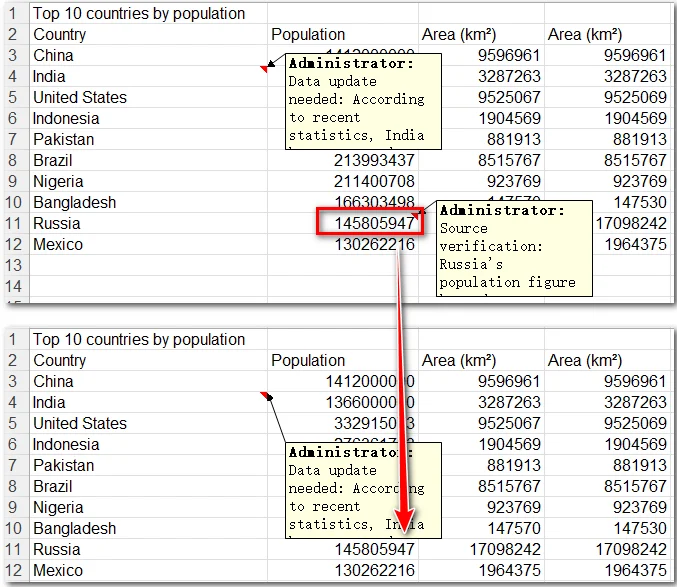
Pour supprimer un commentaire d'une cellule spécifique avec Free Spire.XLS, vous devez charger le classeur, obtenir la feuille de calcul cible et la cellule cible, puis appeler la méthode Comment.Remove() sur l'objet commentaire de la cellule.
Voici le code Python complet ; le script supprime le commentaire de la cellule B11 dans la 3e feuille de calcul :
from spire.xls import *
from spire.xls.common import *

# Create a Workbook object
workbook = Workbook()

# Load the Excel file
workbook.LoadFromFile("Sample.xlsx")

# Get the 3rd worksheet
sheet = workbook.Worksheets[2]

# Remove the comment from cell B11
sheet.Range["B11"].Comment.Remove()

# Save the modified workbook
workbook.SaveToFile("removeacomment.xlsx", ExcelVersion.Version2013)

# Release resources
workbook.Dispose()
2.3 Supprimer tous les commentaires d'une feuille de calcul
Pour supprimer tous les commentaires d'une feuille de calcul Excel, vous n'avez pas besoin de localiser chaque cellule individuellement. Free Spire.XLS fournit la collection Worksheet.Comments, qui permet d'accéder à tous les commentaires de la feuille de calcul. Vous pouvez parcourir cette collection et appeler Remove() sur chaque commentaire. Mais pour éviter de modifier la collection pendant son parcours, convertissez-la d'abord en liste.
comments = list(sheet.Comments)
for comment in comments:
    comment.Remove()
Conseil : La collection Worksheet.Comments donne également accès aux objets commentaire individuels et à leurs détails, tels que le texte du commentaire, l'auteur et la position de la cellule. Cela est utile lorsque vous devez lire ou extraire les informations d'un commentaire avant de le supprimer.
2.4 Supprimer tous les commentaires d'un classeur Excel
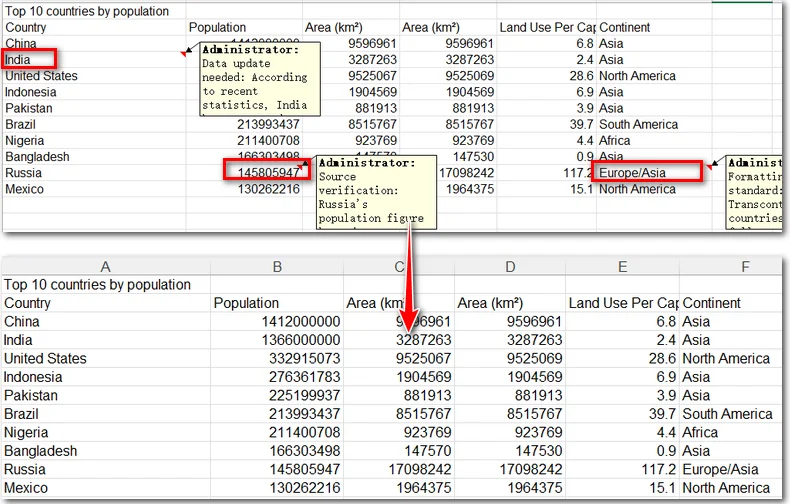
Dans l'exemple précédent, nous avons utilisé une boucle pour supprimer tous les commentaires d'une seule feuille de calcul. Pour étendre cette opération à un classeur Excel entier, vous pouvez ajouter une autre boucle pour parcourir toutes les feuilles de calcul du classeur. Pour chaque feuille de calcul, accédez à sa collection Comments et supprimez les commentaires un par un.
Voici l'exemple de code complet :
from spire.xls import *
from spire.xls.common import *

# Create a Workbook object
workbook = Workbook()

# Load the Excel file
workbook.LoadFromFile("Sample.xlsx")

# Iterate through all worksheets
for sheet in workbook.Worksheets:

    # Get all comments in the current worksheet
    comments = list(sheet.Comments)

    # Remove each comment
    for comment in comments:
        comment.Remove()

# Save the workbook
workbook.SaveToFile("RemoveAllComments.xlsx", ExcelVersion.Version2013)

# Release resources
workbook.Dispose()
Conclusion
Que vous ayez besoin de supprimer quelques commentaires indésirables ou de nettoyer un classeur Excel entier, vous n'êtes pas obligé de les supprimer un par un. Les outils intégrés d'Excel suffisent pour un nettoyage occasionnel, tandis que Free Spire.XLS for Python facilite l'automatisation du processus sur plusieurs feuilles de calcul. Si vous travaillez régulièrement avec de gros fichiers Excel, essayez d'utiliser Python pour simplifier la gestion des commentaires et réduire le travail répétitif. Vous pouvez également explorer d'autres fonctionnalités de Free Spire.XLS pour automatiser davantage de tâches Excel.
FAQ
Comment supprimer rapidement tous les commentaires dans Excel ?
Sélectionnez l'ensemble de la feuille de calcul, puis accédez à Révision et cliquez sur Supprimer dans le groupe Commentaires. Répétez ces étapes pour les autres feuilles ou utilisez Free Spire.XLS pour automatiser le processus sur un classeur entier.
Puis-je supprimer des commentaires sans effacer le contenu des cellules ?
Oui. Utilisez Supprimer le commentaire, et non Effacer le contenu. Vous pouvez également appeler Comment.Remove() dans Free Spire.XLS for Python. Les deux méthodes préservent les données et la mise en forme de la cellule.
Quel est le raccourci pour supprimer un commentaire dans Excel ?
Excel n'a pas de raccourci clavier universel pour supprimer un commentaire. Sous Windows, appuyez sur Alt pour afficher les touches d'accès du ruban, puis suivez les lettres affichées à l'écran pour accéder à l'onglet Révision et à la commande Supprimer.
Quelle est la différence entre les commentaires et les notes dans Excel ?
Dans les versions plus récentes d'Excel, les commentaires prennent en charge les conversations et les réponses, tandis que les notes sont des annotations traditionnelles attachées aux cellules. Les deux disposent d'options de gestion distinctes ; veillez donc à sélectionner le bon type lorsque vous les supprimez.