La conversion de XML en XLSX est une exigence courante dans le traitement des données, les flux de travail de reporting et les tâches d'intégration de systèmes. Le XML reste l'un des formats les plus utilisés pour les données structurées ou semi-structurées, mais le format XLSX d'Excel est beaucoup plus pratique pour l'analyse, le filtrage, la visualisation et le partage avec des utilisateurs non techniques.
Bien que l'idée de base de transformer des fichiers XML en fichiers XLSX semble simple, les fichiers XML du monde réel varient considérablement dans leur structure. Certains ressemblent à des tables de base de données propres, tandis que d'autres contiennent des nœuds profondément imbriqués, des attributs ou du contenu mixte.
Ce guide fournit une explication détaillée et pratique sur la façon de convertir XML en XLSX en utilisant des outils en ligne, Microsoft Excel et l'automatisation avec Python. Il aborde également la manière de gérer des scénarios complexes tels que les grands ensembles de données, les éléments imbriqués, les champs optionnels et la conversion inverse de XLSX vers XML.
Aperçu des méthodes :
- Convertisseurs XML en XLSX en ligne
- Fonctionnalités d'importation XML d'Excel
- Convertir XML en XLSX avec l'automatisation Python
- Scripts personnalisés ou API pour les flux de travail d'entreprise
1. Comprendre la conversion de XML en XLSX
XML (Extensible Markup Language) est un format de texte simple qui stocke des données à l'aide de balises, formant une structure arborescente où les éléments parents contiennent des enfants, et les informations peuvent apparaître sous forme d'éléments ou d'attributs. XLSX, en revanche, est strictement basé sur des lignes et des colonnes, donc convertir du XML en XLSX signifie aplatir cette arborescence en une table tout en conservant la signification des données.
Pour un XML simple — par exemple, un fichier avec des nœuds <item> répétés — chaque nœud devient naturellement une ligne et ses enfants deviennent des colonnes. Mais le XML du monde réel contient souvent :
- des détails imbriqués
- des nœuds qui n'apparaissent que dans certains enregistrements
- des données stockées dans des attributs
- des espaces de noms utilisés dans les systèmes d'entreprise
De telles variations nécessitent de prendre des décisions sur la manière d'aplatir la hiérarchie. Certains outils le font automatiquement, tandis que d'autres nécessitent un mappage manuel. Ce guide couvre à la fois les cas simples et complexes, y compris comment convertir du XML en XLSX sans ouvrir Excel, ce qui est courant dans les flux de travail automatisés.
2. Méthode 1 : Convertir XML en XLSX en ligne
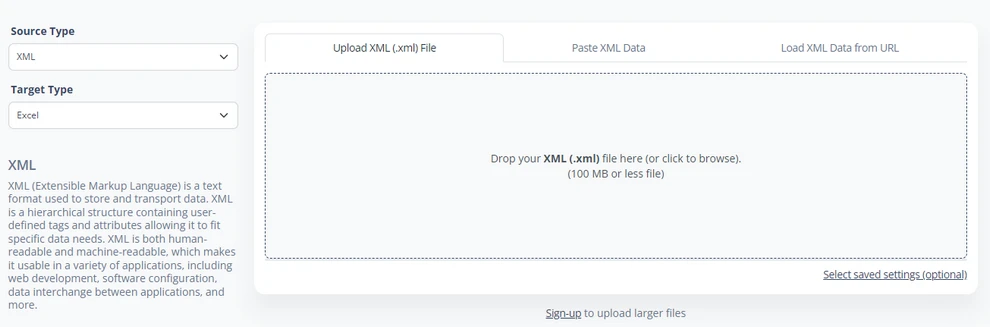
Les convertisseurs XML vers XLSX en ligne — tels que Convertion Tools, AConvert ou DataConverter.io — sont pratiques lorsque vous avez besoin d'une transformation rapide sans installer de logiciel. Le processus est généralement très simple :
-
Visitez un site web qui prend en charge la conversion XML vers XLSX (comme DataConverter.io).
-
Téléchargez votre fichier XML ou collez la chaîne XML.
-
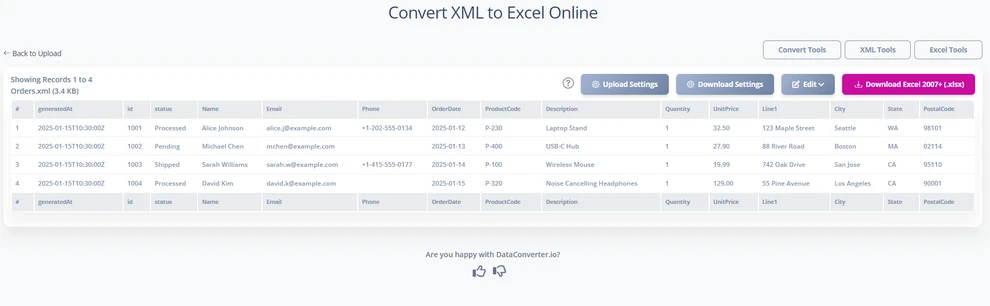
Certains convertisseurs vous permettent de modifier le mappage avant la conversion.
-
Cliquez sur Télécharger pour télécharger le fichier .xlsx généré.
Cette méthode fonctionne bien pour les tâches ponctuelles et pour les fichiers XML avec des structures simples où le mappage automatique est généralement précis.
Avantages
- Rapide, aucune installation requise.
- Convient aux structures XML simples ou modérées.
- Idéal pour les conversions ponctuelles ou occasionnelles.
Limites
- Compréhension limitée des schémas, des espaces de noms et des hiérarchies imbriquées.
- Le XML profond peut être aplati incorrectement, produire des noms de colonnes génériques ou perdre des champs optionnels.
- Limites de taille de téléversement et gels possibles du navigateur avec des fichiers volumineux.
Malgré ces contraintes, les outils en ligne restent un choix pratique pour les conversions XML vers XLSX rapides et à petite échelle.
Vous aimerez peut-être aussi : Comment convertir des fichiers CSV en fichiers Excel.
3. Méthode 2 : Convertir XML en XLSX dans Excel
Excel offre un support natif pour l'importation XML, et pour de nombreux utilisateurs, c'est la méthode la plus transparente et la plus contrôlable. Lorsqu'il est utilisé correctement, Excel peut lire les structures XML, appliquer des mappages personnalisables et enregistrer le résultat converti directement en tant que fichier XLSX.
3.1 Ouvrir un XML directement dans Excel
Lorsque vous ouvrez un fichier XML via Fichier → Ouvrir, Excel tente d'inférer un schéma et de convertir les données en une table. La séquence correcte pour cette méthode est :
-
Allez dans Fichier → Ouvrir et sélectionnez le fichier XML.
-
Lorsque vous y êtes invité, choisissez « En tant que table XML ».

-
Excel charge le XML et mappe automatiquement les nœuds enfants aux colonnes.
Cela fonctionne bien pour les structures XML « plates », où chaque élément répétitif correspond parfaitement à une ligne. Cependant, le XML hiérarchique pose souvent des problèmes : les nœuds imbriqués peuvent être développés en colonnes répétées, ou Excel peut vous inviter à définir manuellement une table XML s'il ne peut pas déterminer un mappage clair.
Cette méthode d'ouverture directe reste utile lorsque le XML ressemble à une liste d'enregistrements de style base de données et que vous avez besoin d'un moyen rapide d'inspecter ou de travailler avec les données.
3.2 Importer un XML via l'onglet Données d'Excel
Pour les fichiers XML structurés — en particulier ceux basés sur des schémas XSD — Excel propose une méthode d'importation plus conviviale via l'onglet Données. Cette approche vous donne le contrôle sur la manière dont les éléments XML sont mappés à la feuille de calcul sans utiliser manuellement le volet Source XML.
Étapes :
-
Ouvrez un classeur Excel ou créez-en un nouveau.
-
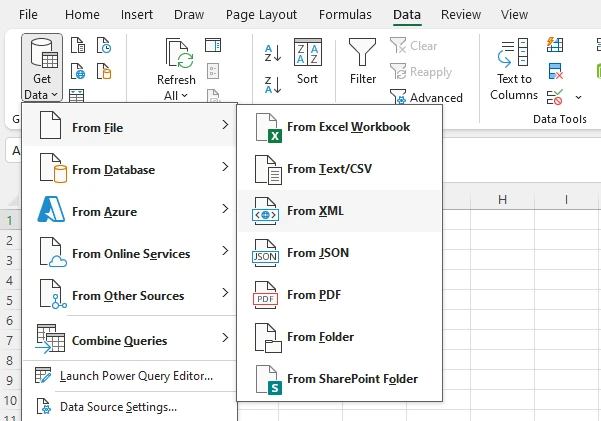
Allez dans Données → Obtenir des données → À partir d'un fichier → À partir de XML.
-
Sélectionnez votre fichier XML et cliquez sur Importer.
-
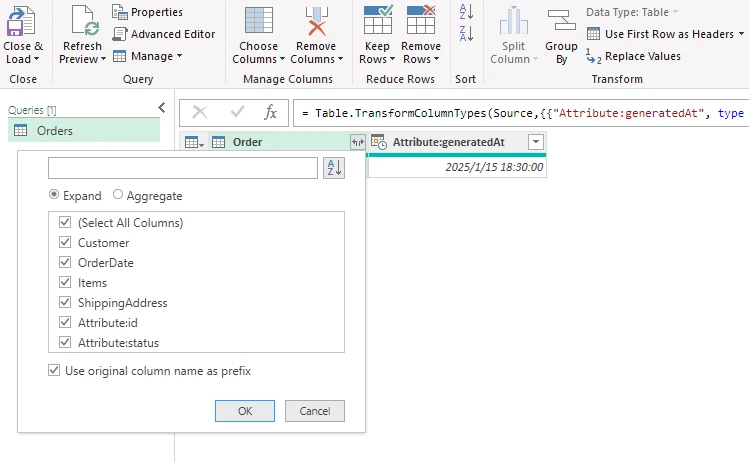
Cliquez sur Transformer les données dans la fenêtre contextuelle.
-
Dans la fenêtre de l'Éditeur Power Query, sélectionnez les éléments ou les tables que vous souhaitez charger.
-
Cliquez sur Fermer & Charger pour enregistrer les modifications, et les données converties apparaîtront dans une nouvelle feuille de calcul.
Cette méthode permet à Excel d'interpréter automatiquement la structure XML et de la mapper dans une table. Elle fonctionne bien pour le XML hiérarchique car vous pouvez sélectionner les sections à charger, en conservant intacts les champs optionnels et les relations.
Cette approche est particulièrement utile pour :
- Importer des données de formulaires électroniques gouvernementaux
- Travailler avec des XML exportés d'ERP/CRM
- Gérer des normes spécifiques à l'industrie telles que UBL ou HL7
En utilisant ce flux de travail, vous pouvez contrôler efficacement la manière dont les données XML sont représentées dans Excel tout en minimisant les étapes de mappage manuel.
3.3 Enregistrer les données XML importées en tant que fichier XLSX
Une fois les données XML importées avec succès — que ce soit en ouvrant directement le fichier XML ou en utilisant Données → Obtenir des données → À partir de XML — l'étape finale consiste simplement à enregistrer le classeur au format natif d'Excel .xlsx. À ce stade, les données se comportent comme n'importe quelle autre table Excel, ce qui signifie que vous pouvez librement ajuster la largeur des colonnes, appliquer des filtres, formater des cellules ou ajouter des formules.
Pour enregistrer le XML converti en tant que fichier XLSX :
- Allez dans Fichier → Enregistrer sous.
- Choisissez Classeur Excel (*.xlsx) comme type de fichier.
- Spécifiez un emplacement et cliquez sur Enregistrer.
Voici un aperçu de la table Excel importée à partir du XML :
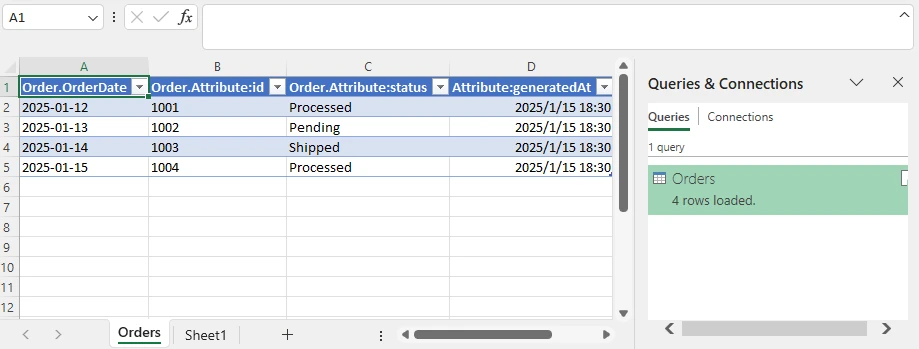
Si le fichier XML est basé sur un schéma XSD et que le mappage est préservé, Excel peut même exporter la feuille de calcul modifiée vers XML. Cependant, pour les structures XML profondément imbriquées, un certain prétraitement ou des ajustements manuels peuvent encore être nécessaires avant l'exportation.
4. Méthode 3 : Convertir XML en XLSX avec Python
Python est un excellent choix pour convertir du XML en XLSX lorsque vous avez besoin d'automatisation, de traitement à grande échelle ou de la capacité d'effectuer une conversion XML vers XLSX sans ouvrir Excel. Les scripts Python peuvent s'exécuter sur des serveurs, planifier des tâches et gérer des centaines ou des milliers de fichiers XML de manière cohérente.
4.1 Analyse (Parsing) du XML en Python
L'analyse (parsing) du XML est la première étape du flux de travail. Les bibliothèques Python xml.etree.ElementTree ou lxml fournissent une analyse basée sur les événements ou sur une arborescence. Elles vous permettent de parcourir chaque nœud, d'extraire des attributs, de gérer les espaces de noms et de traiter des données profondément imbriquées.
Le principal défi consiste à définir comment chaque nœud XML correspond à une ligne Excel. La plupart des flux de travail utilisent soit :
- un mappage prédéfini (par exemple, un « schéma » défini dans le code), ou
- une logique d'aplatissement automatique qui convertit récursivement les nœuds en colonnes.
Exemple d'analyse XML de base :
Le code Python suivant montre comment analyser un fichier XML et l'aplatir en une liste de dictionnaires, qui peut être utilisée pour générer un fichier XLSX.
import xml.etree.ElementTree as ET

xml_file = "Orders.xml"

# Recursively flatten an XML element into a flat dictionary
def flatten(e, prefix=""):
    r = {}
    # Add attributes
    for k, v in e.attrib.items():
        r[prefix + k] = v
    # Add children
    for c in e:
        key = prefix + c.tag
        # Scalar node (no children, has text)
        if len(c) == 0 and c.text and c.text.strip():
            r[key] = c.text.strip()
        else:
            # Nested node → recurse
            r.update(flatten(c, key + "_"))
    return r

# Parse XML
root = ET.parse(xml_file).getroot()

# Flatten all <Order> elements
rows = [flatten(order) for order in root.iter("Order")]

# Collect headers
headers = sorted({k for row in rows for k in row})
Cet extrait illustre comment aplatir récursivement les nœuds et attributs XML en une structure adaptée à Excel. Pour un XML complexe, cela garantit qu'aucune donnée n'est perdue et que chaque nœud correspond à la bonne colonne.
4.2 Générer des fichiers XLSX à partir du XML analysé
Une fois le XML analysé et aplati, l'étape suivante consiste à écrire les données dans un fichier Excel .xlsx. Des bibliothèques Python telles que Free Spire.XLS for Python permettent la création complète de feuilles de calcul sans avoir besoin d'installer Excel, ce qui est idéal pour les serveurs Linux ou les environnements cloud.
Installer Free Spire.XLS for Python :
pip install spire.xls.free
Étapes pour générer un XLSX :
- Créer un nouveau classeur.
- Écrire les en-têtes et les lignes à partir des données aplaties.
- Optionnellement, appliquer des styles pour une meilleure lisibilité.
- Enregistrer le classeur en tant que
.xlsx.
Exemple Python :
Cet exemple montre comment générer un fichier XLSX à partir des données XML analysées.
from spire.xls import Workbook, BuiltInStyles

xlsx_output = "output/XMLToExcel1.xlsx"

wb = Workbook()
ws = wb.Worksheets.get_Item(0)

# Header row
for col, h in enumerate(headers, 1):
    ws.Range.get_Item(1, col).Value = h

# Data rows
for row_idx, row in enumerate(rows, 2):
    for col_idx, h in enumerate(headers, 1):
        ws.Range.get_Item(row_idx, col_idx).Value = row.get(h, "")

# Apply styles (optional)
ws.AllocatedRange.Rows.get_Item(0).BuiltInStyle = BuiltInStyles.Heading2
for row in range(1, ws.AllocatedRange.Rows.Count):
    if row % 2 == 0:
        ws.AllocatedRange.Rows.get_Item(row).BuiltInStyle = BuiltInStyles.Accent2_20
    else:
        ws.AllocatedRange.Rows.get_Item(row).BuiltInStyle = BuiltInStyles.Accent2_40

# Save to XLSX
wb.SaveToFile(xlsx_output)
print("Done!")
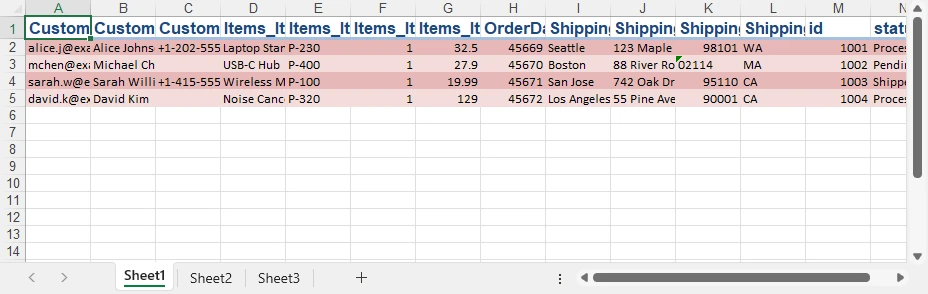
Après l'exécution du script, chaque nœud XML est aplati en lignes, avec des colonnes représentant les attributs et les éléments enfants. Cette approche prend en charge plusieurs feuilles de calcul, des noms de colonnes personnalisés et l'intégration avec d'autres transformations de données.
Voici un aperçu du fichier XLSX généré :
Pour plus d'exemples sur l'écriture de différents types de données dans des fichiers Excel avec Python, consultez notre guide sur l'écriture de données dans Excel avec Python.
4.3 Gérer le XML complexe
Le XML commercial contient souvent des motifs irréguliers. En utilisant Python, vous pouvez :
- aplatir récursivement les éléments imbriqués
- promouvoir les attributs en colonnes normales
- ignorer les éléments non pertinents
- créer plusieurs feuilles pour les sections hiérarchiques
- gérer les champs manquants ou optionnels en attribuant des valeurs par défaut
L'exemple ci-dessus montre un seul fichier XML ; la même logique peut être étendue pour gérer des structures complexes sans perte de données.
Si vous travaillez avec des fichiers Office Open XML (OOXML), vous pouvez également les charger directement et les enregistrer en tant que fichiers XLSX en utilisant Free Spire.XLS for Python. Consultez Comment convertir OOXML en XLSX avec Python.
4.4 Conversion par lots
La force de Python devient particulièrement évidente lors de la conversion de grands dossiers de fichiers XML. Un script peut :
- scanner les répertoires,
- analyser chaque fichier en utilisant la même logique d'aplatissement,
- générer automatiquement des fichiers XLSX cohérents.
Cela élimine le travail manuel et garantit une conversion fiable et sans erreur sur l'ensemble des projets ou des ensembles de données.
L'extrait suivant illustre une approche simple pour la conversion par lots de plusieurs fichiers XML en XLSX.
import os

input_dir = "xml_folder"
output_dir = "xlsx_folder"

for file_name in os.listdir(input_dir):
    if file_name.endswith(".xml"):
        xml_path = os.path.join(input_dir, file_name)

        # Parse XML and generate XLSX (using previously defined logic)
        convert_xml_to_xlsx(xml_path, output_dir)
5. Méthode 4 : Scripts personnalisés ou API pour les flux de travail d'entreprise
Alors que les méthodes précédentes conviennent aux conversions ponctuelles ou par lots, les environnements d'entreprise nécessitent souvent des solutions automatisées, standardisées et évolutives pour la conversion de XML en XLSX. De nombreux formats XML commerciaux suivent des normes industrielles, impliquent des schémas complexes avec des champs obligatoires et optionnels, et sont intégrés dans des pipelines de données plus larges.
Dans ces cas, les entreprises développent généralement des scripts personnalisés ou des flux de travail basés sur des API pour gérer les conversions de manière fiable. Par exemple :
- Exportations ERP ou CRM : Les exportations XML quotidiennes contenant des factures ou des commandes sont automatiquement converties en XLSX et intégrées dans des tableaux de bord de reporting.
- Pipelines ETL : Les données XML de plusieurs systèmes sont validées, normalisées et converties pendant les processus d'extraction, de transformation et de chargement (ETL).
- Intégration cloud : Des scripts ou des API s'exécutent sur des plateformes cloud (AWS Lambda, Azure Functions) pour traiter des fichiers XML à grande échelle sans intervention manuelle.
Les principaux avantages de cette approche incluent :
- Assurer la conformité au schéma par la validation XSD.
- Maintenir des règles de mappage cohérentes sur plusieurs systèmes.
- Automatiser les conversions dans le cadre des processus métier réguliers.
- S'intégrer de manière transparente avec les services cloud et les plateformes d'automatisation des flux de travail.
Ce flux de travail est idéal pour les scénarios où la conversion XML est une tâche récurrente, fait partie d'un système de reporting d'entreprise ou est requise pour la conformité avec les normes de données de l'industrie.
Des outils comme Spire.XLS for Python peuvent également être intégrés dans ces flux de travail pour générer des fichiers XLSX par programmation sur des serveurs ou des fonctions cloud, permettant une conversion fiable et sans Excel au sein des pipelines d'entreprise automatisés.
6. Dépannage de la conversion XML en XLSX
Selon la méthode que vous choisissez — outils en ligne, Excel ou Python — différents problèmes peuvent survenir lors de la conversion XML. Comprendre ces problèmes courants aide à garantir que votre fichier XLSX final est complet et précis.
XML profondément imbriqué ou irrégulier
Les structures imbriquées peuvent être difficiles à aplatir en une seule feuille.
- Excel peut nécessiter un mappage manuel ou une division en plusieurs feuilles.
- Python permet l'aplatissement récursif ou la création de plusieurs feuilles par programmation.
Éléments manquants ou optionnels
Tous les nœuds XML n'apparaissent pas dans chaque enregistrement. Assurez la cohérence des colonnes en utilisant des cellules vides pour les champs manquants, plutôt que de les sauter, pour éviter les données mal alignées.
Attributs vs Éléments
Décidez quels attributs doivent devenir des colonnes et lesquels peuvent rester internes.
- Excel peut demander un mappage.
- Python peut extraire tous les attributs de manière flexible en utilisant une analyse récursive.
Erreurs d'encodage
Un encodage de caractères incorrect peut provoquer des échecs d'analyse.
- Assurez-vous que le XML déclare correctement l'encodage (
UTF-8,UTF-16, etc.). -
Astuce Python :
ET.parse(xml_file, parser=ET.XMLParser(encoding='utf-8'))aide à gérer explicitement l'encodage.
Fichiers XML volumineux
Les fichiers XML très volumineux peuvent dépasser les limites du navigateur ou d'Excel.
- Les outils en ligne peuvent échouer ou se bloquer.
- Excel peut ne plus répondre.
-
Python peut utiliser des analyseurs en flux comme
iterparsepour traiter de gros fichiers avec une utilisation minimale de la mémoire.
7. Questions fréquemment posées
Voici quelques questions fréquemment posées sur la conversion de XML en XLSX :
1. Comment convertir un fichier XML en XLSX ?
Vous pouvez convertir du XML en XLSX en utilisant Excel, des outils en ligne ou l'automatisation avec Python, selon vos besoins.
- Pour les fichiers simples et rapides, les outils en ligne sont pratiques (voir la section 2).
- Pour les fichiers avec du XML structuré ou imbriqué, l'importation de données d'Excel offre un contrôle (voir la section 3).
- Pour le traitement à grande échelle ou automatisé, Python offre une flexibilité totale (voir la section 4).
2. Comment ouvrir un fichier XML dans Excel ?
Excel peut importer du XML en tant que table. Le XML simple s'ouvre directement, tandis que le XML complexe ou hiérarchique peut nécessiter un mappage via le flux de travail Données → Obtenir des données → À partir de XML (voir la section 3.2).
3. Comment puis-je convertir du XML en d'autres formats ?
Outre XLSX, le XML peut être converti en CSV, JSON ou bases de données à l'aide de scripts Python ou d'outils spécialisés. Des bibliothèques Python telles que xml.etree.ElementTree ou lxml permettent d'analyser et de transformer le XML en divers formats par programmation.
4. Comment convertir du XML en Excel en ligne gratuitement ?
Les convertisseurs en ligne gratuits peuvent gérer des conversions XML vers XLSX simples sans installer de logiciel. Ils sont idéaux pour les fichiers de petite ou moyenne taille mais peuvent avoir des difficultés avec le XML profondément imbriqué ou les grands ensembles de données (voir la section 2).
8. Conclusion
La conversion de XML en XLSX prend plusieurs formes en fonction de la structure de vos données et des outils disponibles. Les convertisseurs en ligne offrent une commodité pour les tâches rapides, tandis qu'Excel offre un plus grand contrôle avec le mappage XML et le support des schémas. Lorsque l'automatisation, les grands ensembles de données ou les règles de mappage personnalisées sont nécessaires, Python est la solution la plus flexible et la plus robuste.
Que votre flux de travail implique de simples listes XML, des données commerciales profondément imbriquées ou un traitement par lots à grande échelle, les méthodes de ce guide offrent des moyens pratiques et fiables de convertir du XML en XLSX et de gérer efficacement les données sur plusieurs systèmes.