Les sauts de page indésirables dans Excel peuvent perturber la mise en page de votre feuille de calcul et rendre l'impression de vos données frustrante. Ils apparaissent souvent après avoir modifié les paramètres d'impression, ajusté les marges ou changé d'affichage. Que les sauts de page soient insérés manuellement ou ajoutés automatiquement par Excel, savoir comment les supprimer vous aide à conserver une feuille de calcul propre et professionnelle.
Cet article vous montre comment supprimer les sauts de page dans Excel, y compris les sauts de page manuels et automatiques. Il explique également comment masquer les sauts de page et fournit des solutions de suppression en masse pour plusieurs feuilles de calcul ou classeurs.
- Comprendre les sauts de page dans Excel (manuels ou automatiques)
- Comment supprimer les sauts de page manuels dans Excel
- Comment supprimer les sauts de page automatiques dans Excel
- Masquer les sauts de page en affichage Normal
- Supprimer en masse les sauts de page dans Excel avec Python
Comprendre les sauts de page dans Excel (manuels ou automatiques)
Avant de supprimer les sauts de page, il est important de connaître les deux principaux types utilisés par Excel :
- Sauts de page manuels : insérés par les utilisateurs pour contrôler où une page se termine lors de l'impression.
- Sauts de page automatiques : ajoutés par Excel en fonction des marges, de la taille du papier, des paramètres de mise à l'échelle et de la zone d'impression.
Vous pouvez utiliser l'Aperçu des sauts de page pour identifier les types de sauts de page. Les sauts manuels apparaissent comme des lignes bleues pleines, tandis que les sauts automatiques apparaissent comme des lignes bleues pointillées.
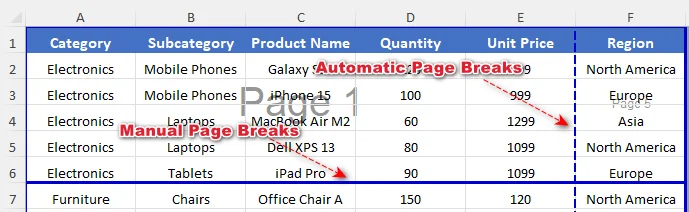
La méthode de suppression dépend du type de saut de page auquel vous avez affaire.
Comment supprimer les sauts de page manuels dans Excel
Vous pouvez supprimer des sauts de page manuels individuels ou effacer tous les sauts de page manuels d'une feuille de calcul selon les besoins. Pour les opérations en masse, les scripts VBA d'Excel vous permettent de supprimer efficacement les sauts de page sur plusieurs feuilles de calcul.
Supprimer un saut de page manuel
Vous pouvez supprimer un saut de page manuel spécifique dans une feuille Excel en sélectionnant la cellule correcte près du saut. Voici comment faire :
-
Allez dans l'onglet Affichage du ruban et cliquez sur Aperçu des sauts de page dans le groupe Affichages classeur.
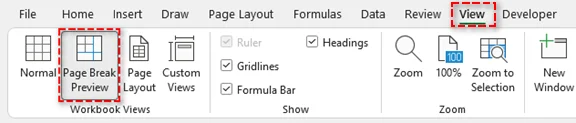
Vous pouvez également cliquer sur l'icône Aperçu des sauts de page dans la barre d'état (en bas à droite).
-
Identifiez le saut de page manuel (ligne bleue pleine) que vous souhaitez supprimer.
-
Sélectionnez une cellule près du saut de page :
-
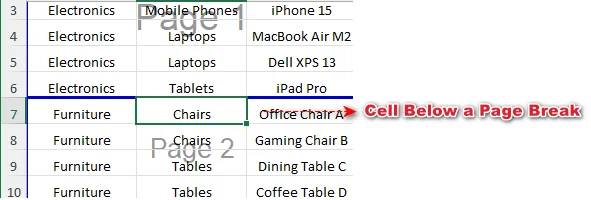
Pour un saut de page horizontal, sélectionnez n'importe quelle cellule en dessous du saut.
-
Pour un saut de page vertical, sélectionnez n'importe quelle cellule à droite du saut.
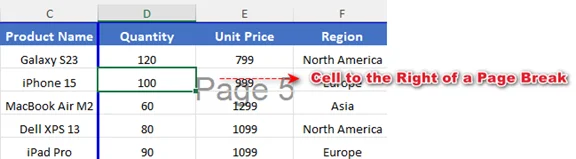
-
-
Allez dans l'onglet Mise en page du ruban.
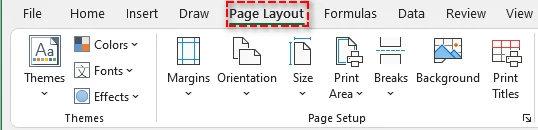
-
Cliquez sur Sauts de page, puis choisissez Supprimer le saut de page.
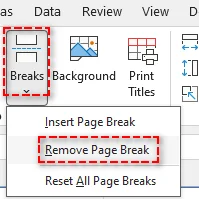
Cela ne supprime que le saut de page manuel sélectionné, et le reste de la feuille restera inchangé.
Astuce : Vous pouvez également faire un clic droit sur la cellule et sélectionner Supprimer le saut de page pour supprimer le saut. Ou, faites glisser directement la ligne de saut en dehors de la zone d'aperçu des sauts de page si la fonction glisser-déposer est activée dans votre Excel.
Supprimer tous les sauts de page manuels d'une feuille
Si votre feuille comporte plusieurs sauts de page manuels, les supprimer tous en une seule fois peut vous faire gagner du temps. Suivez les étapes ci-dessous :
-
Sélectionnez n'importe quelle cellule de la feuille.
-
Allez dans l'onglet Mise en page du ruban.
-
Cliquez sur Sauts de page > Rétablir tous les sauts de page.
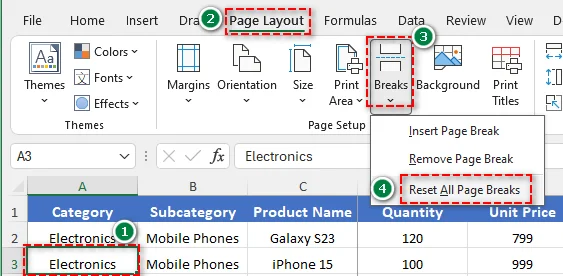
Cela supprime tous les sauts de page insérés manuellement de la feuille de calcul active.
Supprimer les sauts de page manuels de plusieurs feuilles avec VBA
Si vous devez supprimer simultanément les sauts de page manuels de plusieurs feuilles, l'utilisation de VBA (Visual Basic for Applications) est la solution la plus efficace. Voici comment vous pouvez le faire :
-
Appuyez sur Alt + F11 (Windows) ou Option + F11 (Mac) pour ouvrir l'éditeur VBA.
-
Dans l'éditeur, allez dans Insertion > Module.
-
Copiez et collez le code suivant :
Sub ResetPageBreaksAllSheets() Dim ws As Worksheet For Each ws In ActiveWorkbook.Worksheets ws.ResetAllPageBreaks Next ws End Sub -
Appuyez sur F5 pour exécuter la macro.
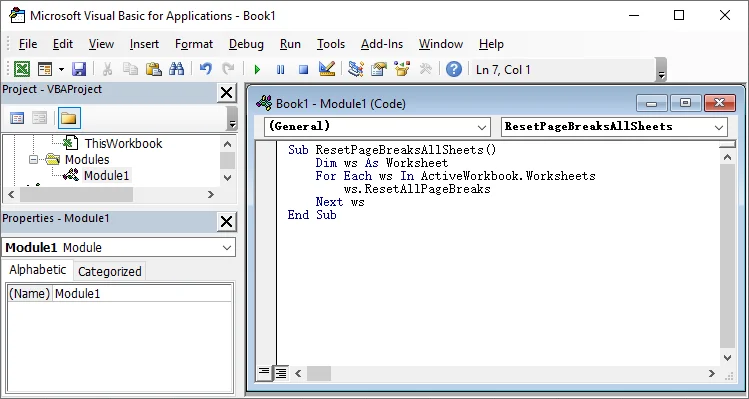
Tous les sauts de page manuels de chaque feuille de calcul du classeur actif seront supprimés en une seule fois.
Comment supprimer les sauts de page automatiques dans Excel
Les sauts de page automatiques dans Excel ne peuvent pas être supprimés complètement. Cependant, vous pouvez les contrôler en ajustant les paramètres de mise en page tels que la mise à l'échelle, les marges, l'orientation de la page et la zone d'impression. L'optimisation de ces paramètres permet de faire tenir plus de contenu on chaque page et de réduire les sauts indésirables.
Pour réduire les sauts de page automatiques :
-
Modifier la mise à l'échelle
Allez dans Mise en page > Mise à l'échelle, réglez Largeur et Hauteur sur Automatique, ou augmentez le pourcentage de mise à l'échelle.
Faire tenir plus de contenu par page réduit les sauts de page automatiques. -
Ajuster les marges
Allez dans Mise en page > Marges et sélectionnez Étroites ou Marges personnalisées.
Des marges plus petites agrandissent la zone imprimable et aident à réduire les sauts de page. -
Changer l'orientation de la page
Allez dans Mise en page > Orientation et passez de Portrait à Paysage.
Les pages plus larges peuvent contenir plus de colonnes, ce qui réduit les sauts de page verticaux. -
Définir la zone d'impression
Allez dans Mise en page > Zone d'impression et effacez la zone d'impression si elle restreint la plage de contenu.
Effacer la zone d'impression garantit qu'Excel calcule les sauts de page automatiques avec précision et évite les sauts inutiles.
Masquer les sauts de page en affichage Normal
Parfois, les utilisateurs souhaitent masquer les lignes de saut de page dans Excel sans modifier le comportement d'impression. Ceci est utile si les lignes de saut apparaissent après être entré en Aperçu avant impression. Suivez ces étapes :
-
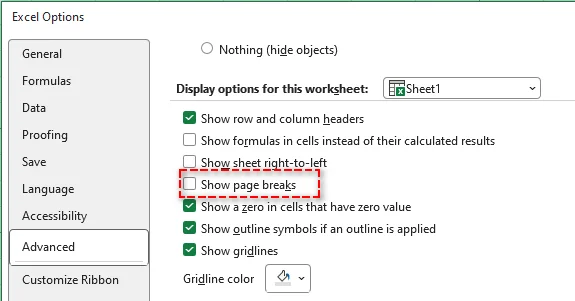
Cliquez sur Fichier > Options.
-
Allez dans Options avancées.
-
Faites défiler jusqu'à Options d'affichage de cette feuille de calcul.
-
Décochez Afficher les sauts de page.
-
Cliquez sur OK.
Remarque : Cette action ne supprime pas les sauts de page. Elle ne fait que masquer les lignes de saut de page à l'écran et n'affecte pas la mise en page d'impression. Si la case Afficher les sauts de page ne peut pas être décochée, assurez-vous que la feuille de calcul est en affichage Normal plutôt qu'en mode Aperçu des sauts de page.
Supprimer en masse les sauts de page dans Excel avec Python
La suppression manuelle des sauts de page de plusieurs classeurs Excel peut prendre beaucoup de temps. En utilisant Python et des bibliothèques comme Spire.XLS for Python, vous pouvez supprimer en masse tous les sauts de page sur plusieurs fichiers, ce qui permet de gagner du temps et d'assurer un formatage cohérent.

Étapes pour la suppression en masse avec Python :
-
Installez Spire.XLS depuis PyPI en utilisant pip :
pip install spire.xls -
Écrivez un script Python pour supprimer en masse les sauts de page de plusieurs fichiers Excel
from spire.xls import * import os input_folder = "input_excels" output_folder = "output_excels" for file_name in os.listdir(input_folder): if file_name.endswith(".xlsx"): # Load workbook workbook = Workbook() workbook.LoadFromFile(os.path.join(input_folder, file_name)) # Clear page breaks in all worksheets for sheet in workbook.Worksheets: sheet.HPageBreaks.Clear() sheet.VPageBreaks.Clear() sheet.ViewMode = ViewMode.Preview # Save updated workbook workbook.SaveToFile(os.path.join(output_folder, file_name), ExcelVersion.Version2013) workbook.Dispose() -
Exécutez le code
Exécutez le script pour supprimer automatiquement les sauts de page dans la feuille Excel ciblée.
Astuce : Vous pouvez également ajuster la mise à l'échelle de la feuille, les marges et l'orientation de la page dans votre code pour réduire les sauts de page automatiques.
Article connexe : Python : Insérer ou supprimer des sauts de page dans Excel
Conclusion
Dans ce guide, nous avons expliqué comment supprimer les sauts de page dans Excel, y compris les sauts de page manuels et automatiques. En suivant ces étapes, vous pouvez nettoyer efficacement vos feuilles de calcul et les garder organisées et prêtes à être imprimées.
Vous cherchez d'autres tutoriels Excel de haute qualité ? Consultez nos ressources Excel gratuites.
Foire aux questions : Supprimer les sauts de page dans Excel
Q1 : Quelle est la différence entre les sauts de page manuels et automatiques ?
R1 : Les sauts de page manuels sont insérés par les utilisateurs pour contrôler exactement où les pages se coupent lors de l'impression, tandis que les sauts de page automatiques sont ajoutés par Excel en fonction des paramètres d'impression et de la mise en page.
Q2 : Puis-je supprimer les sauts de page sans affecter l'impression ?
R2 : Oui. Vous pouvez masquer les lignes de saut de page en affichage Normal de la feuille de calcul. Cela n'affecte que leur affichage à l'écran ; les sauts restent dans le fichier et peuvent toujours influencer l'impression.
Q3 : Pourquoi ne puis-je pas supprimer certains sauts de page dans Excel ?
R3 : Les sauts de page automatiques ne peuvent pas être supprimés directement. Ils sont contrôlés par Excel pour maintenir la mise en page d'impression, mais vous pouvez les influencer en ajustant les marges, la mise à l'échelle, la taille du papier ou la zone d'impression.
Q4 : Comment supprimer les sauts de page de plusieurs feuilles de calcul à la fois ?
R4 : La manière la plus efficace de supprimer les sauts de page de plusieurs feuilles de calcul dans Excel est d'utiliser VBA ou Python. Cela vous permet d'effacer tous les sauts de page manuels sur de grands classeurs ou plusieurs fichiers rapidement et de manière cohérente.
Voir aussi
- Définir la zone d'impression dans Excel : Manuel, VBA & Python
- Défusionner des cellules dans Excel (Manuel, VBA & Python)
- Copier une feuille de calcul dans Excel (Manuel, VBA & Python)
- Supprimer les lignes en double d'Excel - 6 méthodes faciles
- Convertir Excel en ODS : 4 méthodes faciles (Local, en ligne & automatisation)