Les fichiers XLSB fonctionnent bien dans Microsoft Excel, mais certaines applications de tableur et certains outils de traitement de données ne prennent pas entièrement en charge ce format. Si vous devez partager un classeur XLSB ou l’utiliser dans une autre application, sa conversion en XLSX est souvent une solution pratique.
Ce guide couvre quatre méthodes : la fonction Enregistrer sous intégrée d’Excel et un convertisseur en ligne pour des fichiers individuels, VBA pour automatiser une conversion unique, et C# pour le traitement par lots.
Quelle méthode de conversion XLSB en XLSX devriez-vous utiliser ?
| Méthode | Idéal pour | Avantages | Inconvénients |
|---|---|---|---|
| Microsoft Excel | Convertir des fichiers XLSB individuels | Prise en charge native du format ; résultats faciles à vérifier | Nécessite Excel pour poste de travail ; processus manuel |
| Convertisseur en ligne | Conversions rapides et occasionnelles | Aucune installation ; facile à utiliser | Téléversement de fichiers requis ; problèmes de compatibilité possibles |
| Macro VBA | Automatiser des conversions individuelles dans Excel | Macro réutilisable ; s’exécute directement dans Excel | Nécessite Excel pour Windows et une configuration VBA de base |
| C# | Conversion par lots dans des applications .NET | Traite plusieurs fichiers sans Excel | Nécessite un environnement .NET et une bibliothèque compatible |
Important : XLSX ne peut pas conserver les macros VBA ni les feuilles de macros Excel 4.0, comme expliqué dans le guide de Microsoft sur les formats de fichier Excel pris en charge. Si votre classeur XLSB contient des macros que vous devez conserver, envisagez de l’enregistrer au format XLSM à la place.
Méthode 1 : Fonction Enregistrer sous intégrée d’Excel
Pour un seul fichier XLSB, la fonction Enregistrer sous intégrée à Microsoft Excel offre un moyen simple de le convertir en XLSX. Vous pouvez vérifier le classeur avant de l’enregistrer. Aucun logiciel tiers ni téléversement de données n’est nécessaire.
Guide étape par étape
-
Dans Excel pour poste de travail, sélectionnez Fichier > Ouvrir > Parcourir, puis choisissez votre fichier
.xlsb. S’il s’ouvre en mode Protégé, cliquez sur Activer la modification uniquement si vous faites confiance à sa source. -
Vérifiez que les feuilles de calcul, formules, graphiques et autres contenus importants s’affichent comme prévu.
-
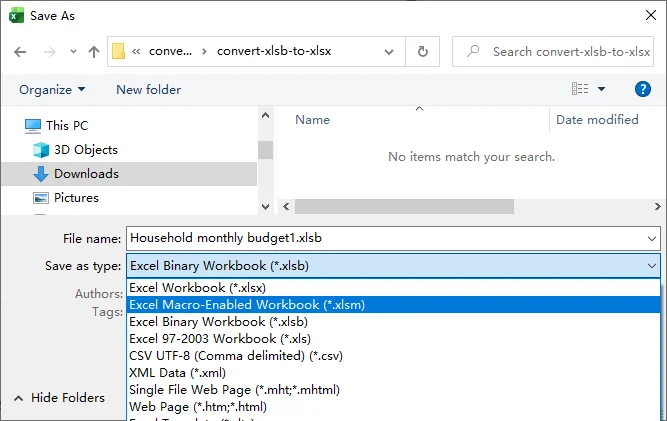
Accédez à Fichier > Enregistrer sous > Parcourir, ou appuyez sur F12 dans Excel pour Windows.
-
Sous Type de fichier, sélectionnez Classeur Excel (*.xlsx) et saisissez un nom de fichier.
-
Cliquez sur Enregistrer, examinez les éventuels avertissements de compatibilité, puis rouvrez le fichier XLSX pour vérifier le résultat.
Méthode 2 : Convertisseur XLSB en XLSX en ligne gratuit
Si Microsoft Excel n’est pas installé ou si vous devez convertir des fichiers XLSB sous Linux, ChromeOS ou sur un appareil mobile, un convertisseur en ligne constitue une alternative pratique. Les étapes suivantes utilisent Vertopal à titre d’exemple.
Guide étape par étape
-
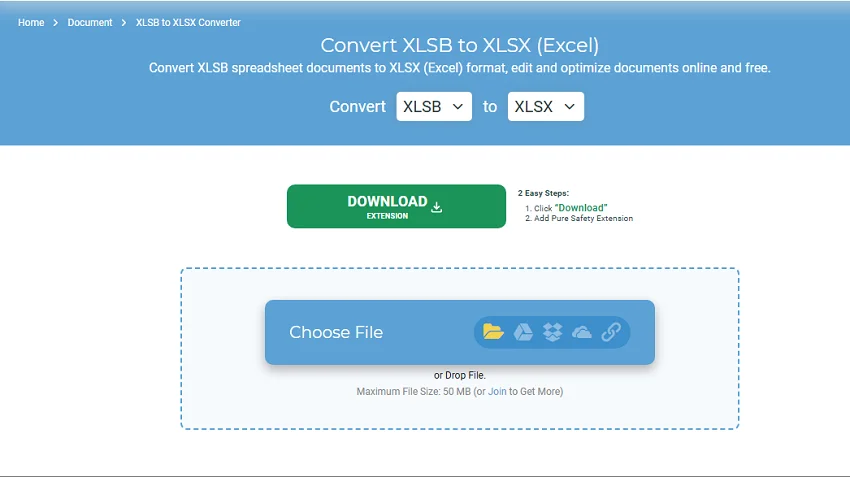
Rendez-vous sur le convertisseur XLSB en XLSX de Vertopal.
-
Cliquez sur Choisir un fichier et sélectionnez votre classeur (taille maximale du fichier : 50 Mo).
-
Cliquez sur Continuer, puis sur Convertir pour lancer la conversion.
-
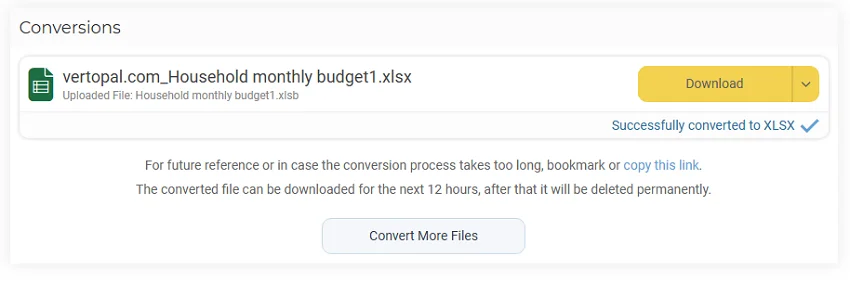
Téléchargez le fichier XLSX converti et ouvrez-le pour vérifier son contenu.
Avant le téléversement : Les convertisseurs en ligne nécessitent généralement l’envoi de fichiers à un service tiers. Évitez de téléverser des classeurs confidentiels ou sensibles, sauf si le service répond à vos exigences en matière de traitement des données. Les limites de taille de fichier et les options disponibles varient, et les fonctionnalités Excel complexes peuvent ne pas être conservées exactement.
Méthode 3 : Conversion automatisée avec VBA
Si vous devez répéter la même conversion dans Excel, une macro VBA peut automatiser le processus sans utiliser Enregistrer sous manuellement à chaque fois. L’exemple ci-dessous convertit un classeur XLSB en XLSX.
Code VBA pour la conversion XLSB en XLSX
Le script de macro ci-dessous utilise la méthode Workbook.SaveAs d’Excel pour enregistrer une copie XLSX, en laissant le fichier d’origine inchangé.
Mettez à jour les chemins de fichiers pour qu’ils correspondent à votre classeur avant de l’exécuter.
Sub ConvertXlsbToXlsx()
    Dim sourcePath As String, outputPath As String
    Dim wb As Workbook
    Dim oldAlerts As Boolean
    Dim oldSecurity As MsoAutomationSecurity

    sourcePath = "C:\XLSB\Report.xlsb"
    outputPath = "C:\XLSB\Report.xlsx"

    oldAlerts = Application.DisplayAlerts
    oldSecurity = Application.AutomationSecurity
    On Error GoTo Failed

    ' Avoid overwriting an existing XLSX file
    If Dir(outputPath) <> "" Then
        MsgBox "Output file already exists: " & outputPath, vbExclamation
        Exit Sub
    End If

    Application.DisplayAlerts = False
    Application.AutomationSecurity = msoAutomationSecurityForceDisable

    ' Open XLSB and save as XLSX
    Set wb = Workbooks.Open(Filename:=sourcePath, UpdateLinks:=0, ReadOnly:=True)
    wb.SaveAs Filename:=outputPath, FileFormat:=xlOpenXMLWorkbook
    MsgBox "Converted: " & outputPath, vbInformation

CleanUp:
    On Error Resume Next
    If Not wb Is Nothing Then wb.Close SaveChanges:=False
    Application.DisplayAlerts = oldAlerts
    Application.AutomationSecurity = oldSecurity
    Exit Sub

Failed:
    MsgBox "Conversion failed: " & Err.Description, vbExclamation
    Resume CleanUp
End Sub
Comment exécuter la macro VBA
- Ouvrez Excel pour Windows et créez un classeur vide.
- Appuyez sur Alt + F11 pour ouvrir l’éditeur VBA. Sélectionnez Insertion > Module et collez le code.
- Créez
C:\XLSBet placez-y un fichier nomméReport.xlsb. Vous pouvez également mettre à joursourcePathetoutputPathdans le code pour qu’ils correspondent à vos propres chemins de fichiers. - Revenez à Excel, appuyez sur Alt + F8, sélectionnez
ConvertXlsbToXlsx, puis cliquez sur Exécuter. N’exécutez des macros qu’à partir de sources de confiance. - Ouvrez
C:\XLSB\Report.xlsxpour examiner le fichier converti.
Si vous devez réutiliser la macro ultérieurement, enregistrez le classeur contenant le code VBA en tant que fichier Classeur Excel prenant en charge les macros (*.xlsm) distinct.
Remarque : La macro utilise le paramètre AutomationSecurity d’Excel pour désactiver les macros VBA lors de l’ouverture du classeur source, mais des invites de macro Excel 4.0 peuvent encore apparaître. Les alertes de compatibilité standard sont supprimées, donc examinez le fichier converti avant de l’utiliser.
Méthode 4 : Conversion par lots avec C#
Pour les applications .NET ou les tâches récurrentes de traitement de fichiers, C# peut convertir plusieurs classeurs XLSB sans nécessiter l’installation de Microsoft Excel. L’exemple suivant utilise Spire.XLS for .NET.
Étape 1 : Installer Spire.XLS for .NET
Ouvrez Outils > Gestionnaire de packages NuGet > Console du Gestionnaire de packages dans Visual Studio, puis exécutez la commande suivante :
Install-Package Spire.XLS
Étape 2 : Convertir par lots des fichiers XLSB en XLSX
Placez les fichiers XLSB sources dans C:\XLSB. Le programme crée C:\XLSX, ignore les sorties existantes et signale les erreurs tout en poursuivant avec les fichiers restants.
using System;
using System.IO;
using Spire.Xls;

class Program
{
    static void Main()
    {
        string inputFolder = @"C:\XLSB";
        string outputFolder = @"C:\XLSX";

        if (!Directory.Exists(inputFolder))
        {
            Console.WriteLine("Source folder not found: " + inputFolder);
            return;
        }

        Directory.CreateDirectory(outputFolder);

        foreach (string inputFile in Directory.EnumerateFiles(inputFolder))
        {
            if (!string.Equals(Path.GetExtension(inputFile), ".xlsb",
                               StringComparison.OrdinalIgnoreCase))
                continue;

            string outputFile = Path.Combine(
                outputFolder,
                Path.GetFileNameWithoutExtension(inputFile) + ".xlsx");

            if (File.Exists(outputFile))
            {
                Console.WriteLine("Skipped (already exists): " + outputFile);
                continue;
            }

            Workbook workbook = null;
            try
            {
                workbook = new Workbook();
                workbook.LoadFromFile(inputFile);
                workbook.SaveToFile(outputFile, ExcelVersion.Version2016);
                Console.WriteLine("Converted: " + Path.GetFileName(inputFile));
            }
            catch (Exception ex)
            {
                Console.WriteLine("Failed: " + Path.GetFileName(inputFile)
                                  + " - " + ex.Message);
            }
            finally
            {
                if (workbook != null)
                    workbook.Dispose();
            }
        }
    }
}
Workbook.LoadFromFile() charge chaque classeur source, tandis que SaveToFile() l’enregistre au format XLSX. ExcelVersion.Version2016 spécifie la version de fichier ; cela ne nécessite pas l’installation d’Excel 2016. Pour d’autres scénarios d’enregistrement de classeurs dans .NET, consultez comment enregistrer des fichiers Excel en C#.
Remarque : La version d’évaluation de Spire.XLS peut imposer des limitations ou ajouter des avis d’évaluation. Vous pouvez demander une licence temporaire pour explorer la bibliothèque sans ces restrictions.
Comprendre la différence : XLSB vs XLSX
XLSB et XLSX prennent tous deux en charge les feuilles de calcul, les formules, les graphiques et la mise en forme, mais ils stockent les données du classeur différemment :
- XLSB (classeur binaire Excel) : Stocke les données du classeur dans un format binaire. Il peut offrir des tailles de fichier plus petites et des temps d’ouverture ou d’enregistrement plus rapides, en particulier pour les classeurs volumineux ou complexes.
- XLSX (classeur Excel) : Utilise un format compressé basé sur XML et constitue le format de classeur par défaut d’Excel. Il est plus largement pris en charge par les applications de tableur tierces et les outils de traitement de données.
Si la compatibilité est votre principale préoccupation, XLSX est généralement le meilleur choix. Si vous travaillez principalement avec de grands classeurs dans Excel et n’avez pas besoin d’une compatibilité plus large, conserver le XLSB d’origine peut être plus pratique. Le simple fait de renommer .xlsb en .xlsx ne convertit pas le format interne du fichier.
Ce qu’il faut vérifier après avoir converti XLSB en XLSX
Un classeur converti peut s’ouvrir correctement et contenir néanmoins des modifications inattendues, en particulier lorsqu’un convertisseur tiers est utilisé. Avant de le partager ou de l’importer, vérifiez ce qui compte pour votre flux de travail :
-
Formules et résultats. Vérifiez les calculs clés et les références entre feuilles pour détecter des erreurs telles que
#REF!ou#VALUE!. Si nécessaire, affichez les formules dans Excel pour examiner les expressions sous-jacentes. - Structure du classeur. Vérifiez les noms des feuilles, les feuilles masquées et les plages nommées importantes.
- Graphiques et autres fonctionnalités. Inspectez les graphiques, les tableaux croisés dynamiques, la mise en forme conditionnelle et les connexions de données si votre classeur les utilise.
- Taille du fichier et compatibilité. Le fichier XLSX peut être plus volumineux que la source XLSB. Confirmez que l’application prévue peut l’ouvrir et l’utiliser correctement.
Questions fréquentes
Puis-je convertir un fichier XLSB protégé par mot de passe en XLSX ?
Oui, si vous disposez du mot de passe nécessaire pour l’ouvrir. Saisissez le mot de passe dans Excel, puis utilisez Enregistrer sous pour créer un fichier XLSX. Vérifiez les paramètres de protection du nouveau fichier avant de le partager. Les convertisseurs en ligne peuvent ne pas prendre en charge les classeurs chiffrés. Consultez les conseils de Microsoft sur la protection des fichiers Excel.
Puis-je convertir une seule feuille de calcul d’un classeur XLSB ?
Oui. Dans Excel, cliquez avec le bouton droit sur l’onglet de la feuille de calcul, sélectionnez Déplacer ou copier, choisissez (nouveau classeur) et cochez Créer une copie. Enregistrez le nouveau classeur au format XLSX. Vérifiez les formules ou graphiques qui dépendent d’autres feuilles de calcul, car la copie d’une feuille dans un classeur distinct peut affecter les références. Consultez les instructions de Microsoft pour copier des feuilles de calcul.
Les autres classeurs liés au fichier XLSB d’origine utiliseront-ils automatiquement le nouveau fichier XLSX ?
Non. L’enregistrement d’une nouvelle copie XLSX ne met pas automatiquement à jour les références stockées dans d’autres classeurs. Si un autre classeur est toujours lié au fichier XLSB d’origine, ouvrez ce classeur et accédez à Données > Requêtes et connexions > Liens du classeur. Cliquez sur Plus de commandes (...) à côté du classeur lié, sélectionnez Modifier la source, puis choisissez le nouveau fichier XLSX. Consultez le guide de Microsoft sur les liens de classeur.
Conclusion
Pour un seul classeur, la fonction Enregistrer sous d’Excel est généralement la méthode la plus simple. Un convertisseur en ligne peut être utile lorsque Excel n’est pas disponible, tandis que VBA peut automatiser une conversion unique et C# peut traiter un dossier entier par lots. Conservez le fichier XLSB d’origine jusqu’à ce que vous ayez vérifié le fichier converti.