Trier des lignes dans Excel est un moyen simple d'organiser les données et de les rendre plus faciles à lire, à comparer et à analyser. Que vous ayez besoin d'organiser des enregistrements par valeur, de classer des entrées par ordre alphabétique ou de trier des dates de la plus ancienne à la plus récente, Excel propose des outils intégrés pour effectuer ce travail. La clé est de trier des lignes entières plutôt que des cellules individuelles, afin que les données associées restent ensemble. Ce guide explique comment trier des lignes dans Excel par une ou plusieurs colonnes, trier des données de gauche à droite et automatiser le tri des lignes avec Python.
Comment trier des lignes entières dans Excel par une colonne
Trier des lignes dans Excel par une seule colonne est utile lorsque vous devez organiser des enregistrements dans un ordre spécifique. Excel vous permet de trier les données par ordre croissant ou décroissant tout en conservant les valeurs associées dans chaque ligne. Vous pouvez utiliser les commandes de tri rapide pour des tâches simples ou la boîte de dialogue Trier pour spécifier la colonne et l'ordre de tri.
Trier les lignes par ordre croissant ou décroissant
Si vous devez uniquement trier par une seule colonne, l'approche la plus rapide consiste à utiliser les commandes de tri dans l'onglet Données. Excel peut organiser les nombres, le texte et les dates par ordre croissant ou décroissant, selon le type de données.
- Étape 1 : Ouvrez votre feuille de calcul Excel et sélectionnez une cellule dans la colonne par laquelle vous souhaitez trier. Par exemple, cliquez sur une cellule de la colonne de chiffre d'affaires pour trier les produits par chiffre d'affaires.
-
Étape 2 : Accédez à Données et choisissez l'une des options suivantes :
- Trier de A à Z : Triez les nombres du plus petit au plus grand, le texte par ordre alphabétique ou les dates de la plus ancienne à la plus récente.
- Trier de Z à A : Triez les nombres du plus grand au plus petit, le texte par ordre alphabétique inverse ou les dates de la plus récente à la plus ancienne.
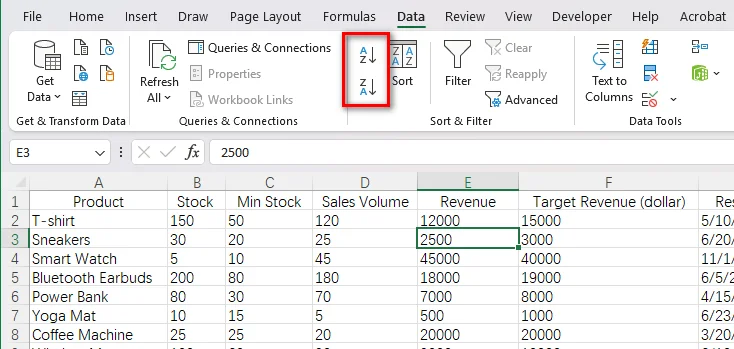
- Étape 3 : Si Excel affiche une boîte de dialogue Avertissement de tri, sélectionnez Étendre la sélection et cliquez sur Trier. Cette option déplace la ligne entière avec la valeur sélectionnée au lieu de trier uniquement une colonne.
Après le tri, toutes les valeurs d'une ligne restent associées au même enregistrement. Vous pouvez utiliser le même processus pour trier les lignes selon d'autres critères, tels que la quantité, le nom, les chiffres de ventes ou la date.
Trier les lignes par une colonne spécifique à l'aide de la boîte de dialogue Trier
Pour un tri plus précis, vous pouvez utiliser la boîte de dialogue Trier d'Excel pour spécifier la plage de données, la colonne par laquelle trier et l'ordre de tri. Cela est particulièrement utile lorsque vous devez trier une plage particulière ou définir explicitement les critères de tri.
- Étape 1 : Sélectionnez toute la plage de données que vous souhaitez trier, y compris les colonnes concernées. Si votre feuille de calcul contient une ligne d'en-tête, incluez-la dans la sélection.
- Étape 2 : Accédez à Données → Trier pour ouvrir la boîte de dialogue Trier.
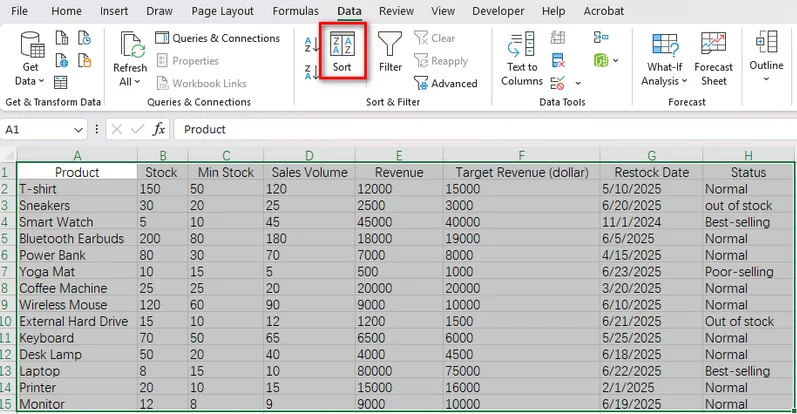
- Étape 3 : Si votre plage sélectionnée comporte des en-têtes de colonnes, cochez Mes données ont des en-têtes. Cela aide Excel à reconnaître la ligne d'en-tête et à l'exclure des enregistrements triés.
-
Étape 4 : Configurez les options de tri :
- Colonne : Sélectionnez la colonne par laquelle trier, par exemple le chiffre d'affaires.
- Trier sur : Choisissez Valeurs de cellule pour un tri standard basé sur les valeurs.
- Ordre : Sélectionnez Du plus petit au plus grand, Du plus grand au plus petit, A à Z ou un autre ordre approprié, selon le type de données.
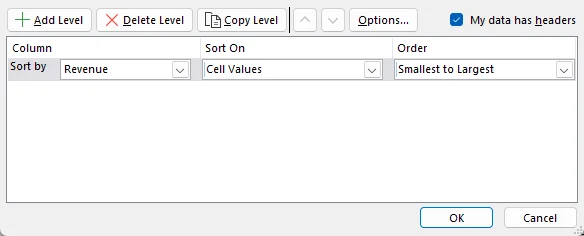
- Étape 5 : Cliquez sur OK pour appliquer le tri.
À lire aussi : Effacer ou supprimer les filtres dans Excel : 6 méthodes (manuelles et automatisées)
Comment trier des lignes par plusieurs colonnes dans Excel
Lors du tri par une seule colonne, les enregistrements ayant la même valeur restent liés sous ce critère de tri. Pour organiser davantage ces enregistrements, Excel vous permet de définir plusieurs niveaux de tri, de sorte que vous pouvez d'abord trier par une colonne, puis organiser les enregistrements ayant des valeurs correspondantes en fonction d'une autre colonne.
- Étape 1 : Sélectionnez votre plage de données et accédez à Données → Trier.
- Étape 2 : Configurez la condition de tri principale. Par exemple, choisissez Statut sous Colonne et sélectionnez A à Z sous Ordre.
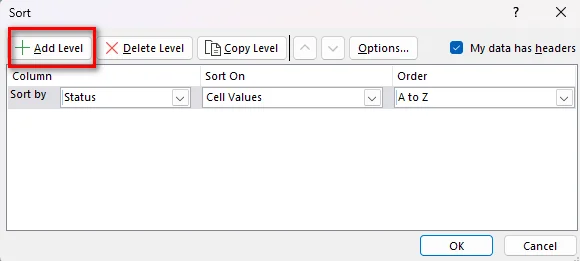
- Étape 3 : Cliquez sur Ajouter un niveau pour créer une deuxième condition de tri.
- Étape 4 : Définissez le deuxième niveau sur Chiffre d'affaires, puis choisissez Du plus grand au plus petit.
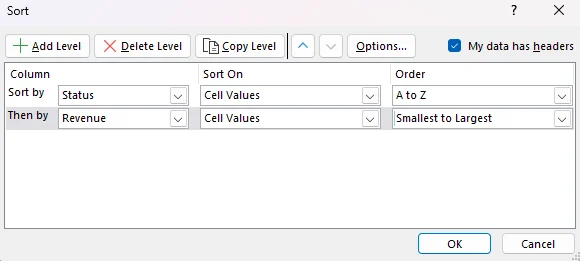
- Étape 5 : Cliquez sur OK pour trier les données.
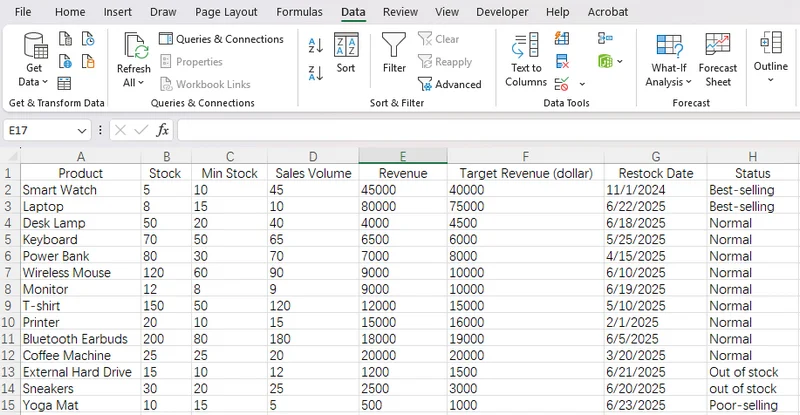
Après avoir appliqué le tri, les lignes sont regroupées par statut et triées par chiffre d'affaires au sein de chaque groupe. Toutes les valeurs associées restent ensemble, ce qui facilite la comparaison des enregistrements ayant le même statut.
Comment trier des lignes de gauche à droite dans Excel
Parfois, les données sont disposées horizontalement plutôt que verticalement. Par exemple, une feuille de calcul peut lister des mois en colonnes et des chiffres de ventes sur une seule ligne. Dans ce cas, vous devrez peut-être trier les colonnes en fonction des valeurs d'une ligne au lieu de trier des lignes entières par une colonne.
- Étape 1 : Sélectionnez la plage de données que vous souhaitez trier horizontalement.
- Étape 2 : Accédez à Données → Trier pour ouvrir la boîte de dialogue Trier.
- Étape 3 : Cliquez sur Options et sélectionnez Trier de gauche à droite, puis cliquez sur OK.
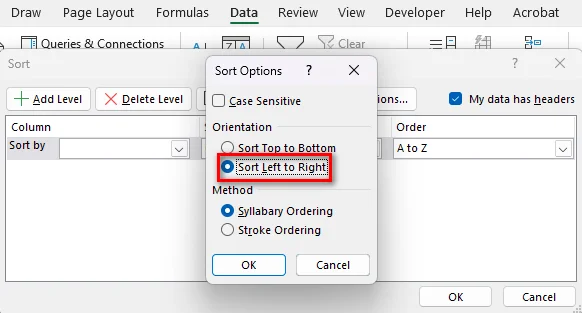
- Étape 4 : Dans la liste déroulante Trier par, choisissez la ligne contenant les valeurs que vous souhaitez utiliser comme clé de tri.
- Étape 5 : Sélectionnez l'ordre souhaité et cliquez sur OK.
Comment trier automatiquement des lignes dans Excel avec Python
Les fonctionnalités de tri intégrées d'Excel fonctionnent bien pour les tâches manuelles, mais elles peuvent être moins pratiques lorsque la même opération doit être répétée sur plusieurs fichiers. Free Spire.XLS for Python offre un moyen d'automatiser le tri des lignes Excel via du code, ce qui facilite l'application de règles de tri cohérentes aux données du classeur.
Trier les lignes par chiffre d'affaires par ordre décroissant
Dans cet exemple, nous utiliserons Free Spire.XLS for Python pour trier une feuille de calcul d'inventaire de produits par chiffre d'affaires, du plus élevé au plus bas. La feuille de calcul contient huit colonnes, et le code trie les données dans A2:H15, en excluant la ligne d'en-tête de la plage de tri.
Avant d'exécuter le code, installez Free Spire.XLS dans votre environnement Python à l'aide de pip install Spire.Xls.Free, et préparez un classeur Excel contenant les données que vous souhaitez trier.
L'exemple de code Python complet :
from spire.xls.common import *
from spire.xls import *

# Create a Workbook object
workbook = Workbook()

# Load the Excel file
workbook.LoadFromFile("/input/sample.xlsx")

# Get the first worksheet
sheet = workbook.Worksheets[0]

# Clear existing sort criteria
workbook.DataSorter.SortColumns.Clear()

# Sort by Revenue (column E) in descending order
workbook.DataSorter.SortColumns.Add(
    4, SortComparisonType.Values, OrderBy.Descending
)

# Sort the entire data range, excluding the header row
workbook.DataSorter.Sort(sheet.Range["A2:H15"])

# Save the sorted workbook
workbook.SaveToFile(
    "/output/Sorted.xlsx",
    ExcelVersion.Version2016
)

# Release resources
workbook.Dispose()
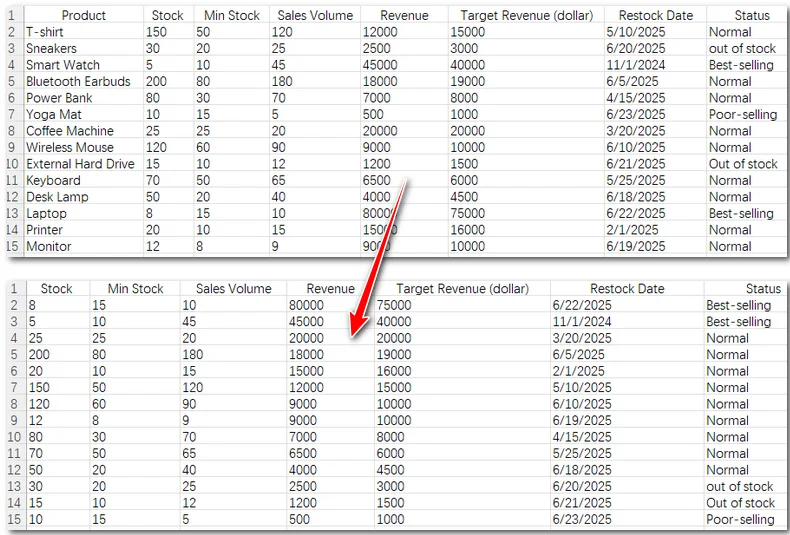
Le code utilise les étapes suivantes pour trier les données :
- Étape 1 : Créez un objet Workbook et chargez le fichier Excel source avec LoadFromFile().
- Étape 2 : Accédez à la première feuille de calcul et effacez tous les critères de tri existants.
- Étape 3 : Appelez SortColumns.Add() pour spécifier la colonne E, qui contient le chiffre d'affaires, comme clé de tri. L'index 4 identifie la cinquième colonne car l'index de colonne est basé sur zéro. SortComparisonType.Values indique au trieur de comparer les valeurs des cellules, tandis que OrderBy.Descending place les valeurs plus élevées en premier.
- Étape 4 : Appelez DataSorter.Sort() sur A2:H15. La plage inclut les huit colonnes et exclut la ligne 1, de sorte que l'en-tête reste en place tandis que les enregistrements de produits sont triés ensemble.
- Étape 5 : Enregistrez le résultat dans un nouveau classeur avec SaveToFile().
Conclusion
Trier des lignes dans Excel vous aide à organiser les données par chiffre d'affaires, niveaux de stock, dates ou autres valeurs tout en conservant les informations associées ensemble. Pour un tri rapide, utilisez les options de tri intégrées d'Excel. Lorsque vous devez trier par plusieurs colonnes ou organiser des données horizontales, la boîte de dialogue Trier vous offre plus de contrôle. Si vous traitez régulièrement des fichiers Excel ou si vous devez automatiser le tri en Python, Spire.XLS for Python offre un moyen d'automatiser la tâche avec du code. Essayez la méthode qui correspond le mieux à votre flux de travail pour rendre le tri des données Excel plus simple et plus efficace.