Anteprima del contenuto:
- Metodo 1. Utilizzare lo strumento di confronto integrato di Microsoft Word
- Metodo 2. Confrontare documenti Word utilizzando strumenti online
- Metodo 3. Confrontare documenti Word automaticamente con codice C#
- FAQ
Quando si lavora con documenti Word, che si tratti di contratti, report o bozze collaborative, una domanda si ripresenta continuamente: cosa è effettivamente cambiato? Confrontare manualmente due versioni riga per riga non è solo dispendioso in termini di tempo, ma anche soggetto a errori. Sia che tu stia rivedendo le modifiche di un collega, preparando contenuti per la pubblicazione o verificando le revisioni per la conformità, hai bisogno di un modo più efficiente e affidabile per individuare le differenze.
Questa guida introduce tre metodi pratici per confrontare documenti Word, ognuno adatto a diversi scenari e livelli di competenza. Alla fine, avrai una chiara comprensione di quale approccio si adatta meglio al tuo flusso di lavoro e come utilizzarlo in modo efficace per risparmiare tempo e migliorare l'accuratezza.
Metodo 1. Utilizzare lo strumento di confronto integrato di Microsoft Word
Pro
- Altamente accurato
- Costruito specificamente per il confronto di documenti
- Ottimo per la modifica collaborativa
Contro
- Può sembrare opprimente per i principianti
- Personalizzazione limitata per flussi di lavoro avanzati
- Richiede l'installazione di Microsoft Word
Quando si lavora con revisioni dettagliate, modifiche tracciate o documenti formali, un semplice controllo visivo non è più sufficiente: è necessario un approccio più accurato e strutturato. In queste situazioni, lo strumento di confronto integrato di Microsoft Word diventa una soluzione molto più efficace.
Microsoft Word fornisce una funzionalità dedicata per il confronto di documenti che può rilevare automaticamente le differenze e presentarle in un formato chiaro e organizzato, rendendo il processo di revisione più semplice ed efficiente.
Passaggi per confrontare due documenti utilizzando lo strumento di confronto integrato di Microsoft Word:
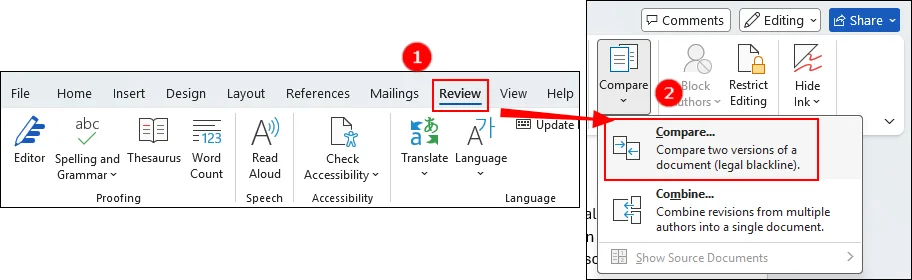
Passaggio 1. Apri Microsoft Word e vai alla scheda "Revisione". Trova la sezione "Confronta" e scegli "Confronta".
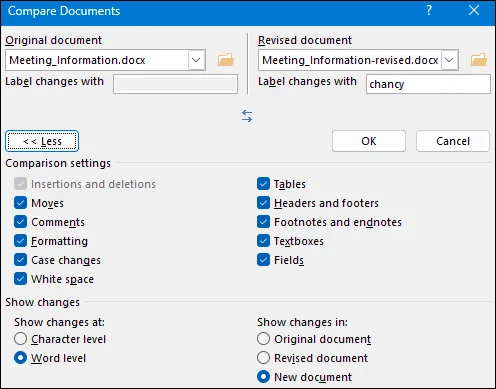
Passaggio 2. Naviga per scegliere i due documenti che desideri confrontare. Quindi, fai clic su "OK" e Microsoft Word genererà un nuovo documento con le differenze chiaramente contrassegnate.
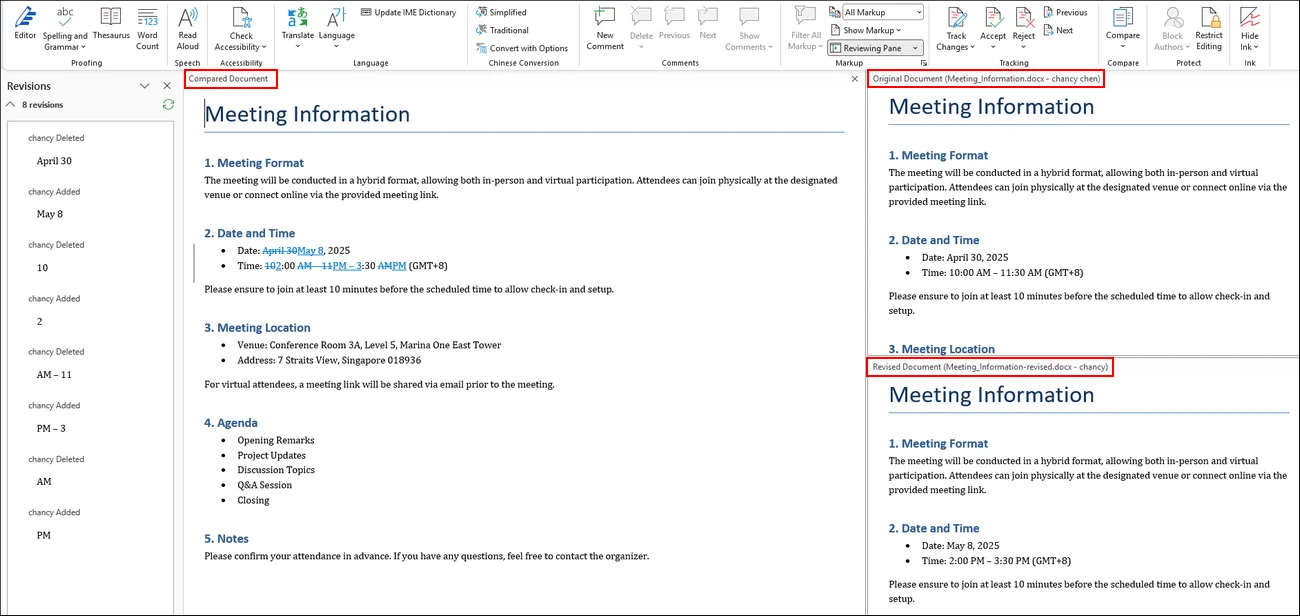
Passaggio 3. Dopo alcuni secondi, verrà generato il risultato del confronto.
Metodo 2. Confrontare documenti Word utilizzando strumenti online
Pro
- Nessuna installazione richiesta
- Funziona su qualsiasi dispositivo
- Veloce e facile da usare
Contro
- Preoccupazioni sulla privacy (documenti sensibili)
- Limitazioni sulla dimensione dei file
- Dipendenza da Internet
Sebbene lo strumento integrato di Word sia potente, non è sempre conveniente, soprattutto se non hai accesso a Word o hai bisogno di un confronto rapido su un altro dispositivo. In questi casi, gli strumenti online offrono un'alternativa veloce e accessibile senza richiedere l'installazione di software.
Gli strumenti online per il confronto di documenti offrono un modo rapido per confrontare file direttamente nel tuo browser. Questi strumenti sono particolarmente utili quando lavori su più dispositivi o hai bisogno di una soluzione rapida senza installazione.
Come confrontare due documenti Word con uno strumento online:
Passaggio 1. Apri un browser sul tuo computer e cerca uno strumento di confronto online su Google.
Passaggio 2. Vai al sito ufficiale dello strumento e carica i due documenti Word che desideri confrontare.
Passaggio 3. Attendi il completamento del confronto, quindi scarica il file del risultato.
Metodo 3. Confrontare documenti Word automaticamente con codice C#
Pro
- Completamente automatizzato
- Scalabile per grandi flussi di lavoro
- Personalizzabile per esigenze specifiche
Contro
- Richiede conoscenze di programmazione
- Sforzo di configurazione e integrazione
- Non ideale per utenti non tecnici
Gli strumenti online sono convenienti, ma non sono sufficienti quando hai bisogno di automazione, integrazione o elaborazione di documenti su larga scala. Se sei uno sviluppatore o lavori in un sistema che gestisce documenti programmaticamente, avrai bisogno di una soluzione più flessibile. È qui che entra in gioco il confronto basato su codice.
Un'opzione per gli sviluppatori è utilizzare una libreria di elaborazione documenti .NET per automatizzare i confronti. Ad esempio, puoi utilizzare Spire.Doc for .NET, un'API di elaborazione documenti che consente agli sviluppatori di creare, leggere, modificare e analizzare file Word senza richiedere l'installazione di Microsoft Word.
Passaggi completi per confrontare automaticamente due documenti Word con codice C#:
Passaggio 1. Installa il file DLL. Puoi aggiungere la dipendenza scaricandola dal sito ufficiale o installarla direttamente con NuGet con il codice seguente:
PM> Install-Package Spire.Doc
Passaggio 2. Copia il codice di esempio seguente e adattalo alla tua situazione:
Codice di esempio:
using Spire.Doc;

namespace CompareDocuments
{
    class Program
    {
        static void Main(string[] args)
        {
            //Carica un documento Word
            Document doc1 = new Document("C:\\Users\\Administrator\\Desktop\\Meeting_Information.docx");

            //Carica l'altro documento Word
            Document doc2 = new Document("C:\\Users\\Administrator\\Desktop\\Meeting_Information-revised.docx");

            //Confronta i due documenti
            doc1.Compare(doc2, "Chancy");

            //Salva le differenze in un terzo documento
            doc1.SaveToFile("Differences.docx", FileFormat.Docx2013);
            doc1.Dispose();
        }
    }
}
Risultato:
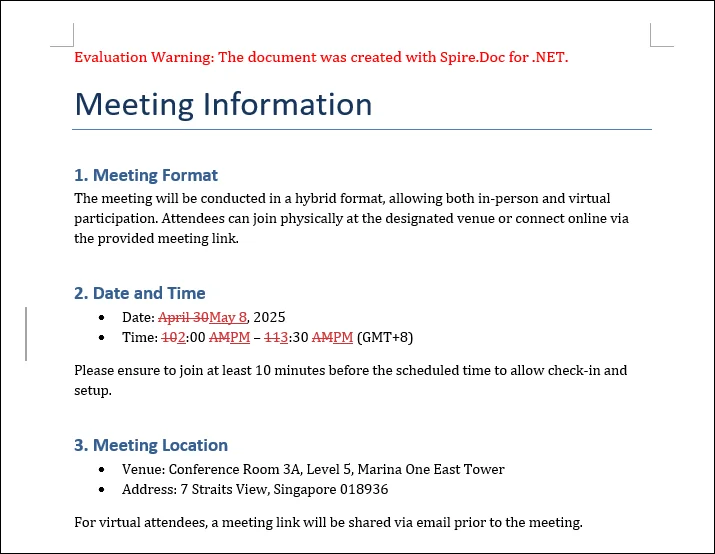
Suggerimento: Puoi richiedere una licenza di prova gratuita al team di vendita per rimuovere le limitazioni di valutazione.
FAQ
D1. Posso confrontare due documenti Word ed evidenziare le differenze?
Sì. Lo strumento di confronto integrato di Microsoft Word evidenzia automaticamente le differenze, inclusi testo, formattazione e commenti.
D2. È sicuro utilizzare strumenti online per il confronto di Word?
Dipende. Per documenti sensibili, è meglio evitare gli strumenti online a causa di potenziali rischi per la privacy.
D3. Come confronto più documenti Word contemporaneamente?
Gli strumenti manuali e integrati sono limitati. Per il confronto in batch, l'utilizzo di soluzioni basate su codice è l'approccio più efficiente.
Conclusione
Ogni metodo che abbiamo trattato serve a uno scopo diverso: dagli strumenti integrati alle soluzioni automatizzate avanzate. La scelta giusta dipende dal tuo flusso di lavoro, dalle tue competenze tecniche e dal livello di accuratezza di cui hai bisogno.
Scegliere l'approccio giusto è fondamentale per migliorare l'efficienza e l'accuratezza. Una volta fatto, il confronto dei documenti diventa più veloce, più semplice e molto più affidabile, facendoti risparmiare tempo e aiutandoti a concentrarti su ciò che conta: il contenuto stesso.
Leggi anche: