L'aggiunta di timbri a un PDF è un'attività comune nei flussi di lavoro di revisione, approvazione e distribuzione dei documenti. I timbri vengono spesso utilizzati per contrassegnare i file come Approvato, Bozza o Riservato, o per applicare elementi visivi come loghi aziendali e sigilli ufficiali.
In pratica, i timbri PDF vengono solitamente aggiunti manualmente tramite software desktop o programmaticamente come parte di un flusso di lavoro automatizzato. Sebbene molti strumenti possano inserire testo o immagini in un PDF, solo pochi creano timbri che rimangono mobili e modificabili quando il documento viene riaperto in editor PDF come Adobe Acrobat.
Questo articolo introduce due approcci affidabili e ampiamente utilizzati per aggiungere timbri ai file PDF:
- Adobe Acrobat, che è adatto per la modifica manuale e visiva
- Python (Spire.PDF), che è ideale per l'automazione e l'elaborazione batch
Ogni metodo dimostra come aggiungere sia timbri di testo che timbri di immagine, aiutandoti a scegliere l'approccio migliore per il tuo flusso di lavoro.
Cos'è un timbro PDF?
Un timbro PDF è implementato come una annotazione di timbro di gomma, definita nella specifica PDF. Rispetto al testo o alle immagini ordinarie, i timbri:
- Possono essere spostati liberamente in Adobe Acrobat.
- Appaiono nel pannello Commenti / Timbri.
- Possono essere riutilizzati su più documenti.
- Sono chiaramente identificati come annotazioni, non come contenuto della pagina.
Questa distinzione è fondamentale quando i documenti vengono rivisti, revisionati o controllati in seguito.
Metodo 1: Aggiungere timbri di testo e immagine con Adobe Acrobat
Adobe Acrobat offre un supporto integrato per l'apposizione di timbri su PDF ed è uno degli strumenti più utilizzati per la revisione e l'approvazione manuale e visiva dei documenti. Consente di aggiungere timbri sia testuali che basati su immagini e di regolarne l'aspetto direttamente sulla pagina.
Aggiungere un timbro di testo in Adobe Acrobat
Adobe Acrobat include diversi timbri di testo predefiniti, come Approvato, Bozza e Riservato, e consente anche di creare e personalizzare i propri timbri.
Passaggi:
-
Apri il PDF in Adobe Acrobat.
-
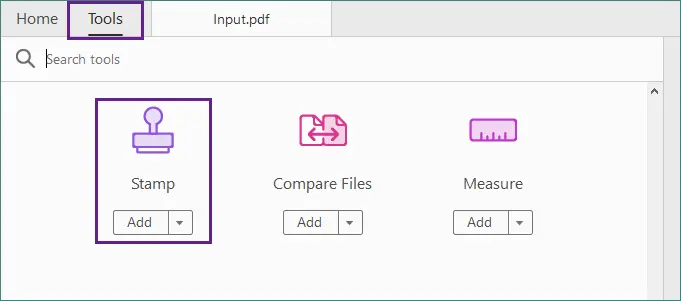
Vai su Strumenti → Timbro .
-
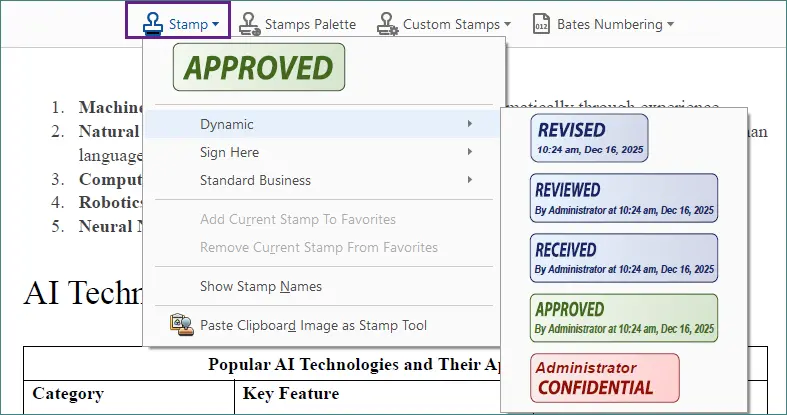
Seleziona un timbro di testo predefinito.
-
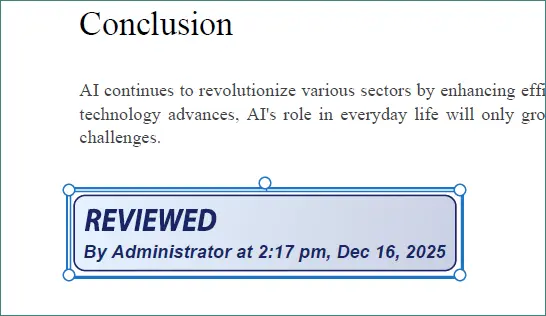
Fai clic in un punto qualsiasi della pagina per posizionare il timbro.
-
Ridimensiona o riposiziona il timbro secondo necessità.
-
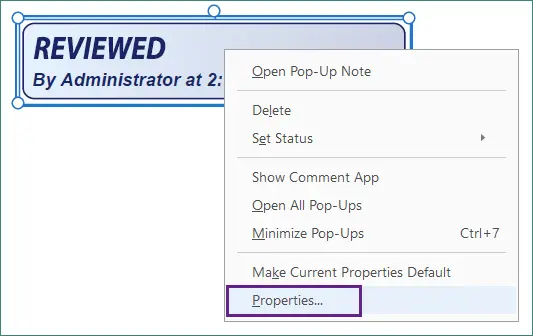
Fai clic con il pulsante destro del mouse sul timbro e scegli Proprietà per personalizzarne ulteriormente l'aspetto (come colore e opacità) e i dettagli del timbro come l'autore o l'oggetto.
-
Salva il documento.
Una volta aggiunto, il timbro rimane mobile e modificabile, rendendo facile regolare il posizionamento o aggiornarne le proprietà in seguito.
Aggiungere un timbro immagine in Adobe Acrobat
I timbri immagine sono generalmente utilizzati per loghi aziendali, sigilli ufficiali o firme scansionate. Acrobat consente di convertire i file immagine in timbri personalizzati riutilizzabili.
Passaggi:
-
Prepara un file immagine in formato PNG o JPG.
-
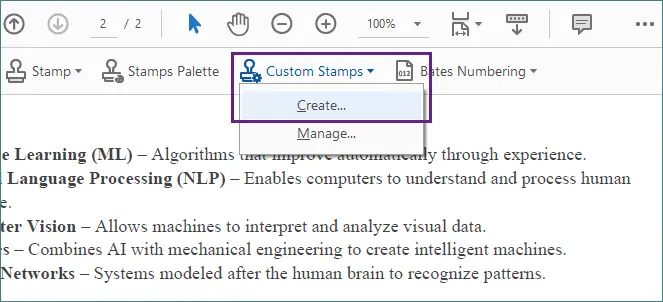
In Acrobat, vai su Strumenti → Timbro → Timbri personalizzati → Crea .
-
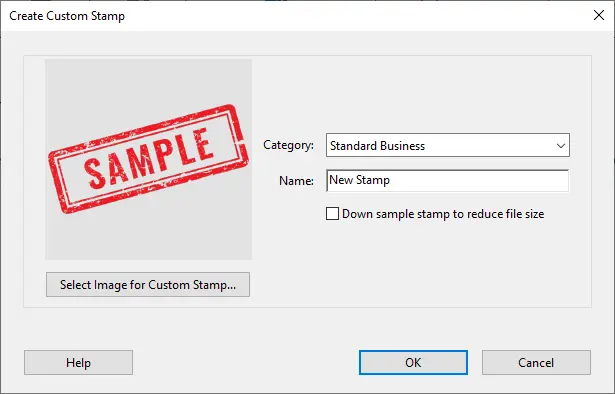
Importa l'immagine e salvala come timbro personalizzato.

-
Assegna il timbro a una categoria selezionata per un più facile riutilizzo.
-
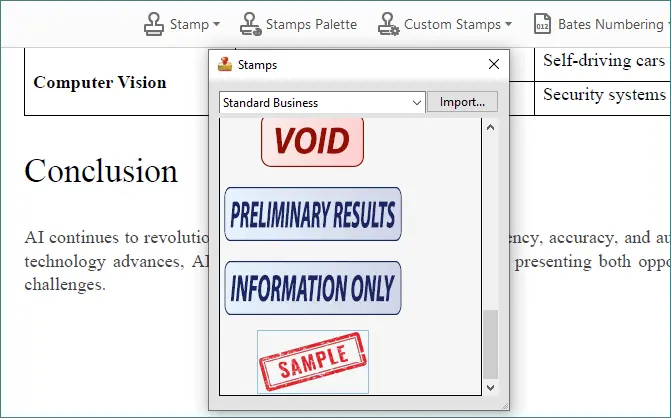
Apri lo strumento Timbro o la tavolozza Timbri, seleziona il timbro appena creato e fai clic per posizionarlo sulla pagina.
-
Regola visivamente le dimensioni e la posizione del timbro.
-
Salva il documento.
I timbri immagine creati in questo modo si comportano come i timbri di testo: possono essere spostati, riutilizzati su più documenti e gestiti direttamente in Acrobat.
Vantaggi e limiti di Adobe Acrobat
Vantaggi
- Supporto completo per timbri di testo e immagine.
- Controllo visivo preciso sul posizionamento e sull'aspetto.
- Adatto per modifiche una tantum e piccoli set di documenti.
Limiti
- Flusso di lavoro completamente manuale.
- Non progettato per l'elaborazione batch o l'automazione.
Metodo 2: Aggiungere timbri di testo e immagine con Python (Spire.PDF)
Per gli sviluppatori e i flussi di lavoro automatizzati, l'aggiunta programmatica di timbri è spesso la soluzione più efficiente e scalabile. Invece di posizionare manualmente i timbri su ogni documento, è possibile definire l'aspetto del timbro una volta e applicarlo in modo coerente su uno o più file PDF.
Spire.PDF for Python fornisce API per la creazione e l'applicazione diretta di annotazioni di timbri, offrendo un controllo preciso su layout, stile e posizionamento. Questo approccio è particolarmente utile per:
- Elaborazione batch di un gran numero di file PDF.
- Flussi di lavoro di approvazione o revisione automatizzati.
- Generazione di documenti backend o lato server.
Aggiungere un timbro di testo a un PDF con Python
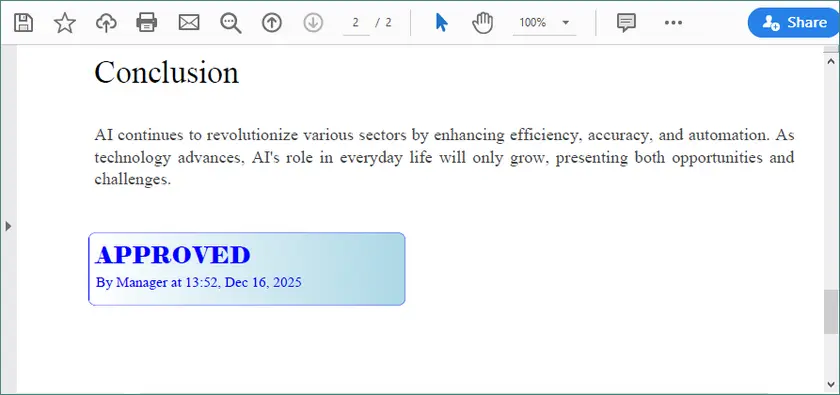
L'esempio seguente mostra come creare un timbro di testo personalizzato con uno sfondo stilizzato e applicarlo a una pagina specifica. Il contenuto, i caratteri, i colori e il posizionamento del timbro possono essere tutti regolati programmaticamente.
from spire.pdf import *
from spire.pdf.common import *

# Load the PDF document
doc = PdfDocument()
doc.LoadFromFile(r"C:\Users\Administrator\Desktop\input.pdf")

# Get the target page (zero-based index)
page = doc.Pages.get_Item(1)

# Create a template for the stamp
w, h, r = 220.0, 50.0, 10.0
template = PdfTemplate(w, h, True)
bounds = template.GetBounds()

# Fonts and brush
title_font = PdfTrueTypeFont("Elephant", 16.0, 0, True)
info_font = PdfTrueTypeFont("Times New Roman", 10.0, 0, True)
brush = PdfSolidBrush(PdfRGBColor(Color.get_Blue()))
linearGradientBrush = PdfLinearGradientBrush(
    bounds,
    PdfRGBColor(Color.get_White()),
    PdfRGBColor(Color.get_LightBlue()),
    PdfLinearGradientMode.Horizontal)

# Draw the stamp background
path = PdfPath()
path.AddArc(bounds.X, bounds.Y, r, r, 180.0, 90.0)
path.AddArc(bounds.X + w - r, bounds.Y, r, r, 270.0, 90.0)
path.AddArc(bounds.X + w - r, bounds.Y + h - r, r, r, 0.0, 90.0)
path.AddArc(bounds.X, bounds.Y + h - r, r, r, 90.0, 90.0)
path.AddLine(bounds.X, bounds.Y + h - r, bounds.X, bounds.Y + r / 2)
template.Graphics.DrawPath(PdfPen(brush), path)
template.Graphics.DrawPath(linearGradientBrush, path)

# Draw text
template.Graphics.DrawString("APPROVED", title_font, brush, PointF(5.0, 5.0))
template.Graphics.DrawString(
f"By Manager at {DateTime.get_Now().ToString('HH:mm, MMM dd, yyyy')}",
    info_font, brush, PointF(5.0, 28.0)
)

# Create and apply the stamp
rect = RectangleF(50.0, 500.0, w, h)
stamp = PdfRubberStampAnnotation(rect)
appearance = PdfAppearance(stamp)
appearance.Normal = template
stamp.Appearance = appearance
page.AnnotationsWidget.Add(stamp)

# Save the result
doc.SaveToFile("output/TextStamp.pdf", FileFormat.PDF)
doc.Dispose()
Quando il file di output viene aperto in Adobe Acrobat, il timbro può essere spostato, ridimensionato e gestito proprio come un timbro aggiunto manualmente.
Aggiungere un timbro immagine a un PDF con Python
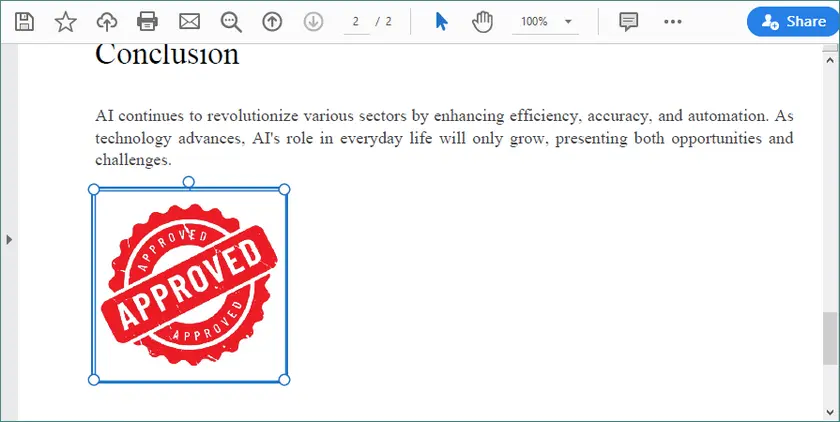
I timbri immagine sono comunemente usati per loghi, sigilli o marchi di approvazione visiva. Il processo è simile all'apposizione di timbri di testo, ma il modello è costruito da un'immagine invece che da una grafica disegnata.
from spire.pdf import *
from spire.pdf.common import *

# Load the PDF document
doc = PdfDocument()
doc.LoadFromFile(r"C:\Users\Administrator\Desktop\input.pdf")

# Get the target page
page = doc.Pages.get_Item(1)

# Load the image
image = PdfImage.FromFile(r"C:\Users\Administrator\Desktop\approved-stamp.png")
w, h = float(image.Width), float(image.Height)

# Create a template and draw the image
template = PdfTemplate(w, h, True)
template.Graphics.DrawImage(image, 0.0, 0.0, w, h)

# Define the stamp position
rect = RectangleF(50.0, 500.0, w, h)

# Create and apply the image stamp
stamp = PdfRubberStampAnnotation(rect)
appearance = PdfAppearance(stamp)
appearance.Normal = template
stamp.Appearance = appearance
page.AnnotationsWidget.Add(stamp)

# Save and close
doc.SaveToFile("output/ImageStamp.pdf", FileFormat.PDF)
doc.Dispose()
Il timbro immagine può essere riposizionato o ridimensionato in Adobe Acrobat e si comporta in modo coerente con i timbri creati tramite l'interfaccia di Acrobat.
Quando scegliere Python invece di Adobe Acrobat
Un approccio basato su Python è l'opzione migliore quando:
- Lo stesso timbro deve essere applicato a più file PDF.
- Il contenuto del timbro deve essere generato dinamicamente (ad esempio, date, nomi utente o valori di stato).
- L'elaborazione dei PDF fa parte di un flusso di lavoro automatizzato o backend.
Adobe Acrobat è ideale per modifiche visive una tantum, mentre Python eccelle quando è necessario scalare l'apposizione di timbri.
Per esplorare scenari di elaborazione PDF più avanzati, è anche possibile fare riferimento ad altre risorse di programmazione di Spire.PDF, come tutorial sull'aggiunta di intestazioni e piè di pagina, filigranatura di pagine PDF o annotazione e firma di documenti a livello di codice. Questi argomenti possono aiutarti a estendere ulteriormente i tuoi flussi di lavoro PDF.
Confronto delle funzionalità
| Funzionalità | Adobe Acrobat | Python (Spire.PDF) |
|---|---|---|
| Timbri di testo | Sì | Sì |
| Timbri immagine | Sì | Sì |
| Annotazione timbro di gomma | Sì | Sì |
| Mobile in Acrobat | Sì | Sì |
| Elaborazione batch | No | Sì |
| Automazione | No | Sì |
Considerazioni finali
L'aggiunta di timbri a un PDF può essere gestita in modi diversi a seconda della frequenza con cui si lavora con i documenti e del controllo di cui si ha bisogno.
- Adobe Acrobat è una scelta solida per le attività manuali in cui la precisione visiva è importante. Funziona bene per timbrature occasionali, revisioni e approvazioni che richiedono un'interazione diretta con il documento.
- Python con Spire.PDF è più adatto per i flussi di lavoro automatizzati. Consente di applicare timbri di testo e immagine a livello di codice, rendendolo ideale per l'elaborazione batch o l'integrazione della timbratura nei sistemi esistenti.
Entrambi gli approcci supportano le comuni esigenze di timbratura, comprese le etichette di stato e i contrassegni basati su immagini come loghi o sigilli. Scegliendo il metodo che si adatta al tuo flusso di lavoro, puoi mantenere la timbratura dei PDF efficiente, coerente e facile da gestire.
Domande frequenti
D1. Qual è la differenza tra l'aggiunta di testo o immagini e l'aggiunta di un'annotazione di timbro?
Testo o immagini vengono solitamente aggiunti come contenuto di pagina fisso. Le annotazioni di timbro sono elementi interattivi che possono essere spostati, ridimensionati e gestiti in editor PDF come Adobe Acrobat.
D2. Perché i timbri di alcuni strumenti PDF non sono modificabili in Adobe Acrobat?
Molti strumenti appiattiscono il contenuto sulla pagina invece di creare annotazioni. Il contenuto appiattito diventa statico e non può essere riposizionato o riutilizzato come timbro.
D3. I timbri aggiunti con Python possono essere modificati in Adobe Acrobat in un secondo momento?
Sì. Quando un'annotazione di timbro viene creata programmaticamente, si comporta come una aggiunta in Acrobat e rimane completamente modificabile.
D4. Quando dovrei usare la timbratura programmatica invece di un editor PDF?
Utilizzare la timbratura programmatica per l'automazione, l'elaborazione batch o il contenuto dinamico. Gli editor PDF sono migliori per modifiche manuali rapide.