Quando si desidera impedire la modifica dei PDF, l'appiattimento del documento è spesso la soluzione più semplice ed efficace. Tuttavia, molti utenti non hanno familiarità con il significato di un PDF appiattito o con come crearne uno.
In questo articolo, spiegheremo cosa significa appiattire un PDF e ti mostreremo come appiattire un documento PDF utilizzando diversi approcci pratici. Questi includono l'uso di Adobe Acrobat, Google Chrome, strumenti online e librerie di programmazione, aiutandoti a proteggere facilmente i tuoi PDF sia su Windows che su Mac.
- Cosa significa appiattire un PDF
- Come appiattire un PDF in Adobe Acrobat
- Come appiattire un PDF senza Acrobat
- Appiattire un PDF programmaticamente utilizzando Free Spire.PDF
- Come appiattire un documento PDF su Mac
- Domande frequenti sull'appiattimento di un PDF
Cosa significa appiattire un PDF (e perché potresti averne bisogno)
Prima di immergersi in strumenti specifici, vale la pena chiarire cosa significa effettivamente "appiattire" nel contesto dei file PDF e perché è importante nei flussi di lavoro quotidiani.
Appiattire un PDF significa convertire elementi interattivi, come testo, annotazioni o immagini, in contenuto di pagina statico. Il documento mantiene lo stesso aspetto visivo, ma gli utenti non possono più digitare nuovi paragrafi, attivare caselle di controllo o modificare annotazioni. In altre parole, l'appiattimento trasforma un PDF di lavoro o una bozza in una versione finale e non modificabile.
Questo è particolarmente utile quando è necessario inviare il rapporto finale, condividere contratti, emettere fatture o archiviare documenti. L'appiattimento aiuta a prevenire modifiche involontarie e garantisce che il PDF venga visualizzato in modo coerente su tutti i dispositivi e visualizzatori. È anche importante notare che l'appiattimento è diverso dalla protezione dei PDF con una password, poiché la protezione con password controlla principalmente chi può aprire o modificare il file, ma non rimuove permanentemente la possibilità di modificare il contenuto del PDF.
Come appiattire un PDF in Adobe Acrobat
Adobe Acrobat è spesso il primo strumento a cui le persone pensano quando si occupano di attività PDF avanzate. Poiché supporta pienamente lo standard PDF, offre modi affidabili per appiattire documenti che contengono moduli, commenti o altri elementi interattivi.
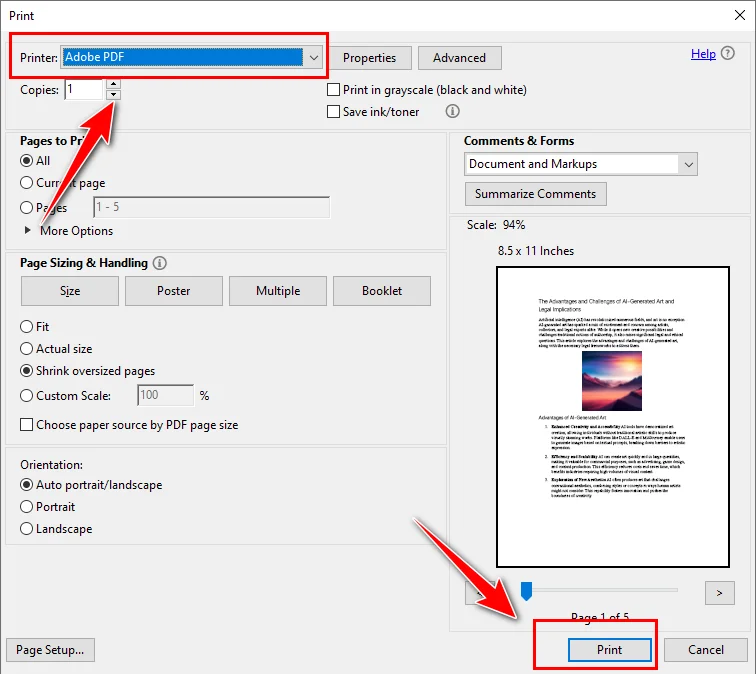
Adobe Acrobat consente di appiattire un file PDF ricreando il documento tramite la funzione di stampa. L'approccio produce un file PDF statico che ha lo stesso aspetto dell'originale ma non può essere modificato.
- Apri il file PDF in Adobe Acrobat.
- Utilizza lo strumento Produzione di stampe per appiattire i campi modulo e le annotazioni, oppure vai su File → Stampa e seleziona "Adobe PDF" come stampante per ricreare il documento come PDF appiattito.
- Salva il file risultante come un nuovo PDF appiattito.
Adobe Acrobat è una scelta valida se lavori spesso con i PDF e preferisci un'interfaccia visiva basata su desktop. Tuttavia, richiede una licenza a pagamento e non è progettato per l'elaborazione automatizzata o su larga scala.
Come appiattire un PDF senza Acrobat
Non tutti hanno accesso ad Adobe Acrobat e molti utenti cercano modi per appiattire un PDF senza installare software a pagamento. In questi casi, metodi alternativi possono comunque portare a termine il lavoro, anche se possono comportare alcuni compromessi.
Come appiattire un PDF utilizzando Google Chrome
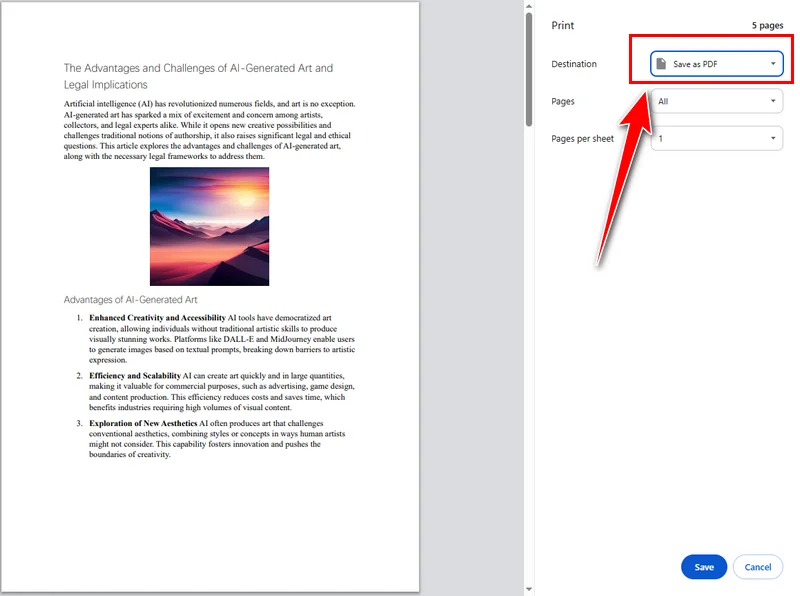
Google Chrome offre un modo semplice e affidabile per appiattire un documento PDF senza installare software aggiuntivo. Aprendo un PDF in Chrome e stampandolo su un nuovo file PDF, verrà trasformato in un documento statico.
Ecco i passaggi dettagliati per appiattire un PDF con Chrome:
- Apri il file PDF in Google Chrome.
- Premi Ctrl + P (o Cmd + P su Mac) per aprire la finestra di dialogo di stampa.
- Seleziona Salva come PDF come stampante di destinazione.
- Fai clic su Salva per generare un file PDF appiattito.
Questo metodo è gratuito e funziona sia su Windows che su Mac. Tuttavia, offre un controllo limitato sull'elaborazione dei PDF e Google Chrome si basa su un ambiente basato su browser, il che lo rende meno adatto per flussi di lavoro offline o controllati.
Come appiattire un PDF con strumenti online gratuiti
Gli strumenti PDF online sono popolari perché vengono eseguiti direttamente nel browser e non richiedono installazione. Servizi come Smallpdf e Sejda PDF consentono agli utenti di appiattire rapidamente un file PDF, rendendoli una scelta comune per attività occasionali e a breve termine.
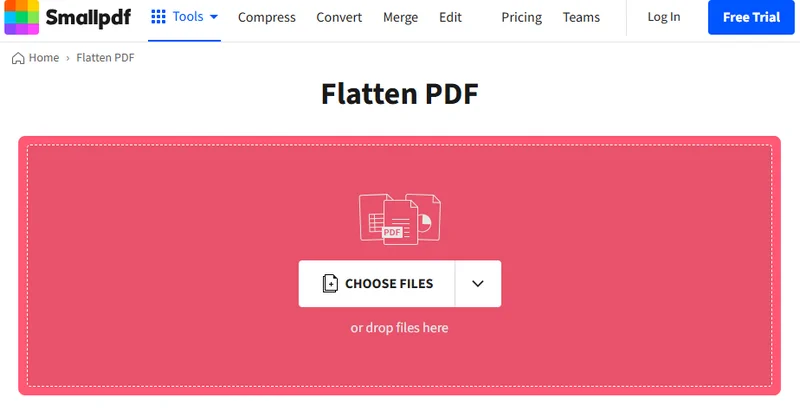
Questi strumenti seguono generalmente un semplice flusso di lavoro basato su browser. Utilizzando Smallpdf come esempio, il processo funziona in genere come segue:
- Vai al sito web dello strumento online.
- Carica il file PDF che desideri appiattire, dopodiché lo strumento lo elabora automaticamente.
- Scarica il file PDF appiattito e salvalo sul tuo dispositivo locale.
Questi strumenti sono utili se è necessario appiattire un PDF gratuitamente e il documento non contiene informazioni sensibili. Detto questo, spesso presentano limitazioni come le dimensioni del file e le restrizioni di utilizzo. Per i documenti professionali o riservati, questi fattori dovrebbero essere presi in considerazione.
Come appiattire un PDF programmaticamente utilizzando Free Spire.PDF
Per gli sviluppatori che lavorano con sistemi automatizzati, l'appiattimento dei PDF è spesso parte di un flusso di lavoro più ampio piuttosto che un'attività una tantum. In tali casi, Free Spire.PDF for Python consente di appiattire un documento PDF appiattendo i suoi campi modulo interattivi tramite codice, garantendo che l'output finale non sia modificabile preservando l'aspetto originale.
L'idea generale è semplice: carica il PDF, abilita l'appiattimento del modulo e salva il risultato. Una volta appiattiti i campi del modulo, tutti i dati inseriti dall'utente vengono resi direttamente sulla pagina e il documento diventa un PDF statico.
from spire.pdf.common import *
from spire.pdf import *

# Specify the input and output PDF file paths
input_file = "Form.pdf"
output_file = "FlattenAll.pdf"

# Create an object of the PdfDocument class
doc = PdfDocument()
# Load a PDF file
doc.LoadFromFile(input_file)

# Flatten all forms in the PDF file
doc.Form.IsFlatten = True

# Save the result file
doc.SaveToFile(output_file)
doc.Close()
Questo approccio è particolarmente utile quando l'appiattimento deve essere integrato in sistemi automatizzati, durante l'elaborazione di file in batch o durante la gestione di documenti PDF di grandi dimensioni.
Come appiattire un documento PDF su Mac
Su macOS, oltre a Chrome e agli strumenti online, puoi anche appiattire un PDF utilizzando Anteprima. Essendo un'applicazione integrata, Anteprima ti consente di appiattire i PDF direttamente su Mac senza installare alcun software di terze parti, rendendola un'opzione comoda e semplice per attività rapide, sicure e offline.
Ecco come funziona:
- Apri il file PDF in Anteprima.
- Scegli Stampa e salva l'output come un nuovo file PDF.

Questo metodo funziona bene per piccoli progetti. Tuttavia, se hai bisogno di operazioni PDF più avanzate oltre all'appiattimento, come rendere un PDF di sola lettura, modificare i campi del modulo o gestire i documenti a livello di codice, Adobe Acrobat o Free Spire.PDF sarebbero una scelta migliore.
Domande frequenti sull'appiattimento di un PDF
D1: Come si appiattisce un file PDF?
È possibile appiattire un file PDF utilizzando Adobe Acrobat, Google Chrome, strumenti PDF online o a livello di codice con librerie come Free Spire.PDF.
D2: Qual è la scorciatoia per appiattire un PDF?
In generale, in Adobe Acrobat, è spesso possibile utilizzare Ctrl + P per appiattire un PDF stampandolo, mentre altri strumenti possono basarsi su diverse combinazioni di scorciatoie.
D3: Comprimere un PDF è la stessa cosa che appiattirlo?
No. La compressione di un PDF ne riduce le dimensioni, mentre l'appiattimento rimuove gli elementi interattivi e rende il documento non modificabile.
Conclusione
Non esiste un unico metodo migliore per ogni situazione. Adobe Acrobat è adatto per flussi di lavoro manuali basati su desktop. Google Chrome e gli strumenti online funzionano per attività rapide e occasionali. Per l'elaborazione automatizzata dei documenti, Free Spire.PDF offre la massima flessibilità e controllo.
Comprendendo come funziona ogni metodo, puoi appiattire un documento PDF in modo efficiente in base alle tue esigenze.