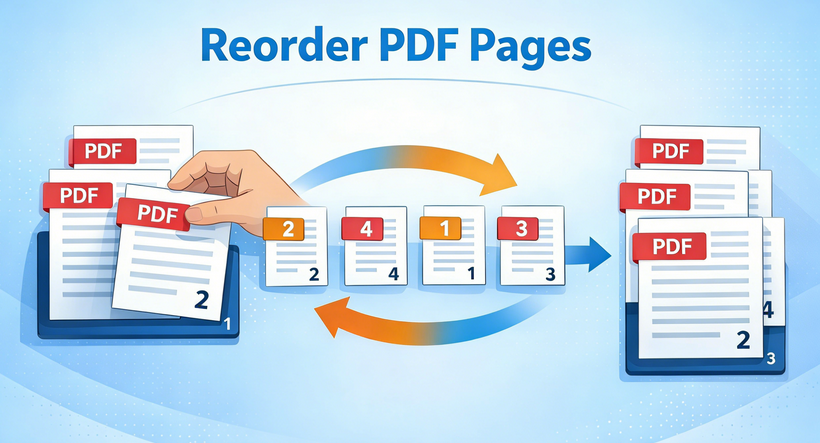
Hai mai scaricato un PDF solo per scoprire che le pagine sono completamente fuori ordine? Forse hai scansionato documenti senza renderti conto che la sequenza era sbagliata, o hai bisogno di estrarre pagine specifiche da più PDF in un nuovo documento. Riorganizzare le pagine di un PDF è un compito comune ma spesso frustrante che professionisti, studenti e utenti di tutti i giorni incontrano regolarmente.
In questa guida completa, esploreremo diversi metodi per riordinare le pagine dei PDF—da semplici strumenti online a potenti automazioni con Python. Che tu abbia bisogno di una soluzione rapida o voglia implementare soluzioni programmatiche, qui troverai l'approccio giusto.
- Perché Potrebbe Essere Necessario Riorganizzare le Pagine di un PDF
- Strumenti Online Gratuiti per Riorganizzare le Pagine dei PDF
- Strumenti Desktop per Modificare l'Ordine delle Pagine dei PDF
- Metodo di Automazione con Python per la Riorganizzazione Massiva dei PDF
- Migliori Pratiche per Riorganizzare le Pagine dei PDF
- Domande Frequenti sull'Organizzazione delle Pagine dei PDF
Perché Potrebbe Essere Necessario Riorganizzare le Pagine di un PDF
I PDF sono diventati lo standard universale per la condivisione di documenti preservandone la formattazione, ma mancano della flessibilità dei formati modificabili. La capacità di riordinare le pagine dei file PDF è essenziale per:
- Rapporti e presentazioni che necessitano di aggiustamenti nel flusso logico
- Documenti scansionati in cui le pagine sono state mescolate accidentalmente
- Articoli accademici che richiedono la riorganizzazione di capitoli o appendici
- Documenti aziendali che necessitano di spostare i riassunti esecutivi all'inizio
- Creazione di PDF personalizzati combinando pagine da più fonti
Strumenti Online Gratuiti per Riorganizzare le Pagine dei PDF
Gli strumenti online sono perfetti se non vuoi scaricare software e hai solo bisogno di cambiare occasionalmente l'ordine delle pagine in un PDF. La maggior parte sono gratuiti, facili da usare e funzionano su qualsiasi dispositivo con un browser—senza richiedere competenze tecniche.
Scelta Migliore: iLovePDF (Organizza PDF)
iLovePDF è uno degli strumenti PDF online gratuiti più popolari, con una funzione dedicata “Organizza PDF” progettata specificamente per riordinare, eliminare o ruotare le pagine. Supporta l'elaborazione batch (una rara funzionalità gratuita) e l'integrazione con l'archiviazione cloud.
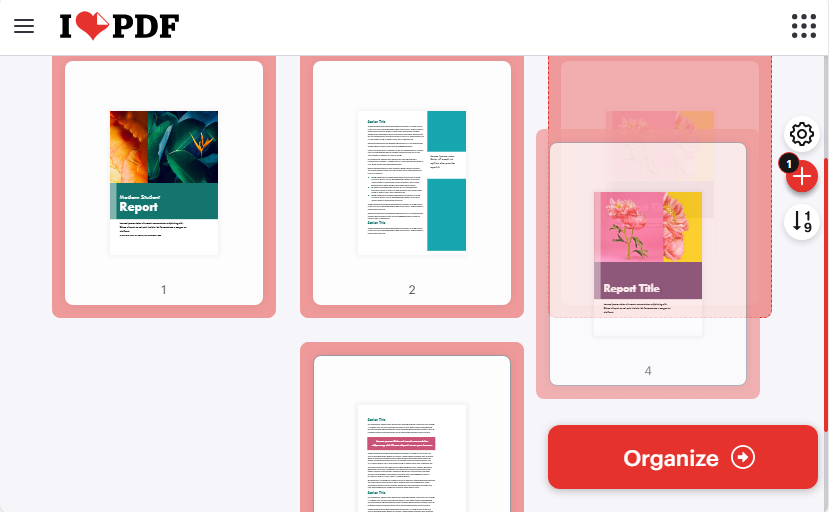
Passaggi per riordinare le pagine di un PDF online con iLovePDF:
- Visita lo strumento Organizza PDF di iLovePDF.
- Carica i tuoi PDF dal tuo dispositivo, Google Drive, Dropbox o tramite URL.
- Usa l'interfaccia drag-and-drop per riorganizzare le pagine. (Puoi anche ruotare le pagine o eliminare quelle indesiderate, se necessario.)
- Dopo aver riordinato, fai clic su "Organizza" e scarica il file PDF riordinato.
Strumenti Online Alternativi:
- PDF Candy: Interfaccia facile da usare; ti permette di salvare l'output direttamente sull'archiviazione cloud.
- Sejda: Un'alternativa attenta alla privacy; ottima scelta per documenti sensibili o PDF di grandi dimensioni.
Articolo Correlato: Come Estrarre Pagine da un PDF Gratuitamente — Senza Bisogno di Adobe
Strumenti Desktop per Modificare l'Ordine delle Pagine dei PDF
Per la modifica frequente di PDF, documenti sensibili (ad es. contratti legali, cartelle cliniche) o per l'uso offline, gli strumenti desktop sono superiori - tutta l'elaborazione avviene localmente sul tuo dispositivo per garantire la massima sicurezza dei dati.
Scelta Migliore: PDF24 Creator (Gratuito, Offline e Portatile)
PDF24 Creator è uno strumento desktop 100% gratuito e senza pubblicità che eccelle nel riordinare le pagine dei PDF e offre una suite completa di funzionalità di modifica PDF (unione, divisione, rotazione, ecc.). Funziona offline ed è compatibile con Windows (7/8/10/11).
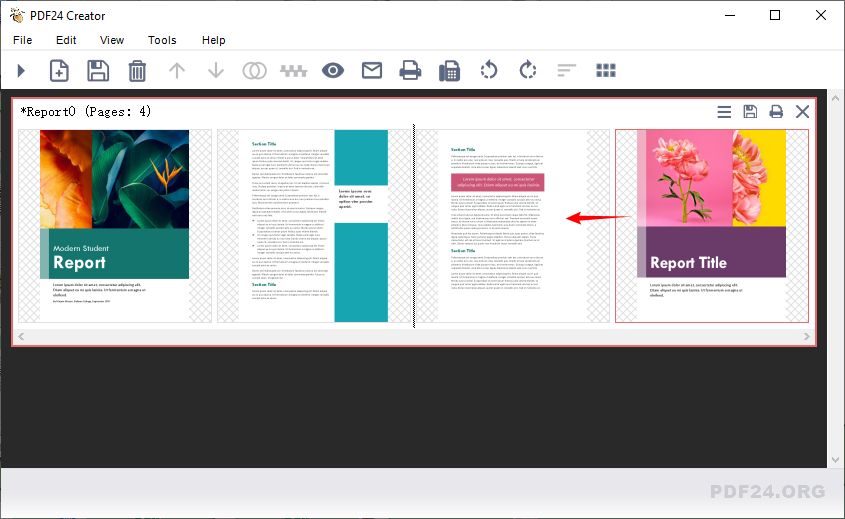
Passaggi per riorganizzare le pagine di un PDF con PDF24 Creator:
- Scarica PDF24 Creator e avvialo.
- Apri la Casella degli Strumenti di PDF24 e fai clic su “Organizza PDF”.
- Importa il tuo file PDF facendo clic su "File > Apri" o trascinandolo nell'interfaccia.
- Per riordinare le pagine, fai semplicemente clic e trascina qualsiasi pagina nella posizione desiderata.
- Una volta soddisfatto del nuovo ordine, fai clic su "Salva" per esportare il tuo file PDF organizzato.
Altre Opzioni Desktop:
- Anteprima (Mac): Integrato, nessuna installazione necessaria. Usa la vista miniature per trascinare le pagine.
- Adobe Acrobat Pro (A pagamento): Uno strumento premium basato su abbonamento per utenti esperti e aziende che necessitano di automazione avanzata del flusso di lavoro PDF.
Consiglio Pro: Dopo aver riordinato, puoi aggiungere i numeri di pagina per rendere il documento PDF più navigabile per i lettori.
Metodo di Automazione con Python per la Riorganizzazione Massiva dei PDF
Se hai bisogno di automatizzare la riorganizzazione massiva di PDF (ad es. riordinare più di 100 PDF contemporaneamente) o integrare la riorganizzazione delle pagine in un flusso di lavoro Python, Free Spire.PDF for Python è una libreria potente e gratuita. È ideale per sviluppatori, analisti di dati o chiunque lavori con grandi volumi di PDF.
Codice Python per Riorganizzare le Pagine di un PDF
Questo codice carica un PDF, cambia l'ordine delle pagine del PDF e salva in un nuovo file.
from spire.pdf.common import *
from spire.pdf import *

# Create a PdfDocument instance
pdf = PdfDocument()

# Load a PDF file
pdf.LoadFromFile("Report.pdf")

# Reorder pages in the PDF file
pdf.Pages.ReArrange([3, 2, 0, 1])

# Save the result file
pdf.SaveToFile("RearrangePDFPageOrder.pdf", FileFormat.PDF)
pdf.Close()
Consigli per la Personalizzazione:
- Percorsi dei File: Sostituisci i file di input e output con percorsi assoluti (ad es. "C:/Documents/Report.pdf") o percorsi relativi validi (ad es. "./data/Report.pdf") per evitare errori di file non trovato.
- Ordine delle Pagine: Modifica la lista [3, 2, 0, 1] (indici basati su 0) per regolare la sequenza delle pagine. Assicurati che la lunghezza della lista corrisponda al totale delle pagine del PDF.
- Elaborazione Massiva: Inserisci la funzione in un ciclo per riordinare tutti i PDF in una cartella (usa os.listdir() per iterare sui file).
Risultato:
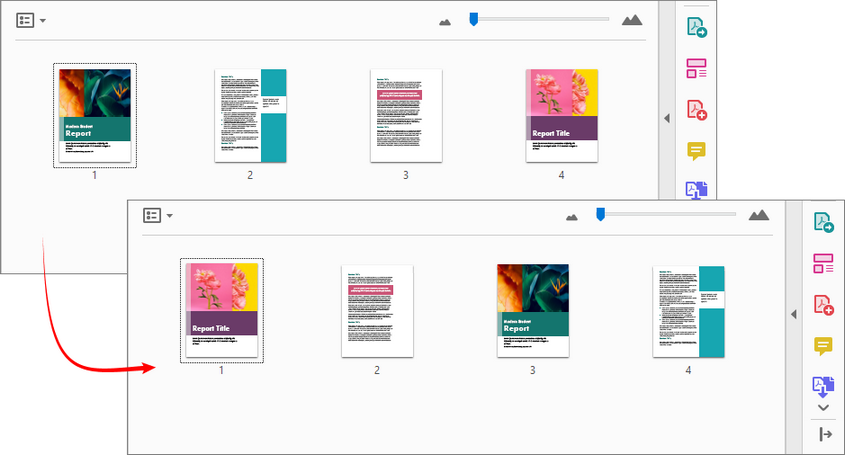
Con Free Spire.PDF for Python, puoi anche unire pagine da più PDF e disporle in un ordine personalizzato
Migliori Pratiche per Riorganizzare le Pagine dei PDF
Per evitare errori e garantire un flusso di lavoro senza intoppi, segui questi consigli:
Prima di iniziare:
- Fai una copia di backup del tuo documento originale
- Controlla se il PDF è protetto/crittografato (potrebbe essere necessario rimuovere prima la password)
- Assicurati che i numeri di pagina o i riferimenti che potrebbero necessitare di aggiornamento
Durante il processo:
- Usa la visualizzazione multi-pagina per comprendere la struttura generale
- Considera raggruppamenti logici quando sposti più pagine
- Verifica che i riferimenti incrociati all'interno del documento abbiano ancora senso
Dopo la riorganizzazione:
- Scorri l'intero documento per controllare il flusso
- Aggiorna i segnalibri o i link se il tuo software lo supporta
- Considera l'ottimizzazione della dimensione del file se hai aggiunto o manipolato pagine
Conclusione
Riorganizzare le pagine di un PDF è semplice con lo strumento giusto. Per la maggior parte degli utenti, piattaforme online come iLovePDF offrono una soluzione rapida e senza download. Se gestisci file confidenziali o lavori offline, software desktop come PDF24 Creator mantengono i tuoi dati sicuri e sotto il tuo controllo. Per l'automazione o l'elaborazione massiva, Python con Free Spire.PDF fornisce un approccio flessibile e programmabile.
Scegli il metodo che si allinea al tuo flusso di lavoro e trasforma PDF disordinati e fuori posto in file organizzati e facili da usare in pochi minuti.
Domande Frequenti sull'Organizzazione delle Pagine dei PDF
D: Questi strumenti per riordinare i PDF sono davvero gratuiti?
R: Sì, tutti gli strumenti elencati offrono versioni gratuite. Alcuni hanno limiti di dimensione del file o di numero di pagine.
D: Questi metodi funzionano su PDF scansionati/basati su immagini?
R: Sì, puoi riordinare i PDF scansionati, ma rimarranno come immagini. Se hai bisogno di modificare il testo all'interno di un PDF scansionato, dovrai prima eseguire l'OCR (Riconoscimento Ottico dei Caratteri).
D: C'è un modo per invertire l'intero ordine delle pagine (dall'ultima alla prima)?
R: Sì, in strumenti come iLovePDF e PDF24 Creator, offrono un pulsante per invertire l'ordine delle pagine. Con Python, puoi generare una lista di indici invertita (ad es. [9, 8, 7, ..., 0] per un documento di 10 pagine).
D: Posso pianificare attività di riorganizzazione automatica dei PDF?
R: Con gli script Python, sì—puoi usare pianificatori di attività (come cron su Linux o Utilità di pianificazione su Windows) per eseguire script di riorganizzazione automaticamente a orari prestabiliti.