Un PDF con margini stretti lascia poco spazio per note scritte a mano, commenti di revisione o rilegatura. Troppo spazio bianco crea il problema opposto: il contenuto occupa meno spazio della pagina di quanto dovrebbe, rendendo il documento meno comodo da leggere.
Regolare i margini di pagina di un PDF può aiutare a preparare un report per la stampa, creare spazio per annotazioni accanto agli appunti delle lezioni o ripulire pagine scansionate con bordi sovradimensionati.
Puoi farlo con un editor desktop, uno strumento online o un breve programma C#. Questa guida illustra tutti e tre gli approcci, inclusa la modalità per aggiungere spazio attorno alle pagine esistenti e ritagliare i bordi indesiderati.
Navigazione rapida:
- Metodo 1. Regolare i margini PDF con Adobe Acrobat
- Metodo 2. Regolare i margini PDF online con Sejda
- Metodo 3. Regolare i margini PDF a livello di codice in C#
Prima di iniziare: aggiungere spazio o ritagliare
A differenza di Word, un PDF generalmente non ridispone i paragrafi quando si modificano i confini della pagina. Il testo e la grafica restano posizionati sulla pagina.
I metodi seguenti funzionano modificando lo spazio attorno a quel contenuto esistente:
| Operazione | Cosa cambia | Cosa succede al contenuto |
|---|---|---|
| Aumentare i margini | La pagina diventa più grande | Testo e immagini restano alle loro dimensioni originali |
| Ridurre i margini | L'area visibile della pagina diventa più piccola | Il contenuto vicino ai bordi potrebbe essere ritagliato |
Inoltre, distingui lo spazio aggiuntivo dai margini finali. Aggiungere mezzo pollice attorno a una pagina che ha già bordi bianchi aumenta i margini esistenti di mezzo pollice; non li imposta a mezzo pollice.
Prima di apportare modifiche, salva una copia dell'originale. Se il documento contiene dimensioni di pagina o layout diversi, verifica se una singola regolazione funziona per tutto il documento.
Metodo 1. Regolare i margini PDF con Adobe Acrobat
Adobe Acrobat fornisce controlli per il ritaglio e le dimensioni della pagina nella finestra di dialogo Imposta riquadri pagina. Il flusso di lavoro seguente utilizza Acrobat Pro.
Aumentare i margini
- Apri il PDF e seleziona Modifica PDF → Ritaglia pagine.
- Disegna un rettangolo, quindi fai doppio clic al suo interno per aprire Imposta riquadri pagina.
- Seleziona CropBox in Applica a e fai clic su Imposta a zero per cancellare la selezione di ritaglio.
- In Cambia dimensioni pagina, scegli Personalizzato e inserisci dimensioni di pagina maggiori.
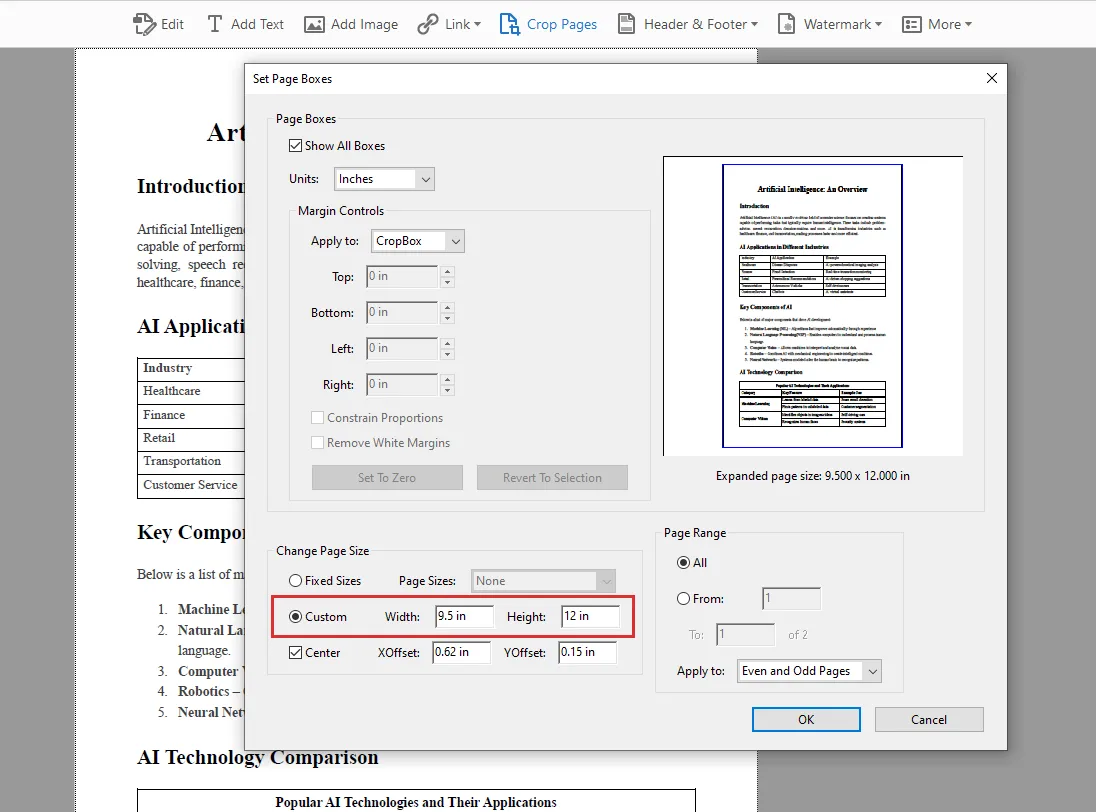
- Seleziona Centra, scegli l'intervallo di pagine e fai clic su OK.
- Salva una nuova copia.
Ad esempio, ingrandire una pagina da 8,5 × 11 pollici a 9,5 × 12 pollici, con il contenuto centrato, aggiunge mezzo pollice su ciascun lato. Ciò preserva le dimensioni del contenuto fornendo al contempo spazio per le annotazioni.
Ridurre i margini
- Seleziona Modifica PDF → Ritaglia pagine e disegna attorno all'area da mantenere.
- Fai doppio clic sulla selezione.
- Seleziona CropBox e regola i quattro valori in Controlli margini.
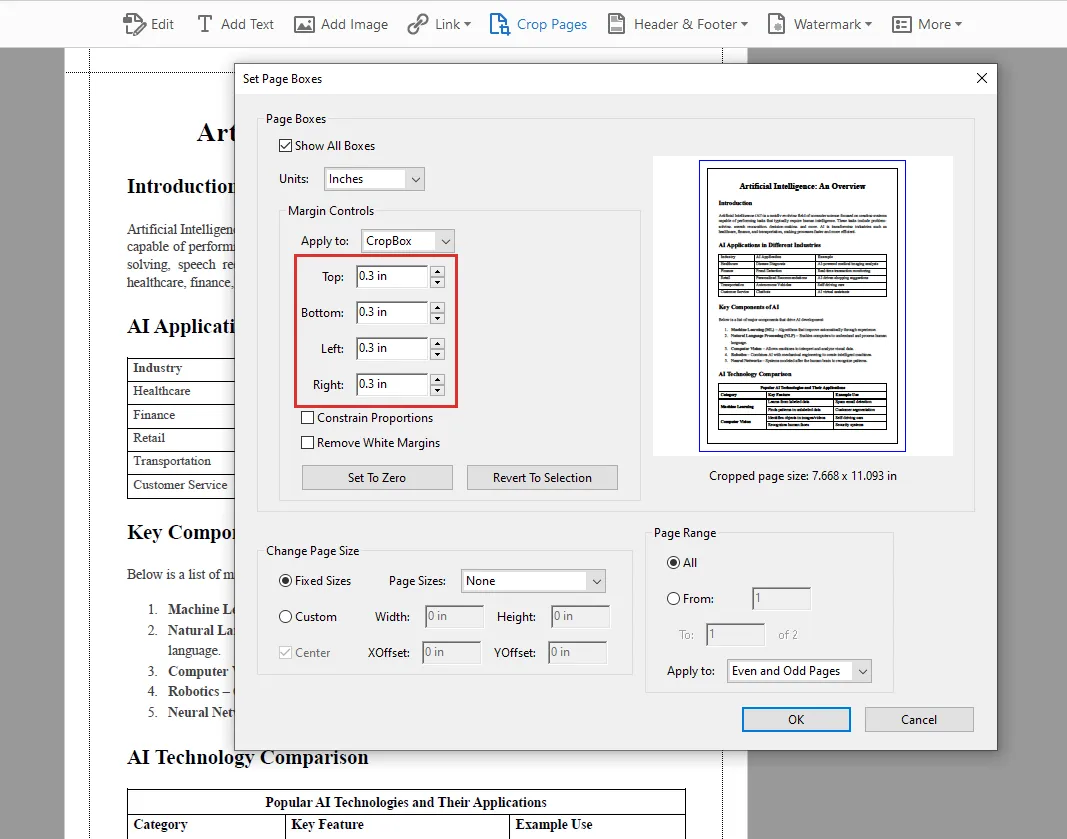
- Controlla l'anteprima e l'intervallo di pagine, quindi fai clic su OK.
- Salva il risultato.
Rimuovi margini bianchi offre un'alternativa automatica. I valori di ritaglio descrivono quanto ritagliare, non lo spazio finale attorno al testo.
Il ritaglio nasconde l'area esclusa; non cancella definitivamente il contenuto sottostante.
Metodo 2. Regolare i margini PDF online con Sejda
Sejda separa le due operazioni in strumenti diversi: Ridimensiona PDF aggiunge spazio, mentre Ritaglia PDF lo riduce.
Aumentare i margini con Ridimensiona PDF
- Apri Sejda Ridimensiona PDF e carica il tuo file.
- Scegli Aggiungi margini e spaziatura interna.
- Inserisci lo spazio aggiuntivo per i lati superiore, inferiore, sinistro e destro.
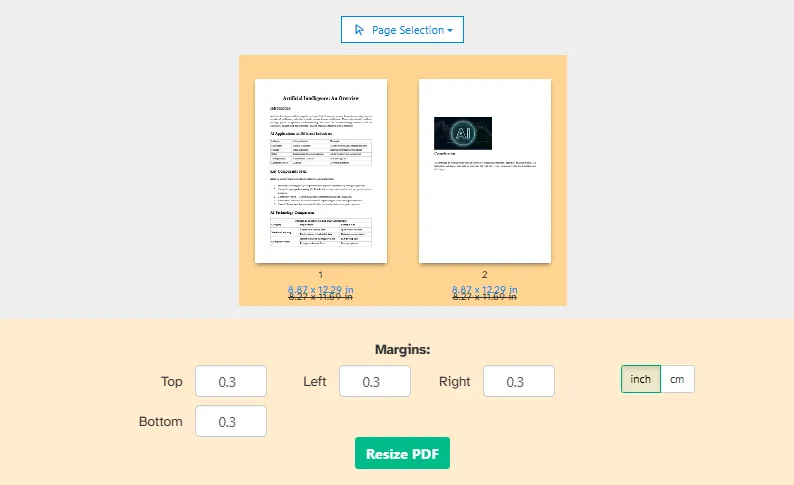
- Scegli pollici o centimetri e seleziona le pagine da elaborare.
- Fai clic su Ridimensiona PDF e scarica il risultato.
L'anteprima mostra lo spazio extra attorno alla pagina. Aggiungere 1 cm su ogni lato aumenta sia la larghezza sia l'altezza di 2 cm.
Ridurre i margini con Ritaglia PDF
- Apri Sejda Ritaglia PDF e carica il documento.
- Scegli il ritaglio automatico o Anteprima pagine e seleziona per il controllo manuale.
- Regola la selezione o inserisci quantità di ritaglio esatte per ciascun bordo.

- Applica il ritaglio alle pagine richieste.
- Fai clic su Ritaglia PDF e scarica il file.
Sejda supporta sia un'area di ritaglio condivisa sia aree diverse per singole pagine. È utile per scansioni con bordi incoerenti. Il suo strumento di ritaglio nasconde il contenuto oltre il confine anziché rimuoverlo completamente.
Metodo 3. Regolare i margini PDF a livello di codice in C#
Gli strumenti manuali sono comodi per modifiche occasionali. Un programma è più utile quando devi ripetere la stessa regolazione su più documenti o integrarla in un'applicazione.
Gli esempi seguenti utilizzano Spire.PDF for .NET. Creano un nuovo documento, disegnano ogni pagina originale su una nuova pagina e modificano lo spazio circostante senza ridimensionare intenzionalmente il contenuto della pagina.
Questo approccio rende anche la regolazione riproducibile: le stesse misurazioni possono essere riutilizzate senza selezionare aree o inserire impostazioni manualmente ogni volta.
Installa il pacchetto tramite NuGet:
dotnet add package Spire.PDF
Aumentare i margini PDF in C#
Per aggiungere spazio, crea una pagina più grande e disegna la pagina originale con uno scostamento corrispondente ai margini sinistro e superiore aggiunti.
using Spire.Pdf;
using Spire.Pdf.Graphics;
using System;
using System.Drawing;
using System.IO;

string inputPath = @"E:\Documents\input\sample.pdf";
string outputPath = @"E:\Documents\output\increased-margins.pdf";

Directory.CreateDirectory(Path.GetDirectoryName(outputPath)!);

PdfDocument originalPdf = new PdfDocument(inputPath);
PdfDocument newPdf = new PdfDocument();

// Additional space, in points.
float left = 40;
float right = 40;
float top = 40;
float bottom = 40;

for (int i = 0; i < originalPdf.Pages.Count; i++)
{
    PdfPageBase originalPage = originalPdf.Pages[i];

    SizeF newSize = new SizeF(
        originalPage.Size.Width + left + right,
        originalPage.Size.Height + top + bottom
    );

    PdfPageBase newPage = newPdf.Pages.Add(
        newSize, new PdfMargins(0)
    );

    PdfTemplate template = originalPage.CreateTemplate();
    template.Draw(newPage, left, top);
}

newPdf.SaveToFile(outputPath, FileFormat.PDF);

originalPdf.Close();
newPdf.Close();

Console.WriteLine({BODY_CONTENT}quot;Saved: {outputPath}");
Questo esempio aggiunge 40 punti attorno a ciascuna pagina. Le misurazioni PDF usano i punti, dove 72 punti equivalgono a un pollice, quindi 40 punti corrispondono approssimativamente a 0,56 pollici.
La nuova pagina ha margini di disegno pari a zero perché il codice posiziona il modello esplicitamente usando left e top. Ciò mantiene la logica di posizionamento in un unico punto.
Le dimensioni della pagina vengono calcolate all'interno del ciclo, consentendo a pagine di dimensioni diverse di ricevere la stessa quantità di spazio aggiuntivo.
Puoi anche usare valori diversi. Ad esempio, aumentando solo left si crea spazio extra lungo quel bordo per la rilegatura o le note, senza aggiungere spazio non necessario agli altri lati.
Ridurre i margini PDF in C#
Per ritagliare i bordi, crea una pagina più piccola e sposta il contenuto originale verso sinistra e verso l'alto.
using Spire.Pdf;
using Spire.Pdf.Graphics;
using System;
using System.Drawing;
using System.IO;

string inputPath = @"E:\Documents\input\sample.pdf";
string outputPath = @"E:\Documents\output\decreased-margins.pdf";

Directory.CreateDirectory(Path.GetDirectoryName(outputPath)!);

PdfDocument originalPdf = new PdfDocument(inputPath);
PdfDocument newPdf = new PdfDocument();

// Amount to trim from each edge, in points.
float left = 20;
float right = 20;
float top = 20;
float bottom = 20;

for (int i = 0; i < originalPdf.Pages.Count; i++)
{
    PdfPageBase originalPage = originalPdf.Pages[i];

    float width = originalPage.Size.Width - left - right;
    float height = originalPage.Size.Height - top - bottom;

    if (width <= 0 || height <= 0)
        throw new ArgumentException(
            {BODY_CONTENT}quot;Crop values are too large for page {i + 1}."
        );

    PdfPageBase newPage = newPdf.Pages.Add(
        new SizeF(width, height), new PdfMargins(0)
    );

    PdfTemplate template = originalPage.CreateTemplate();
    template.Draw(newPage, -left, -top);
}

newPdf.SaveToFile(outputPath, FileFormat.PDF);

originalPdf.Close();
newPdf.Close();

Console.WriteLine({BODY_CONTENT}quot;Saved: {outputPath}");
Qui, la nuova pagina è più stretta e più corta di 40 punti rispetto all'originale. Le coordinate di disegno negative spostano il contenuto in modo che 20 punti cadano al di fuori di ciascun bordo.
Questo codice ritaglia quantità fisse; non rileva lo spazio bianco. Controlla l'output per assicurarti che numeri di pagina, intestazioni e altri contenuti ai bordi rimangano visibili.
Per i documenti con layout incoerenti, inizia con valori conservativi. Un'impostazione che funziona su una pagina ricca di testo potrebbe tagliare una tabella a larghezza intera o un diagramma altrove.
Questi esempi ricostruiscono l'aspetto delle pagine tramite modelli. Se i tuoi documenti contengono moduli interattivi, annotazioni, link o segnalibri, verifica tali funzionalità separatamente prima di adottare questo approccio.
Quale metodo scegliere?
| Metodo | Più adatto a | Considerazione principale |
|---|---|---|
| Adobe Acrobat | Regolazioni manuali con controlli visivi | Richiede l'accesso agli strumenti di modifica pertinenti |
| Sejda | Modifiche occasionali senza installare software | L'elaborazione online implica il caricamento del documento |
| C# con Spire.PDF | Elaborazione ripetibile e integrazione con applicazioni | Richiede sviluppo e validazione dell'output |
Per un singolo file, uno strumento visivo rende facile controllare il risultato prima di salvare. Per un'attività ricorrente, l'approccio C# offre misurazioni coerenti e un flusso di lavoro che puoi estendere per elaborare una cartella di PDF.
Qualunque metodo scegli, controlla diverse pagine dopo aver applicato la regolazione—soprattutto quando layout o dimensioni delle pagine variano.
Se il PDF deve rimanere A4 o Letter per la stampa, ricorda che aggiungere spazio ingrandendo la pagina cambia quel formato carta. Valuta se ridimensionare il contenuto all'interno di una pagina a dimensione fissa si adatterebbe meglio all'output previsto.
Domande frequenti
Posso regolare i margini PDF senza cambiare le dimensioni della pagina?
Sì, ma ciò richiede un approccio diverso, ad esempio ridimensionare o riposizionare il contenuto all'interno della pagina esistente. Gli esempi in questa guida ingrandiscono o ritagliano i confini della pagina.
Aggiungere margini renderà il testo più piccolo?
No, non con i metodi di ingrandimento descritti qui. Aggiungono spazio attorno al contenuto originale invece di ridurlo.
Posso regolare i margini di un PDF scansionato?
Sì. Puoi aggiungere spazio attorno a una pagina scansionata o ritagliarne i bordi senza OCR. Tuttavia, il testo incluso nell'immagine scansionata può essere tagliato se il ritaglio si estende troppo.
Posso applicare le stesse impostazioni di margine a ogni pagina di un PDF?
Sì. Acrobat e Sejda consentono di applicare modifiche a tutte le pagine, mentre gli esempi C# eseguono un ciclo sull'intero documento. Tuttavia, se le dimensioni o i layout delle pagine variano, visualizza attentamente l'anteprima dei risultati: un ritaglio che funziona su una pagina potrebbe tagliare il contenuto su un'altra.