Nel nostro lavoro e nella vita quotidiana, ci troviamo spesso ad aver bisogno di contare le parole in un documento PDF. A differenza di Microsoft Word, i file PDF non forniscono una funzione nativa per il conteggio delle parole e la maggior parte dei lettori PDF offre solo un supporto limitato per il conteggio delle parole. Questo perché i file PDF trattano il testo come elementi visivi fissi piuttosto che come un flusso continuo di parole. Se ti stai chiedendo come contare le parole nei documenti PDF facilmente, sei nel posto giusto. Questa guida ti presenterà 3 soluzioni altamente efficaci per risolvere questo problema, coprendo tutto, da semplici strumenti online diretti a script automatizzati in grado di gestire centinaia di documenti contemporaneamente.
- Conta parole con strumenti online
- Conta parole utilizzando Adobe Acrobat e MS Word
- Conteggio parole in PDF con Python
- Confronto dei metodi
Conta parole in PDF con contatore di parole online
Quando si tratta di ottenere un conteggio di parole PDF, i contatori online sono solitamente la prima soluzione che viene in mente. Sono incredibilmente leggeri, non richiedono alcuna installazione e funzionano perfettamente su tutti i tuoi dispositivi. Invece di ingombrare il tuo computer con software pesanti, puoi ottenere una risposta rapida direttamente nel tuo browser web e passare ad altre attività.
Come fare:
- Passaggio 1. Apri il tuo browser web e cerca uno strumento affidabile e gratuito per il conteggio delle parole PDF online.
- Passaggio 2. Trascina e rilascia il tuo file PDF direttamente nell'area di caricamento.
- Passaggio 3. Dopo che il file è stato caricato ed elaborato, il sito web visualizzerà il conteggio totale delle parole.
Risultato del conteggio parole utilizzando uno strumento PDF online: 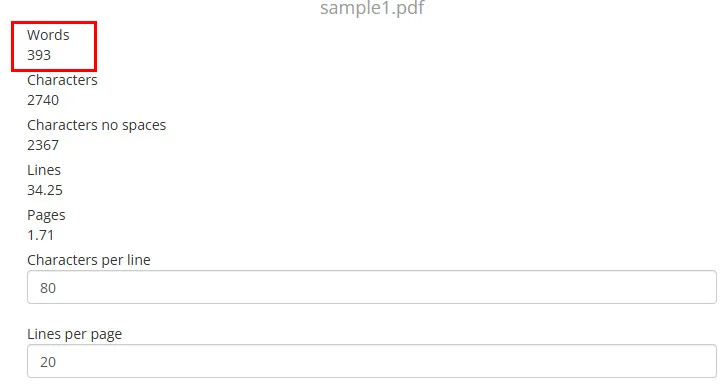
Avviso sulla privacy e sicurezza: Non è consigliabile caricare PDF sensibili su siti web online gratuiti. Se il tuo documento contiene segreti aziendali, ID personali o dati finanziari, salta completamente questo metodo. Gli strumenti gratuiti sono sicuri solo per articoli pubblici e non sensibili.
Conta parole in un PDF utilizzando Adobe Acrobat e MS Word
Se stai lavorando con documenti legali, progetti di traduzione o documenti accademici, l'accuratezza è spesso più importante della velocità. In questi casi, un flusso di lavoro basato su desktop può essere una scelta più sicura e affidabile rispetto all'affidarsi a strumenti online.
A differenza di Microsoft Word, Adobe Acrobat non fornisce una funzione dedicata per il conteggio delle parole in tutte le edizioni. Una soluzione comune è convertire il PDF in Word e quindi utilizzare la funzione integrata di Word per verificare il conteggio delle parole.
Guida passo passo:
- Passaggio 1. Apri il tuo file PDF in Adobe Acrobat (o usa il convertitore online ufficiale di Adobe Acrobat).
- Passaggio 2. Fai clic su Esporta PDF nel riquadro destro e seleziona Microsoft Word (.docx) come formato di output.
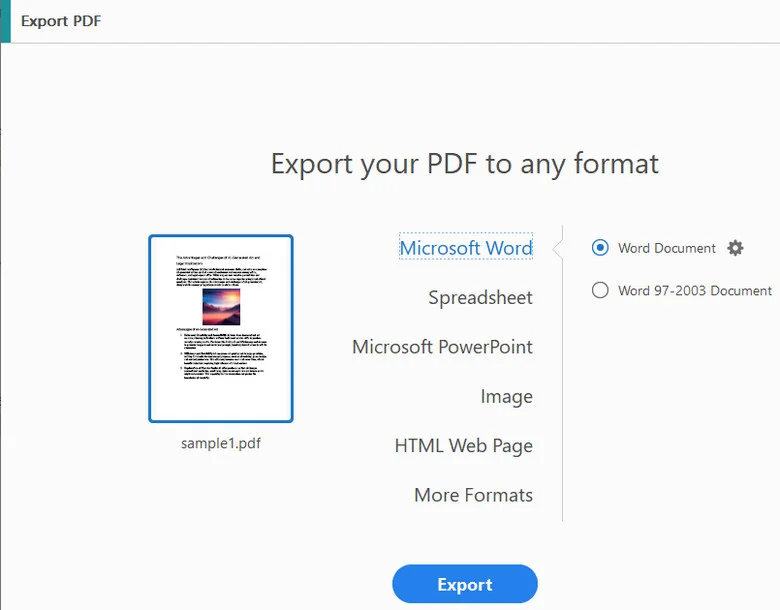
- Passaggio 3. Salva il file appena generato sul tuo computer locale.
- Passaggio 4. Apri il documento in Microsoft Word, vai alla scheda Revisione e fai clic su Conteggio parole.
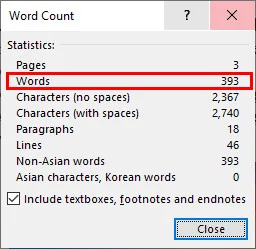
Nota: non preoccuparti del tuo file originale, questo processo crea semplicemente un nuovo documento Word, lasciando intatto il tuo PDF originale.
Come fare il conteggio parole in PDF con Python automaticamente
La conversione manuale dei file va bene per uno o due documenti. Ma cosa succede se sei uno sviluppatore o un analista di dati con una cartella piena di 500 report? L'elaborazione manuale di un gran numero di file può richiedere tempo, rendendo l'automazione una soluzione più pratica.
Per gli sviluppatori, l'estrazione di testo a livello di codice è spesso il modo più efficiente per contare le parole nei file PDF. Puoi automatizzare il conteggio delle parole PDF con un breve script Python. Con l'aiuto di Free Spire.PDF per Python, puoi estrarre il testo grezzo a livello di codice e utilizzare espressioni regolari per contare le parole istantaneamente.
Esempio di codice Python
Il codice seguente mostra come contare le parole di più documenti PDF in una sola volta:
import os
import re
from spire.pdf.common import *
from spire.pdf import *

# 1. Definisci la directory della cartella di input
folder_path = "/input/pdfs/"

# 2. Configura le opzioni di estrazione del testo una sola volta
extractOptions = PdfTextExtractOptions()
extractOptions.IsExtractAllText = True

print("--- Report Conteggio Parole ---")

# 3. Scorri tutti i file nella directory
for file_name in os.listdir(folder_path):
    # Elabora solo i file PDF
    if file_name.lower().endswith('.pdf'):
        file_path = os.path.join(folder_path, file_name)

        # Inizializza l'oggetto Document e carica il PDF corrente
        doc = PdfDocument()
        doc.LoadFromFile(file_path)

        # Estrai il testo da tutte le pagine del file corrente
        total_text = ""
        for i in range(doc.Pages.Count):
            page = doc.Pages.get_Item(i)
            textExtractor = PdfTextExtractor(page)
            text = textExtractor.ExtractText(extractOptions)
            if text:
                total_text += text + "\n"
        doc.Close()

        # Conta le parole inglesi nel testo estratto
        word_count = len(re.findall(r"\b[a-zA-Z]+(?:['-][a-zA-Z]+)*\b", total_text))

        # Stampa il nome del file e il suo conteggio parole corrispondente
        print(f"File: {file_name} | Conteggio parole: {word_count}")
Di seguito è riportata un'anteprima dei risultati del conteggio parole batch stampati dallo script:

Nota: Il conteggio delle parole viene calcolato utilizzando la corrispondenza di espressioni regolari sul testo estratto. Poiché diverse applicazioni utilizzano regole diverse per la gestione di numeri, parole con trattino, punteggiatura, intestazioni, piè di pagina e altri contenuti speciali, il risultato potrebbe differire leggermente dal conteggio parole riportato da Microsoft Word, Adobe Acrobat o dai contatori di parole PDF online.
Perché usarlo?
Questo metodo è veloce e sicuro perché i tuoi dati non lasciano mai il tuo computer. Se hai a che fare con progetti su larga scala, l'utilizzo di Free Spire.PDF per Python offre diversi vantaggi tecnici rispetto agli strumenti open-source standard:
- Estrazione di testo ad alta fedeltà: A differenza dei parser PDF di base che spesso mescolano l'ordine del testo o confondono layout a più colonne, cattura accuratamente i flussi di testo in base al layout visivo, garantendo che il conteggio finale sia il più vicino possibile alla lettura umana reale.
- Eccellenti prestazioni su file di grandi dimensioni: Gestisce documenti di grandi dimensioni e multipagina senza problemi, senza consumare molta memoria di sistema, grazie ai suoi meccanismi ottimizzati di rilascio della memoria interna.
- Estensibilità all-in-one: Se il tuo flusso di lavoro di elaborazione PDF crescerà in futuro, non avrai bisogno di cambiare strumenti. Supporta pienamente funzionalità avanzate come l'aggiunta di annotazioni, la firma di documenti o la conversione di formati di file sotto un'unica base di codice unificata.
Tieni presente che se il tuo PDF contiene immagini scansionate invece di testo, dovrai aggiungere un passaggio OCR (Optical Character Recognition) per leggere prima il testo.
Quale contatore di parole PDF dovresti scegliere?
La scelta del metodo giusto dipende dalla tua situazione attuale e dal tipo di documento che hai. Ecco una rapida panoramica per aiutarti a scegliere lo strumento migliore per il lavoro:
| Metodo | Accuratezza | Velocità | Sicurezza della privacy | Ideale per |
|---|---|---|---|---|
| Strumenti online | Media | Veloce | Bassa | Articoli rapidi, pubblici e non sensibili |
| Adobe a Word | Alta | Media | Alta (100% locale) | Documenti ufficiali, documenti legali e file altamente riservati |
| Script Python | Alta | Veloce (batch) | Alta (100% locale) | Sviluppatori, analisti di dati ed elaborazione batch automatizzata |
Conclusione
Contare le parole nei file PDF non deve essere complicato. Sia che tu abbia bisogno di una risposta rapida da uno strumento online, di un conteggio affidabile tramite conversione Word o di una soluzione Python automatizzata per l'elaborazione batch, esiste un'opzione per ogni scenario. Scegli l'approccio che soddisfa le tue esigenze e inizia ad analizzare i tuoi documenti PDF in modo più efficiente.