Il PDF è da tempo lo standard universale per la condivisione di documenti professionali a formato fisso in tutto il mondo. Tuttavia, il suo design statico spesso porta a un problema comune: non è possibile modificare facilmente dimensioni, stili o colori dei font in un PDF senza gli strumenti giusti.
Sia che tu debba correggere formattazioni di testo incoerenti, aggiornare i font del marchio, regolare le dimensioni dei font per una migliore leggibilità o perfezionare la tipografia per la stampa e le presentazioni, imparare a modificare i font in un PDF è un'abilità essenziale per studenti, professionisti e imprenditori.
In questa guida, illustriamo metodi passo passo per modificare i font dei PDF utilizzando:
- Software professionale (Adobe Acrobat Pro)
- Soluzione alternativa desktop (Microsoft Word)
- Editor PDF online gratuiti
- Automazione programmatica (C#/.NET)
Approfondiamo anche le limitazioni dei font PDF, le best practice del settore e le FAQ per risolvere una volta per tutte tutti i tuoi problemi di modifica dei font PDF.
Comprendere le sfide dei font PDF
Prima di modificare i font dei PDF, è fondamentale capire perché i PDF sono difficili da modificare:
| Sfida | Spiegazione |
|---|---|
| Font incorporati vs. non incorporati | Alcuni PDF incorporano solo sottoinsiemi di font, limitando le opzioni di modifica. |
| PDF scansionati (basati su immagini) | Questi non hanno uno strato di testo modificabile e è necessario l'OCR per convertire immagini in testo modificabile. |
| Font di sistema mancanti | Se un font non è installato sul tuo dispositivo, il testo potrebbe apparire distorto o essere sostituito automaticamente. |
| Caselle di testo fisse | Il testo PDF è diviso in blocchi di testo indipendenti. La modifica della dimensione del font su un PDF può causare interruzioni di riga, overflow del testo o spostamenti del layout. |
| Restrizioni sui permessi | Alcuni PDF sono bloccati dal creatore; potrebbe essere necessario rimuovere i permessi prima di modificarli. |
Metodo 1: Modifica dei font PDF con Adobe Acrobat Pro
Adobe Acrobat Pro è lo strumento più affidabile per modificare i font PDF nativi. Offre personalizzazione dei font senza perdita di dati, controllo tipografico completo e OCR integrato per documenti scansionati, compatibile sia con Windows che con Mac.
Passaggi per modificare il font su Adobe Acrobat:
(1) Apri il tuo PDF in Adobe Acrobat Pro.
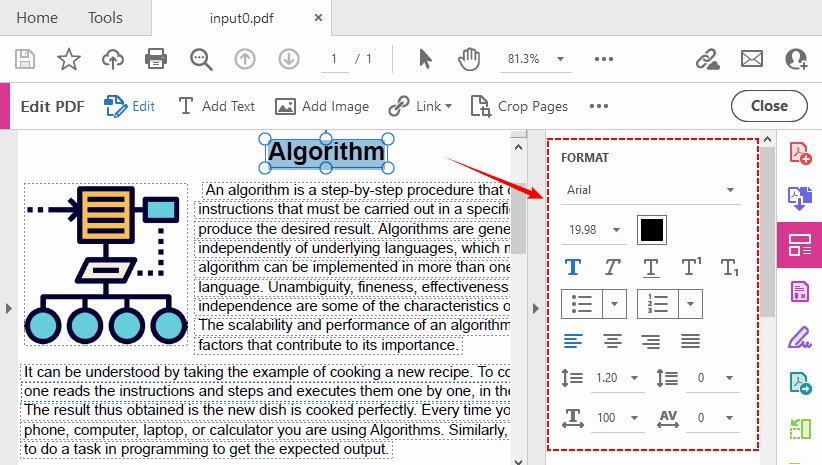
(2) Entra in modalità Modifica: Fai clic sul pulsante “Modifica” nella barra globale superiore per attivare il pannello di modifica del PDF.
(3) Seleziona il tuo testo: Seleziona il blocco di testo specifico che desideri riformattare con il cursore del mouse.
(4) Modifica il font: Nella sezione “FORMATTA TESTO” sul pannello di sinistra:
- Scegli un nuovo font dall'elenco a discesa
- Regola la dimensione del font (valori predefiniti o inserimento personalizzato)
- Cambia il colore del font del PDF tramite il selettore di colori
- Attiva/disattiva gli stili di testo grassetto, corsivo, sottolineato
- Imposta l'allineamento del testo: sinistra, centro, destra, giustificato
- Personalizza l'interlinea e la spaziatura tra i caratteri
(5) Fai clic al di fuori della casella di testo per applicare le modifiche e salvare il PDF.
Suggerimento Pro per PDF scansionati
Se il tuo PDF proviene da un documento scansionato, Acrobat esegue automaticamente l'OCR (Optical Character Recognition) per creare uno strato di testo modificabile. Questo è fondamentale per modificare i font nei documenti PDF scansionati.
Metodo 2: Modifica dei font PDF con Microsoft Word
Se non disponi di un software PDF premium, utilizza Microsoft Word come soluzione alternativa per modificare i font in un documento PDF su Windows e Mac. Converte i PDF in documenti Word modificabili, supporta la modifica completa dei font e li riesporta in PDF.
(1) Avvia Microsoft Word e fai clic su “File” > “Apri” per selezionare il tuo file PDF.
(2) Apparirà una finestra di dialogo che conferma la conversione del PDF. Fai clic su “OK” per convertire il PDF in un documento Word modificabile.
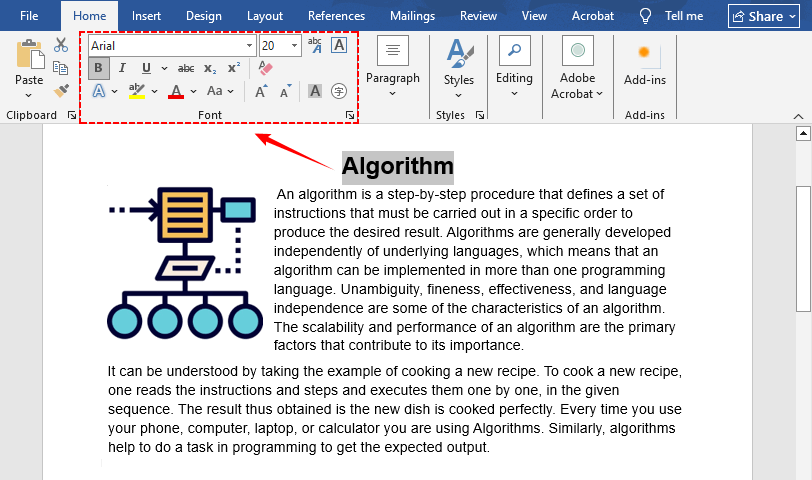
(3) Seleziona il testo e utilizza la barra degli strumenti font in alto di Word per modificare famiglia di font, dimensione, colore e stile grassetto/corsivo.
(4) Correggi eventuali spostamenti del layout (nota che elementi complessi potrebbero essere persi o disallineati. Word funziona meglio con PDF basati su testo semplici).
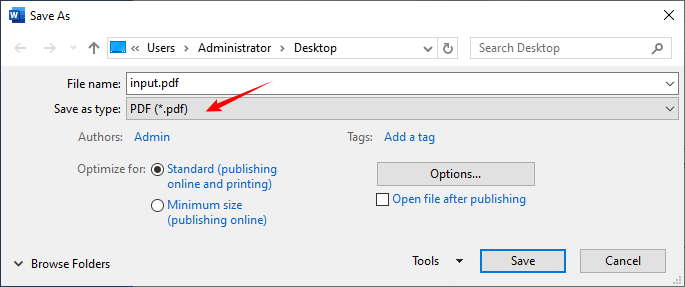
(5) Vai su “File” > “Salva con nome” e scegli “PDF” come formato di esportazione per salvare il tuo file aggiornato.
Dopo aver perfezionato i font e la formattazione del PDF, puoi comprimere la dimensione del file PDF finalizzato mantenendo l'integrità del font e del layout.
Metodo 3: Editor PDF online gratuiti
Per modifiche di font occasionali e semplici, gli editor PDF online gratuiti ti consentono di modificare i font direttamente nel tuo browser. Consigliamo Soda PDF e Sejda, due strumenti affidabili che offrono funzionalità gratuite di modifica dei font PDF.
Modifica dei font in PDF online utilizzando Soda PDF
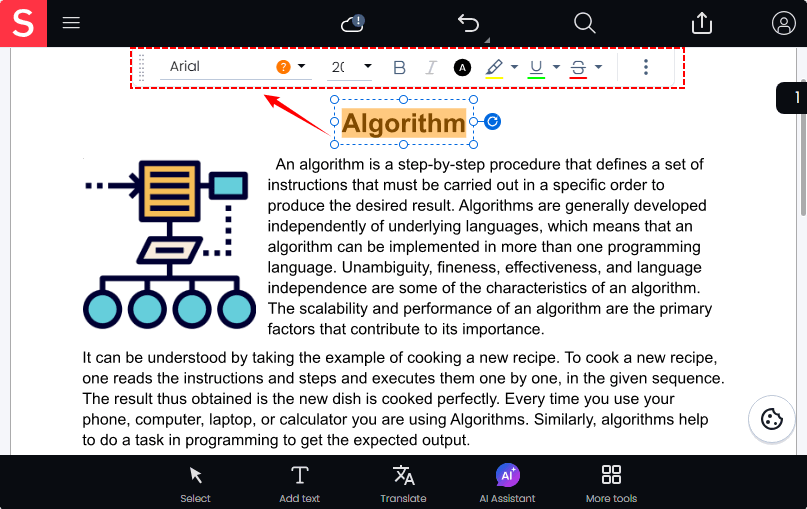
Soda PDF offre uno strumento di modifica basato sul web che rende facile modificare i font PDF online. Senza alcuna installazione, puoi ricevere un file PDF con il font desiderato.
(1) Apri lo strumento Modifica PDF di Soda PDF e carica il tuo PDF.
(2) Seleziona il testo esistente per modificare la famiglia di font, regolare la dimensione del font, impostare stili grassetto/corsivo o cambiare il colore del font nel PDF.
(3) Dopo la modifica, salva e scarica il tuo file PDF finale.
Metodo 4: Modifica programmatica dei font PDF con C#
Per sviluppatori, team IT o utenti che necessitano di eseguire elaborazioni batch, Free Spire.PDF for .NET è una libreria gratuita che consente di modificare tutti i font in un PDF con poche righe di codice C#.
Vantaggi principali
- Gratuito per uso commerciale e non commerciale
- Modifica in batch di TUTTI i font in un PDF in pochi secondi
- Nessuna modifica manuale; ideale per flussi di lavoro automatizzati
- Mantiene il layout e la formattazione del PDF
Esempio di codice C# passo passo
Il codice seguente carica un PDF, recupera tutti i font utilizzati nel documento e li sostituisce tutti con un nuovo font (Calibri, Corsivo, 11pt).
using Spire.Pdf;
using Spire.Pdf.Graphics;
using Spire.Pdf.Graphics.Fonts;

namespace Replace_font_in_PDF
{
    class Program
    {
        static void Main(string[] args)
        {
            // 1. Carica il documento PDF
            PdfDocument pdf = new PdfDocument();
            pdf.LoadFromFile(@"C:\SimpleDocument.pdf");

            // 2. Ottieni tutti i font utilizzati nel PDF
            PdfUsedFont[] fonts = pdf.UsedFonts;

            // 3. Crea un nuovo font TrueType
            PdfTrueTypeFont newfont = new PdfTrueTypeFont("Calibri", 11f, PdfFontStyle.Italic, true);

            // 4. Sostituisci ogni font esistente con il nuovo font
            foreach (PdfUsedFont font in fonts)
            {
                font.Replace(newfont);
            }

            // 5. Salva il PDF modificato
            pdf.SaveToFile("ChangePdfFont.pdf");
        }
    }
}
Il codice utilizza due membri principali:
- pdf.UsedFonts: Recupera un array di tutti i font utilizzati nel PDF (inclusi i sottoinsiemi).
- font.Replace(newfont): Sostituisce il font originale con il nuovo font.
Esempio di output:
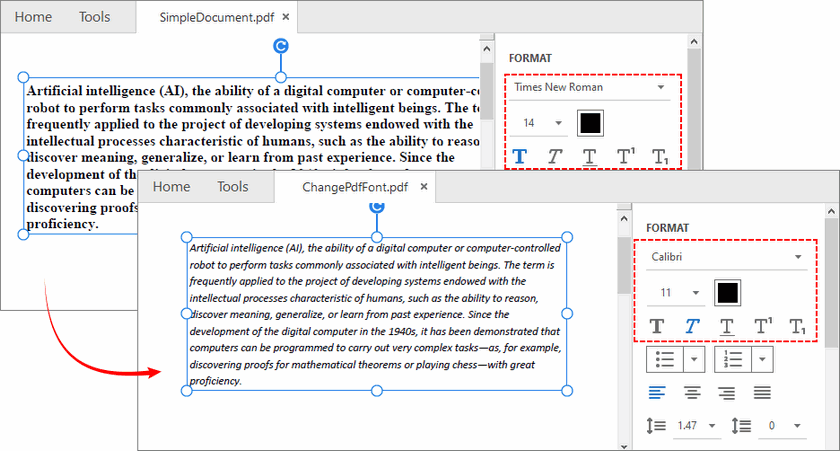
⚠️ Nota: Free Spire.PDF attualmente supporta solo la sostituzione di font Type‑1 standard e font TrueType non incorporati.
Mantenere la dimensione e lo stile del font
In scenari reali, la sostituzione dei font PDF con una dimensione o uno stile fisso causa spesso problemi di layout come sovrapposizione del testo, troncamento del contenuto e interruzioni di riga. Per evitare distorsioni del documento, puoi mantenere la dimensione e lo stile del font originali scambiando solo la famiglia di font.
//Sostituisci ogni font mantenendo la sua dimensione e il suo stile originali
PdfUsedFont[] fonts = pdf.UsedFonts;
foreach (PdfUsedFont font in fonts)
{
   float originalSize = font.Size;               // Mantieni la dimensione originale del font
   PdfFontStyle originalStyle = font.Style;      // Mantieni lo stile originale (grassetto, corsivo, ecc.)

   // Crea un nuovo font TrueType con la stessa dimensione e stile
PdfTrueTypeFont newfont = new PdfTrueTypeFont("Calibri", originalSize, originalStyle, true);

   // Sostituisci il vecchio font con quello nuovo
   font.Replace(newfont);
}
Personalizzazione del font PDF
Puoi modificare il costruttore del font per adattarlo alle tue esigenze:
// utilizzando diverse famiglie di font
PdfFont newfont = new PdfFont(PdfFontFamily.Helvetica, 12f, PdfFontStyle.Bold);
PdfFont newfont = new PdfFont(PdfFontFamily.Courier, 10f, PdfFontStyle.Regular);

// Utilizzo di un font di sistema specifico per nome (TrueType)
PdfTrueTypeFont newfont = new PdfTrueTypeFont("Arial", 11f, PdfFontStyle.Regular, true);
Basandoti sulla sostituzione batch dei font, puoi anche cercare e sostituire stringhe di testo in PDF utilizzando C# con Free Spire.PDF.
Best Practice per la modifica dei font PDF
- Utilizza font web-safe: Usa Arial, Calibri, Helvetica o Times New Roman per garantire una visualizzazione coerente su tutti i dispositivi e sistemi operativi.
- Evita l'eccessiva modifica di PDF scansionati: Per modifiche tipografiche significative, ricrea il documento in Word/Google Docs ed esporta in PDF per risultati più puliti.
- Incorpora font personalizzati: Se utilizzi font specifici del marchio, abilita l'incorporamento dei font durante il salvataggio per evitare errori di font mancanti su altri dispositivi.
- Utilizza strumenti desktop/programmatici per documenti professionali: Per PDF aziendali, legali o batch, dai priorità ad Adobe Acrobat, Word o C# (Free Spire.PDF) rispetto agli strumenti online gratuiti per un migliore controllo della qualità.
Conclusione
Imparare come modificare i font in un PDF elimina le limitazioni della formattazione statica dei PDF, permettendoti di rifinire i documenti per uso professionale, branding aziendale o flussi di lavoro automatizzati. Per risultati professionali, Adobe Acrobat Pro rimane lo standard di riferimento. Se hai già Microsoft Word, offre un'astuta soluzione alternativa gratuita per gli utenti di Word. Per modifiche rapide basate su browser, gli editor online gratuiti funzionano bene.
E per sviluppatori e utenti avanzati, Free Spire.PDF for .NET apre un mondo di automazione. Con poche righe di codice C#, puoi sostituire ogni font in un PDF con coerenza e precisione. Conferma sempre se il tuo PDF è modificabile o scansionato per scegliere il metodo di modifica più veloce ed efficace.
Domande frequenti sulla modifica dei font nei PDF
D: Posso modificare i font in un PDF gratuitamente?
R: Sì. Puoi utilizzare Microsoft Word, strumenti online gratuiti o il metodo C# Free Spire.PDF per modificare i font PDF senza costi. Gli strumenti premium sono necessari solo per modifiche avanzate/illimitate.
D: Perché non riesco a modificare il testo nel mio PDF?
R: Il tuo file è molto probabilmente un PDF scansionato/basato su immagini. Questi file non hanno uno strato di testo modificabile: hai bisogno di un software OCR per convertire l'immagine in testo modificabile prima di modificare i font.
D: La modifica dei font in un PDF influisce sul layout del documento?
R: Sì, potenzialmente. Font diversi hanno larghezze di caratteri diverse, che possono spostare le interruzioni di riga e i layout delle pagine. Ogni casella di testo è indipendente, quindi il testo non scorre automaticamente alla pagina successiva.
D: Posso utilizzare font personalizzati per la modifica dei PDF?
R: Sì. Installa prima il font personalizzato sul tuo dispositivo Windows/Mac; quindi puoi selezionarlo in Acrobat, Word, editor online o fare riferimento ad esso tramite percorso file nel codice C# Free Spire.PDF. Ricorda di incorporare il font durante il salvataggio per evitare errori di visualizzazione su altri dispositivi.
D: La modifica di un font aumenterà la dimensione del file PDF?
R: Possibilmente. Se sostituisci un font non incorporato con uno incorporato, i dati del font vengono aggiunti al PDF, aumentandone la dimensione del file. Per evitare file PDF più grandi, utilizza font web-safe standard e abilita l'incorporamento solo quando necessario.