
La conversione di una tabella da PDF a Word sembra semplice, ma chiunque ci abbia provato sa che il processo può essere sorprendentemente incoerente. I file PDF sono progettati principalmente per la visualizzazione, non per la modifica strutturata, il che porta spesso a layout di tabella danneggiati durante la conversione o la copia. Gli utenti riscontrano frequentemente righe interrotte, colonne unite, bordi persi, spaziatura delle celle incoerente o tabelle esportate come immagini anziché come tabelle Word modificabili.
Questa guida completa spiega metodi affidabili per convertire tabelle PDF in tabelle Word. Imparerai a conoscere strumenti online, approcci manuali e soluzioni programmatiche estremamente accurate. Se hai bisogno di convertire tabelle da PDF a Word, estrarre dati strutturati da PDF o produrre tabelle Word completamente modificabili per flussi di lavoro professionali o automatizzati, questo articolo fornisce le conoscenze pratiche e le intuizioni tecniche di cui hai bisogno.
1. Perché è difficile convertire le tabelle da PDF a Word
Prima di esplorare i metodi di conversione, è importante capire perché le tabelle nei PDF sono difficili da interpretare. Questo ti aiuta a selezionare lo strumento giusto a seconda della complessità del layout.
1.1 I PDF non contengono tabelle reali
A differenza di Word o HTML, i file PDF non memorizzano le strutture delle tabelle. Invece, memorizzano:
- testo utilizzando posizioni assolute
- linee e bordi come percorsi di disegno
- righe/colonne solo come allineamento visivo, non dati di griglia strutturati
Di conseguenza:
- Righe e colonne non vengono riconosciute come celle
- Gli elementi linea potrebbero non corrispondere ai confini effettivi della tabella
- La selezione del testo o la copia spesso interrompe il layout
Questo è il motivo per cui il semplice copia-incolla fallisce quasi sempre.
1.2 Word richiede elementi di tabella strutturati
Microsoft Word si aspetta:
- un elemento
<table>definito - conteggi coerenti di righe/colonne
- confini di cella reali
- larghezze di colonna regolabili
Se il contenuto del PDF non può essere interpretato in questa struttura, Word crea risultati imprevedibili o esporta la tabella come immagine.
Comprendere queste limitazioni chiarisce perché un'estrazione affidabile delle tabelle PDF richiede un'analisi intelligente che vada oltre il semplice rilevamento visivo.
2. Panoramica dei metodi affidabili
Questa guida illustra tre modi pratici per convertire le tabelle PDF in tabelle Word:
- Convertitori da PDF a Word online – più veloci, controllo minimo
- Software desktop – più stabile, maggiore precisione
- Estrazione programmatica e ricostruzione della tabella – massima precisione e risultati completamente modificabili
Suggerimento: la maggior parte delle soluzioni non programmatiche converte l'intero PDF in un file Word. Se hai bisogno solo delle tabelle, potrebbe essere necessario rimuovere manualmente il contenuto circostante in seguito.
Il metodo più accurato consiste nell'estrarre i dati della tabella in modo programmatico e ricostruire la tabella di Word: ciò evita perdite di formattazione e garantisce un output di tabella pulito e completamente modificabile.
3. Metodo 1: convertire una tabella PDF in Word utilizzando strumenti online (il più veloce e semplice)
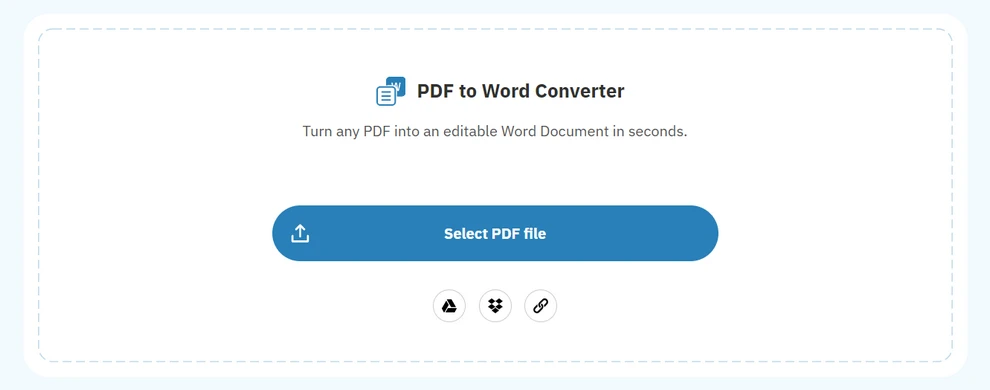
I convertitori online da PDF a Word sono comodi per conversioni rapide. Questi strumenti tentano di rilevare automaticamente le strutture delle tabelle e di esportarle in un documento Word.
Flusso di lavoro tipico
-
Apri un convertitore online (ad es. Free PDF Converter).
-
Carica il tuo PDF.
-
Attendi la conversione automatica.
-
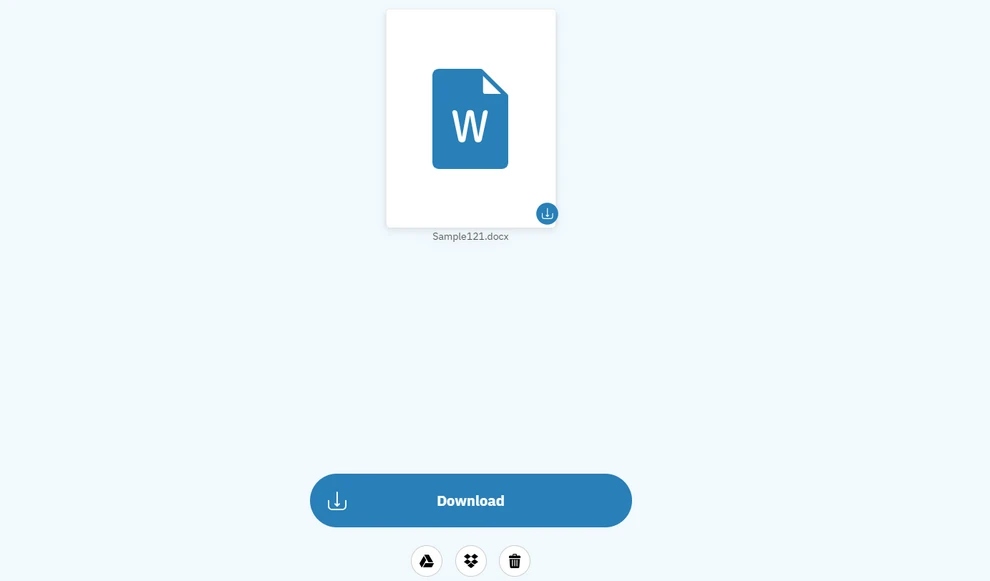
Scarica il file Word.
-
Se necessario, regola manualmente la formattazione della tabella.
Vantaggi
- Nessuna installazione
- Funziona su qualsiasi dispositivo
- Molto veloce
Svantaggi
- Scarsa precisione per tabelle complesse
- Problemi di privacy (caricamento su cloud)
- Può esportare le tabelle come immagini
- Personalizzazione limitata
Gli strumenti online sono i migliori per conversioni semplici e una tantum.
4. Metodo 2: convertire tabelle PDF utilizzando software desktop (più stabile e sicuro)
Le applicazioni desktop elaborano i file localmente, offrendo maggiore precisione e privacy. Microsoft Word, Acrobat e software PDF dedicati forniscono spesso un'estrazione di tabelle accettabile per layout standard.
Flusso di lavoro generale
-
Installa il software (ad es. Microsoft Word).
-
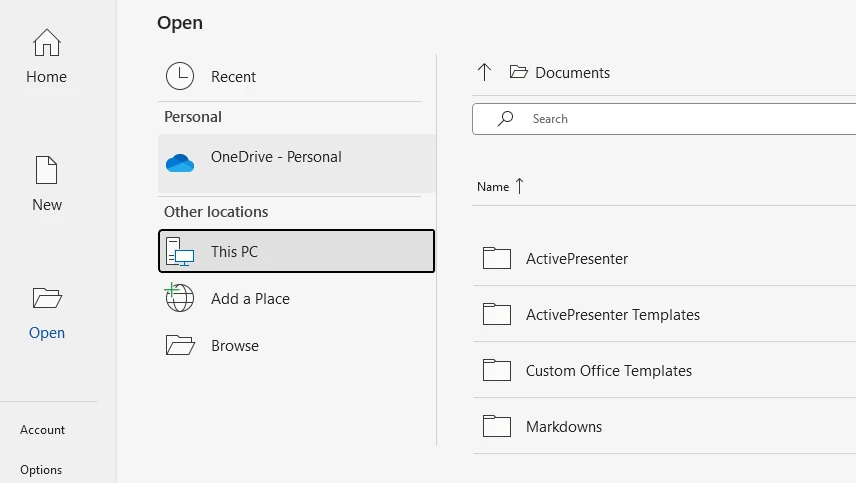
Apri il file PDF nell'applicazione.
-
Conferma la conversione facendo clic su .
-
Attendi l'elaborazione.
-
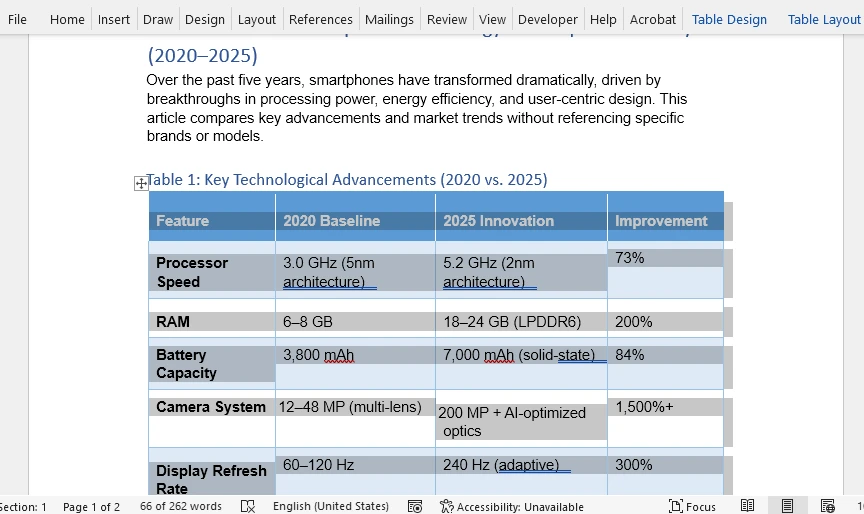
Modifica e salva il risultato come file .docx.
Vantaggi
- Maggiore precisione di rilevamento
- Supporta file di grandi dimensioni e multipagina
- Nessun rischio legato al caricamento
Svantaggi
- Alcuni software sono a pagamento
- Ancora inaffidabile per tabelle irregolari
- Le funzionalità differiscono tra gli strumenti
Gli strumenti desktop funzionano bene per una complessità moderata, ma non per dati strutturati che devono rimanere perfettamente modificabili.
5. Metodo 3: estrarre e convertire tabelle PDF in modo programmatico (metodo più accurato)
Per gli utenti che necessitano di una ricostruzione di tabelle coerente, automatizzata e ad alta fedeltà, l'approccio programmatico è il più affidabile. Permette:
- estrazione precisa del contenuto della tabella
- pieno controllo sulla costruzione della tabella di Word
- elaborazione in lotti
- formattazione coerente
Questo metodo può convertire con successo anche tabelle PDF complesse o non standard in tabelle Word perfettamente modificabili.
5.1 Opzione A: convertire automaticamente l'intero PDF in Word
Utilizzando Free Spire.PDF for Python, è possibile convertire un PDF direttamente in un documento Word. La libreria tenta di dedurre le strutture delle tabelle analizzando gli elementi linea, il posizionamento del testo e l'allineamento delle colonne.
Installa Free Spire.PDF for Python usando pip:
pip install spire.pdf.free
Esempio di codice Python per la conversione da PDF a Word
from spire.pdf import PdfDocument, FileFormat

input_pdf = "sample.pdf"
output_docx = "output/pdf_to_docx.docx"

# Open a PDF document
pdf = PdfDocument()
pdf.LoadFromFile(input_pdf)

# Save the PDF to a Word document
pdf.SaveToFile(output_docx, FileFormat.DOCX)
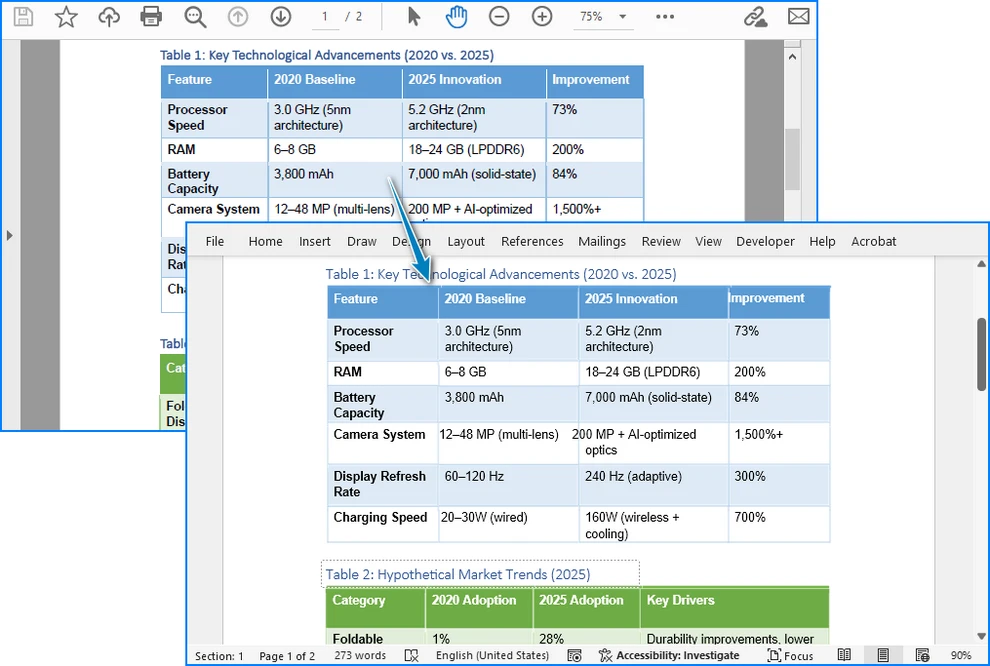
Di seguito è riportata un'anteprima del risultato della conversione da PDF a Word:
Quando usarlo
- Tabelle con linee della griglia chiare
- Layout da semplici a moderatamente complessi
- Quando la fedeltà della tabella non deve essere perfetta al 100%
Limitazioni
- Celle complesse o unite potrebbero non essere visualizzate correttamente
- Le tabelle senza bordi potrebbero essere interpretate erroneamente
- Per opzioni di conversione più avanzate, fare riferimento a Come convertire PDF in Doc/Docx con Python.
5.2 Opzione B: estrarre i dati della tabella e ricostruire manualmente le tabelle di Word (massima precisione)
È inoltre possibile estrarre i dati delle tabelle dai PDF utilizzando Free Spire.PDF for Python e creare tabelle di Word utilizzando Free Spire.Doc for Python. Questo metodo è il più affidabile e preciso per convertire le tabelle PDF in documenti Word. Fornisce:
- Completa modificabilità della tabella
- Struttura prevedibile
- Controllo completo della formattazione
- Automazione affidabile
Installa Free Spire.Doc for Python:
pip install spire.doc.free
Il flusso di lavoro:
- Estrai i dati della tabella dal PDF
- Crea un documento Word in modo programmatico
- Inserisci una tabella utilizzando i dati estratti
- Applica la formattazione
Esempio di codice Python per estrarre tabelle PDF e creare tabelle Word
from spire.pdf import PdfDocument, PdfTableExtractor
from spire.doc import Document, FileFormat, DefaultTableStyle, AutoFitBehaviorType, BreakType

input_pdf = "sample.pdf"
output_docx = "output/pdf_table_to_docx.docx"

# Open a PDF document
pdf = PdfDocument()
pdf.LoadFromFile(input_pdf)

# Create a Word document
doc = Document()
section = doc.AddSection()

# Extract table data from the PDF
table_extractor = PdfTableExtractor(pdf)
for i in range(pdf.Pages.Count):
    tables = table_extractor.ExtractTable(i)
    if tables is not None and len(tables) > 0:
        for i in range(len(tables)):
            table = tables[i]
            # Create a table in the Word document
            word_table = section.AddTable()
            word_table.ApplyStyle(DefaultTableStyle.ColorfulGridAccent4)
            word_table.ResetCells(table.GetRowCount(), table.GetColumnCount())
            for j in range(table.GetRowCount()):
                for k in range(table.GetColumnCount()):
                    cell_text = table.GetText(j, k).replace("\n", " ")
                    # Write the cell text to the corresponding cell in the Word table
                    tr = word_table.Rows[j].Cells[k].AddParagraph().AppendText(cell_text)
                    tr.CharacterFormat.FontName = "Arial"
                    tr.CharacterFormat.FontSize = 11
            # Auto-fit the table
            word_table.AutoFit(AutoFitBehaviorType.AutoFitToContents)
            section.AddParagraph().AppendBreak(BreakType.LineBreak)

# Save the Word document
doc.SaveToFile(output_docx, FileFormat.Docx)
Di seguito è riportata un'anteprima delle tabelle di Word ricostruite:

Perché questo metodo è superiore
- Le tabelle di output sono sempre modificabili
- Ideale per l'automazione e l'elaborazione in lotti
- Funziona anche senza linee di tabella visibili
- Consente formattazione, caratteri, bordi e stili personalizzati
Questa è la soluzione consigliata per i casi d'uso professionali.
Se hai bisogno di esportare tabelle PDF in altri formati, consulta Come estrarre tabelle da PDF usando Python.
6. Confronto della precisione di tutti i metodi
| Metodo | Precisione | Modificabile | Controllo formattazione | Ideale per |
|---|---|---|---|---|
| Convertitori online | ★★★★☆ | Sì | Basso | Uso rapido una tantum |
| Software desktop | ★★★★☆ | Sì | Medio | Documenti professionali standard |
| Estrazione programmatica + ricostruzione | ★★★★★ | Sì | Completo | Automazione, flussi di lavoro aziendali |
| Conversione completa PDF → Word (automatica) | ★★★★☆ | Sì | Medio | PDF puliti e ben strutturati |
7. Migliori pratiche per una conversione di alta qualità
Per garantire i migliori risultati, segui queste migliori pratiche:
Preparazione del file
- Preferire PDF originali basati su testo (non scansionati)
- Eseguire l'OCR prima dell'estrazione della tabella se il PDF è scansionato
Suggerimenti per la progettazione di tabelle
- Mantenere coerente l'allineamento delle colonne
- Evitare celle unite non necessarie
- Mantenere una spaziatura chiara tra le colonne
Raccomandazioni tecniche
- Utilizzare l'estrazione programmatica per i flussi di lavoro in lotti
- Ricostruire le tabelle di Word per una formattazione esatta
- Convalidare sempre l'accuratezza dei dati estratti
8. Domande frequenti
1. Come posso convertire una tabella PDF in una tabella Word modificabile senza perdere la formattazione?
Utilizza convertitori desktop di alta qualità o una libreria programmatica come Spire.PDF + Spire.Doc. L'estrazione programmatica fornisce i risultati più coerenti.
2. Posso estrarre solo la tabella (non l'intero PDF) in Word?
Sì. Estrai solo i dati della tabella e ricostruisci la tabella in modo programmatico. Questo produce tabelle Word completamente modificabili.
3. Perché la mia tabella PDF è apparsa come un'immagine in Word?
Il convertitore non è riuscito a interpretare la struttura e ha esportato il contenuto come immagine. Utilizza uno strumento che supporti la ricostruzione della tabella.
4. Qual è il metodo più accurato per tabelle complesse o irregolari?
Estrazione programmatica combinata con la costruzione manuale della tabella in Word.
9. Conclusione
La conversione di tabelle PDF in tabelle Word varia da semplice a molto complessa a seconda della struttura del PDF originale. Strumenti online veloci e applicazioni desktop funzionano bene per layout semplici, ma spesso hanno difficoltà con celle unite, spaziatura irregolare o strutture a più righe.
Per gli utenti che richiedono un output preciso, modificabile e affidabile, specialmente nell'automazione aziendale e nell'elaborazione di documenti su larga scala, l'approccio programmatico fornisce una precisione senza pari. Consente una vera ricostruzione della tabella in Word con pieno controllo su formattazione, stile e struttura delle celle.
Sia che tu abbia bisogno di una conversione online veloce o di una pipeline automatizzata estremamente accurata, i metodi in questa guida ti assicurano di poter convertire in modo affidabile tabelle PDF in tabelle Word completamente modificabili a tutti i livelli di complessità.