I PDF sono onnipresenti per la condivisione di contenuti statici e formattati, ma estrarre le immagini incorporate spesso sembra un puzzle. Che tu stia riutilizzando elementi visivi per materiali di marketing, archiviando grafiche ad alta risoluzione da manuali tecnici, recuperando immagini da documenti legali o automatizzando flussi di lavoro per un'azienda, sapere come estrarre immagini PDF in modo efficiente è un'abilità digitale essenziale.
Questa guida analizzerà le soluzioni più pratiche per l'estrazione di immagini PDF, coprendo strumenti gratuiti, un metodo basato su codice e le migliori pratiche degli esperti per preservare la qualità, rimanere conformi e organizzare le immagini estratte.
Contenuti:
- Perché Potrebbe Essere Necessario Estrarre Immagini dai PDF
- Metodo 1: Utilizzo di Estrattori di Immagini PDF Online (Veloce e Senza Installazione)
- Metodo 2: App Desktop PDF24 (Soluzione Gratuita e Completa)
- Metodo 3: Estrazione Programmatica con Free Spire.PDF
- Migliori Pratiche per l'Estrazione di Immagini PDF
- Domande Frequenti (FAQ)
Perché Potrebbe Essere Necessario Estrarre Immagini dai PDF
Gli scenari comuni del mondo reale includono:
- Design e Branding: Recupero di loghi ad alta risoluzione o materiali di marketing da vecchi documenti PDF.
- Ricerca Accademica: Estrazione di diagrammi, grafici e illustrazioni da articoli di ricerca.
- Creazione di Contenuti: Raccolta di immagini per presentazioni, siti web o post sui social media.
- Scopi di Archiviazione: Conservazione di fotografie incorporate in documenti digitali.
- Legale e conformità: Isolamento di prove visive o illustrazioni firmate da documenti legali.
Metodo 1: Utilizzo di Estrattori di Immagini PDF Online (Veloce e Senza Installazione)
Per un uso occasionale, ad esempio, per estrarre tutte le immagini da un PDF, gli strumenti online offrono convenienza. Non richiedono download di software, funzionano su qualsiasi dispositivo e sono gratuiti per le attività di base. Ecco i migliori strumenti, con passaggi dettagliati e funzionalità uniche:
I Migliori Strumenti Online:
- FreeConvert: Facile da usare con un'interfaccia pulita.
- iLovePDF: Funzionalità di elaborazione batch per più file.
- PDFCandy: Anteprima delle immagini prima del download.
Esempio: Usa iLovePDF per Estrarre Immagini da PDF Online
iLovePDF si distingue per la sua semplicità e affidabilità, perfetto per i principianti. Supporta il caricamento batch ed estrae JPG da PDF per impostazione predefinita.
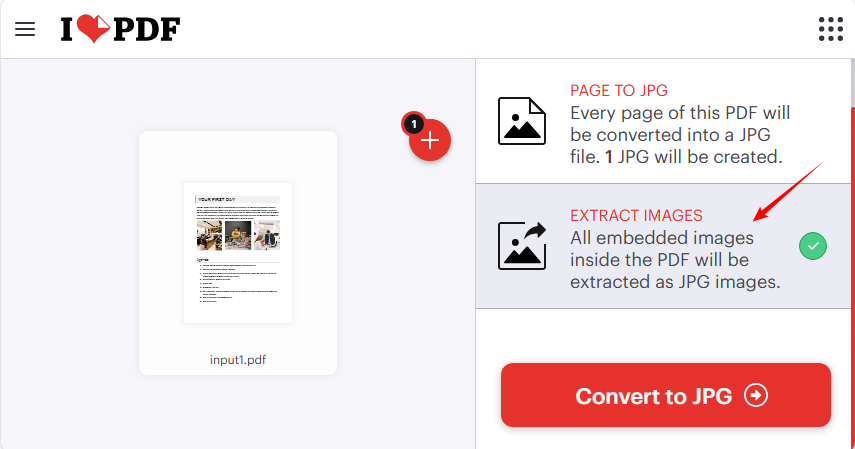
- Vai allo Strumento di Estrazione Immagini di iLovePDF (nessuna registrazione richiesta).
- Carica un PDF o trascina e rilascia il documento.
- Seleziona “ESTRAI IMMAGINI” → fai clic su “Converti in JPG”.
- Scarica il file ZIP contenente tutte le immagini estratte.
Nota Critica sulla Sicurezza:
Non caricare mai documenti sensibili, riservati o proprietari su strumenti online non attendibili. Molte piattaforme potrebbero archiviare i tuoi file temporaneamente (o permanentemente) per l'elaborazione. Per i dati sensibili, utilizza invece metodi offline (software desktop o programmazione).
Potrebbe piacerti anche: Come Estrarre Pagine da un PDF Gratuitamente — Senza Bisogno di Adobe
Metodo 2: App Desktop PDF24 (Soluzione Gratuita e Completa)
Il software PDF24 Creator si distingue per il suo utilizzo gratuito illimitato, la funzionalità offline e i robusti strumenti di estrazione delle immagini. Nessuna pubblicità, limiti di dimensione dei file o limiti di attività. È ideale per gli utenti Windows che necessitano di estrarre immagini in batch dai PDF.
Passo dopo Passo:
- Scarica da pdf24.org (nessuna registrazione richiesta).
- Apri l'app desktop PDF24 → seleziona lo strumento "Estrai Immagini PDF" dalla dashboard.
- Fai clic su “Scegli file” (o trascina e rilascia il tuo PDF nella finestra dell'app).
- Fai clic su “Estrai immagini” e quindi scegli una cartella per salvare le immagini estratte.

Vantaggi Chiave degli Strumenti Desktop:
- ✔ Sicurezza: Nessun dato lascia il tuo dispositivo, ideale per documenti riservati.
- ✔ Uso Illimitato: Nessun limite di dimensione del file o di attività (a differenza degli strumenti online).
- ✔ Elaborazione Batch: Estrai da più di 10 PDF contemporaneamente, risparmiando ore di lavoro manuale.
Metodo 3: Estrazione Programmatica con Free Spire.PDF
Per gli sviluppatori che creano applicazioni che richiedono l'estrazione automatizzata o batch di immagini PDF, le soluzioni di programmazione offrono la massima potenza e flessibilità. Free Spire.PDF for .NET è una libreria robusta e gratuita, perfetta per esportare immagini da PDF senza filigrane.
Passo dopo Passo: Estrarre Immagini da PDF Usando C#
- Installa Free Spire.PDF tramite NuGet Package Manager:
Install-Package FreeSpire.PDF
- Codice per Estrarre Immagini da Tutte le Pagine
using Spire.Pdf;
using Spire.Pdf.Utilities;
using System.Drawing;

namespace ExtractAllImages
{
    class Program
    {
        static void Main(string[] args)
        {
            // Create a PdfDocument object
            PdfDocument pdf = new PdfDocument();

            // Load a PDF document
            pdf.LoadFromFile("Input.pdf");

            // Create a PdfImageHelper object
            PdfImageHelper imageHelper = new PdfImageHelper();

            // Declare an int variable
            int m = 0;

            // Iterate through the pages
            for (int i = 0; i < pdf.Pages.Count; i++)
            {
                // Get a specific page
                PdfPageBase page = pdf.Pages[i];

                // Get all image information from the page
                PdfImageInfo[] imageInfos = imageHelper.GetImagesInfo(page);

                // Iterate through the image information
                for (int j = 0; j < imageInfos.Length; j++)
                {
                    // Get a specific image information
                    PdfImageInfo imageInfo = imageInfos[j];

                    // Get the image
                    Image image = imageInfo.Image;

                    // Save the image to a PNG file
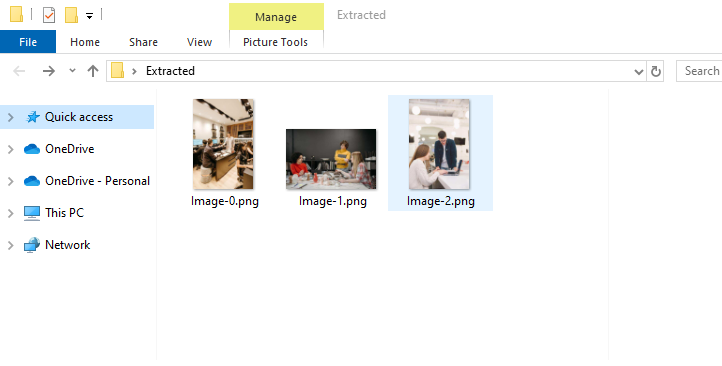
                    image.Save("Extracted/Image-" + m + ".png");
                    m++;
                }

            }

            // Dispose resources
            pdf.Dispose();
        }
    }
}
Classi e Metodi Chiave:
- PdfDocument: Rappresenta un documento PDF.
- PdfImageHelper: Utilità per ottenere informazioni sulle immagini dalle pagine PDF.
- PdfImageHelper.GetImagesInfo(): Restituisce tutte le informazioni sulle immagini da una pagina PDF specificata.
- PdfImageInfo: Memorizza i metadati dell'immagine (ad es. la proprietà Image per l'immagine effettiva).
- Image.Save(): Salva l'oggetto Image in un file (supporta JPG, PNG).
Le immagini estratte:
Per estrarre il contenuto testuale, fare riferimento a: Automatizza Senza Sforzo l'Estrazione del Testo PDF Usando C# .NET: Una Guida Completa
Casi d'Uso:
- ✔ Flussi di lavoro automatizzati
- ✔ Elaborazione lato server
- ✔ Integrazione in applicazioni .NET
- ✔ Estrazione batch ad alto volume
Migliori Pratiche per l'Estrazione di Immagini PDF
Per assicurarti di poter estrarre immagini dai PDF con alta qualità evitando problemi legali o tecnici, segui questi consigli degli esperti:
1. Preservare la Qualità dell'Immagine
- Estrai alla massima risoluzione disponibile
- Scegli formati senza perdita (PNG, TIFF) per diagrammi e immagini con molto testo
- Usa JPEG per le fotografie quando la dimensione del file è importante
2. Mantenere l'Organizzazione
- Usa convenzioni di denominazione coerenti
- Conserva i riferimenti al numero di pagina nei nomi dei file
- Crea strutture di cartelle logiche per le risorse estratte
3. Controllare il Copyright e i Diritti di Utilizzo
- Verifica sempre di avere il permesso di estrarre e riutilizzare le immagini
- Rispetta i diritti di proprietà intellettuale
- Attribuisci le fonti quando richiesto
Conclusione
L'estrazione di immagini PDF è un'abilità preziosa con applicazioni in numerose professioni e progetti personali. Che tu scelga un semplice strumento online per un uso occasionale, un robusto software desktop per il lavoro regolare o soluzioni di programmazione per l'automazione, l'approccio giusto dipende dalle tue esigenze specifiche, dal tuo comfort tecnico e dai requisiti di sicurezza.
Seguendo i metodi e le migliori pratiche descritte in questa guida, puoi recuperare in modo efficiente preziose risorse visive dai documenti PDF mantenendo la qualità.
Domande Frequenti (FAQ)
D1: Qual è il miglior strumento gratuito per estrarre immagini da PDF?
R: Per la maggior parte degli utenti, iLovePDF offre un'eccellente opzione online gratuita. Per l'uso desktop, l'App PDF24 fornisce robuste funzionalità di estrazione gratuite.
D2: Posso estrarre immagini da PDF scansionati?
R: Sì, ma verranno estratte così come appaiono nella scansione (immagini di pagina). Non è possibile estrarre elementi individuali da un'immagine di pagina scansionata senza OCR ed elaborazione avanzata.
D3: Perché le mie immagini estratte sono sfocate?
R: La sfocatura di solito deriva da:
- Il PDF originale contiene immagini di anteprima a bassa risoluzione.
- Lo strumento ha ridotto la scala dell'immagine durante l'estrazione.
- Hai usato un formato con perdita (JPG) per la grafica: passa a PNG/TIFF.
D4: È legale estrarre immagini dai PDF?
R: Dipende dal copyright del documento, dai tuoi diritti di utilizzo e dall'uso previsto. Verifica sempre di avere le autorizzazioni appropriate prima di estrarre e riutilizzare le immagini.