La conversione da PDF a PDF/A garantisce che i tuoi documenti vengano conservati a lungo termine, soddisfino la conformità normativa e rimangano accessibili su tutti i sistemi. Che tu stia lavorando con documenti legali, governativi o aziendali, il formato PDF/A garantisce leggibilità e coerenza. Questa guida esplora quattro approcci comuni: l'uso di Adobe Acrobat Pro DC, convertitori online gratuiti, Ghostscript e la programmazione in Python.
Navigazione Rapida
- Cos'è il PDF/A
- Perché convertire PDF in PDF/A
- Metodo 1: Convertire PDF in PDF/A usando Adobe Acrobat Pro DC
- Metodo 2: Convertire PDF in PDF/A usando convertitori online gratuiti
- Metodo 3: Convertire PDF in PDF/A usando Ghostscript
- Metodo 4: Convertire in batch file PDF in PDF/A usando Python
- Risoluzione dei problemi comuni nella conversione da PDF a PDF/A
- Conclusione: Come scegliere il metodo giusto
Cos'è il PDF/A?
PDF/A è una versione standardizzata ISO del PDF progettata specificamente per l'archiviazione a lungo termine. A differenza dei normali PDF, il PDF/A limita l'uso di funzionalità che potrebbero compromettere la stabilità del documento in futuro.
Caratteristiche principali del PDF/A
Il PDF/A impone regole rigide per garantire longevità e coerenza, tra cui:
- Tutti i caratteri devono essere incorporati (nessuna dipendenza da caratteri esterni)
- Nessun elemento audio, video o multimediale
- Nessuna crittografia o protezione con password
- Profili colore standardizzati per un rendering coerente
- Nessun riferimento esterno, garantendo che il documento sia completamente autonomo
Versioni di PDF/A
Il PDF/A è disponibile in diverse versioni, ognuna progettata per soddisfare specifiche esigenze di archiviazione e conservazione dei documenti. La tabella seguente riassume le principali versioni di PDF/A e i loro casi d'uso ideali:
| Versione PDF/A | Caratteristiche Principali | Miglior Caso d'Uso |
|---|---|---|
| PDF/A-1 (ISO 19005-1) | Lo standard originale e più restrittivo; garantisce la massima stabilità e un'ampia compatibilità | Conservazione a lungo termine di documenti legali, governativi e relativi alla conformità |
| PDF/A-2 (ISO 19005-2) | Aggiunge il supporto per trasparenza, livelli e immagini JPEG2000, offrendo maggiore flessibilità | Documenti moderni che includono grafica, contenuti a più livelli o layout complessi |
| PDF/A-3 (ISO 19005-3) | Consente di incorporare file non PDF/A come XML, CSV ed Excel | Fatture elettroniche, report aziendali e flussi di lavoro che richiedono l'allegato di file sorgente |
Perché convertire PDF in PDF/A?
Ci sono diverse ragioni per cui potrebbe essere necessario convertire un PDF in PDF/A:
- Conservazione a lungo termine: Il PDF/A garantisce che i documenti rimangano accessibili e utilizzabili per molti anni, rendendolo ideale per scopi legali, governativi e di archiviazione.
- Conformità alle normative: Alcuni settori, tra cui quello legale e sanitario, richiedono che i documenti siano archiviati in formato PDF/A per conformarsi a normative come la ISO 19005.
- Coerenza nella visualizzazione: Poiché il PDF/A incorpora tutti i caratteri, le immagini e le altre risorse, il documento verrà visualizzato in modo coerente su sistemi diversi senza dipendere da file esterni.
Metodo 1: Convertire PDF in PDF/A usando Adobe Acrobat Pro DC
Adobe Acrobat Pro DC rimane lo standard del settore per la manipolazione dei PDF. Fornisce il modo più stabile e accurato per convertire PDF in PDF/A con strumenti di convalida integrati.
Passaggi:
-
Apri il PDF che desideri convertire in Adobe Acrobat Pro DC.
-
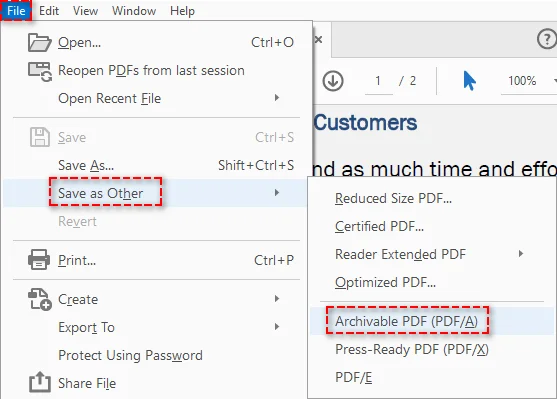
Vai su File > Salva come altro > PDF archiviabile (PDF/A).
-
Seleziona lo standard PDF/A desiderato (come PDF/A-1a, PDF/A-1b, PDF/A-2a o PDF/A-2b).
-
Salva il file PDF/A.
Vantaggi:
- Facile da usare con uno strumento di livello professionale.
- Supporta diversi standard PDF/A.
- Garantisce la conformità ai requisiti PDF/A.
Svantaggi:
- Richiede Adobe Acrobat Pro DC, che è un software a pagamento.
Metodo 2: Convertire PDF in PDF/A usando convertitori online gratuiti
Se hai solo bisogno di conversioni occasionali e preferisci non installare software, i convertitori online gratuiti come PDF2GO e AvePDF offrono una soluzione rapida e accessibile. Questi strumenti funzionano interamente nel tuo browser, rendendoli ideali per documenti non sensibili.
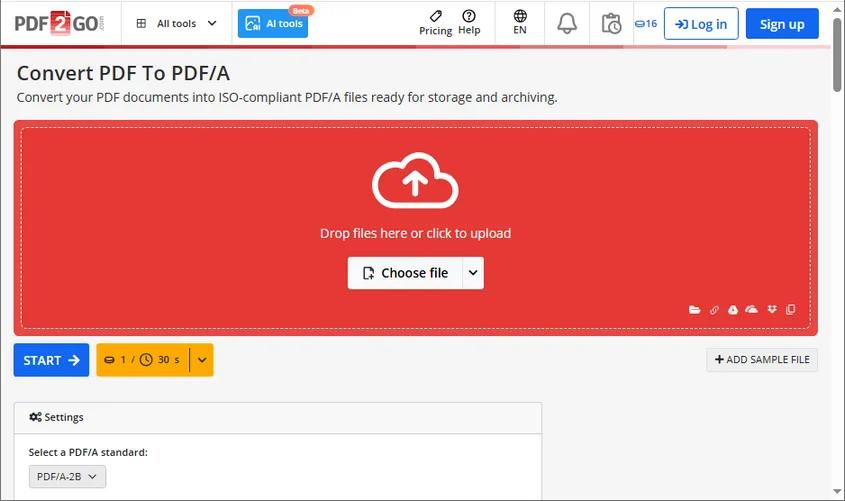
Passaggi (usando PDF2GO come esempio):
- Visita il convertitore online gratuito da PDF a PDF/A di PDF2GO.
- Fai clic su Scegli file per caricare il tuo PDF o trascina e rilascia il file nell'area designata.
- Scegli lo standard PDF/A desiderato come formato di output.
- Fai clic su Avvia per iniziare il processo di conversione.
- Scarica la versione PDF/A del tuo documento.
Vantaggi:
- Gratuito da usare.
- Nessuna installazione di software richiesta.
- Veloce e facile per conversioni occasionali.
Svantaggi:
- Gli strumenti online possono avere limitazioni sulla dimensione dei file.
- Non ideale per documenti sensibili o confidenziali a causa di potenziali rischi per la sicurezza.
Metodo 3: Convertire PDF in PDF/A usando Ghostscript
Ghostscript è un robusto strumento a riga di comando open source ampiamente utilizzato per l'elaborazione automatizzata dei PDF. Offre un modo flessibile e gratuito per convertire i PDF in documenti conformi a PDF/A.
Passaggi:
-
Scarica e installa Ghostscript dal suo sito ufficiale.
-
Apri un prompt dei comandi o una finestra di terminale.
-
Esegui il seguente comando per convertire il tuo file PDF in PDF/A (esempio per PDF/A-1b):
D:\Applications\Ghostscript\gs10.06.0\bin\gswin64.exe -dPDFA=1 -dBATCH -dNOPAUSE -sProcessColorModel=DeviceRGB -sDEVICE=pdfwrite -sPDFACompatibilityPolicy=1 -sColorConversionStrategy=UseDeviceIndependentColor -sOutputFile="C:/Users/Administrator/Documents/output.pdf" "C:/Users/Administrator/Documents/input.pdf"Importante:
- Sostituisci
"D:\Applications\Ghostscript\gs10.06.0\bin\gswin64.exe"con il percorso effettivo del tuo eseguibile Ghostscript (gswin64.exe). - Sostituisci
C:/Users/Administrator/Documents/input.pdfcon il percorso del tuo file PDF di origine, eC:/Users/Administrator/Documents/output.pdfcon il nome e la posizione desiderati per il file convertito.
- Sostituisci
Vantaggi:
- Gratuito e open-source.
- Altamente personalizzabile.
- Ideale per l'automazione.
Svantaggi:
- Richiede conoscenza della riga di comando.
- Configurazione più complessa rispetto agli strumenti grafici.
Metodo 4: Convertire in batch file PDF in PDF/A usando Python
Per gli utenti che preferiscono un approccio più programmatico, Python è un'ottima scelta, specialmente per l'elaborazione in batch o l'integrazione della conversione da PDF a PDF/A in applicazioni o servizi di backend. Con librerie come Spire.PDF per Python, puoi convertire in batch più file PDF in PDF/A senza sforzo. Inoltre, la libreria supporta anche la conversione di PDF in Word e altri formati, rendendola uno strumento versatile per la conversione di documenti.
Passaggi:
-
Installa Spire.PDF da PyPI usando il seguente comando:
pip install spire-pdf -
Scrivi uno script Python per convertire in batch più file PDF nel formato PDF/A-1b:
import os
from spire.pdf import *

# Definisci i percorsi delle cartelle di input e output
inputFolder = "percorso/della/tua/cartella/input/"
outputFolder = "percorso/della/tua/cartella/output/"

# Ottieni un elenco di tutti i file PDF nella cartella di input
pdfFiles = [f for f in os.listdir(inputFolder) if f.endswith('.pdf')]

# Itera attraverso ogni file PDF e converti
for pdfFile in pdfFiles:
    # Costruisci i percorsi completi dei file di input e output
    inputFile = os.path.join(inputFolder, pdfFile)
    outputFile = os.path.join(outputFolder, f"ToPdfA1B_{pdfFile}")

    # Crea un oggetto PdfStandardsConverter
    converter = PdfStandardsConverter(inputFile)

    # Esegui la conversione da PDF a PDF/A-1b
    converter.ToPdfA1B(outputFile)
    print(f"Convertito: {inputFile} in {outputFile}")

print("Conversione batch completata.")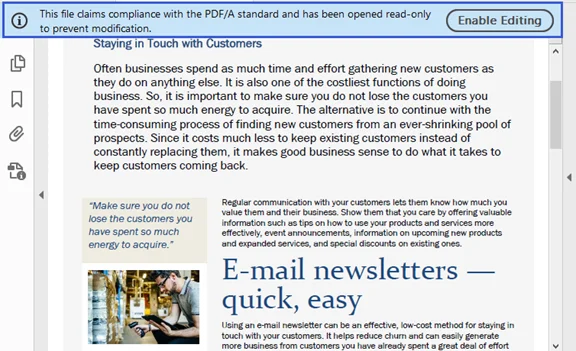
Vantaggi:
- Ideale per l'elaborazione in batch e l'automazione.
- Può essere integrato in flussi di lavoro o applicazioni esistenti.
Svantaggi:
- Richiede conoscenza della programmazione Python.
- È necessario installare la libreria Spire.PDF.
Per impostazioni più avanzate relative a questa conversione, visita la guida ufficiale di Spire.PDF: Python: Convertire PDF in PDF/A e viceversa.
Risoluzione dei problemi comuni nella conversione da PDF a PDF/A
Durante la conversione di un PDF in PDF/A, potresti riscontrare errori di convalida o esportazioni non riuscite. Di seguito sono riportati i problemi più comuni e le soluzioni rapide:
-
Caratteri mancanti o non incorporati
- Sintomi: errore "Carattere non incorporato" o visualizzazione errata del testo.
- Soluzione: incorpora tutti i caratteri o sostituisci i caratteri non supportati con quelli standard (ad es. Arial, Times New Roman).
-
Problemi di trasparenza o di livelli
- Sintomi: la conversione non riesce a causa di trasparenza o livelli (specialmente per PDF/A-1).
- Soluzione: utilizza PDF/A-2b o PDF/A-3b, oppure appiattisci la trasparenza prima della conversione.
-
Collegamenti esterni, allegati o multimedia
- Sintomi: conversione bloccata a causa di contenuti esterni (allegati, JavaScript, multimedia).
- Soluzione: rimuovi gli allegati o convertili in contenuto statico ed elimina script o elementi multimediali.
-
Profili colore non corretti
- Sintomi: errori di convalida relativi ai profili colore.
- Soluzione: applica un profilo colore standard (ad es. sRGB) e assicurati che le immagini utilizzino spazi colore supportati.
-
Convalida non riuscita dopo l'esportazione
- Sintomi: la conversione viene completata, ma il file non è conforme a PDF/A.
- Soluzione: convalida utilizzando strumenti come veraPDF, Adobe Acrobat Preflight o validatori PDF/A online per identificare e correggere gli errori.
-
PDF crittografati o protetti da password
- Sintomi: conversione non consentita a causa della protezione con password.
- Soluzione: rimuovi le impostazioni di sicurezza o le password prima della conversione.
Conclusione: Come scegliere il metodo giusto
La conversione da PDF a PDF/A è fondamentale per garantire la longevità, l'accessibilità e la conformità dei documenti. Il metodo migliore per convertire PDF in PDF/A dipende dalle tue esigenze specifiche:
- Per conversioni occasionali: gli strumenti online gratuiti sono un'opzione rapida e semplice.
- Per conversioni professionali e conformi: Adobe Acrobat Pro DC è la scelta più affidabile.
- Per coloro che preferiscono strumenti open-source: Ghostscript offre una soluzione robusta, sebbene intensiva da riga di comando.
- Per l'automazione o l'elaborazione in batch: Python è ideale per l'integrazione in sistemi più grandi.
Suggerimento: indipendentemente dal metodo scelto, convalida sempre i file convertiti per la conformità PDF/A e conserva i backup dei documenti originali.
Domande frequenti: da PDF a PDF/A
D1: Cos'è il PDF/A?
R1: PDF/A è un PDF standardizzato ISO progettato per l'archiviazione a lungo termine. Incorpora tutti i caratteri, i metadati e i profili colore per garantire che i documenti vengano visualizzati allo stesso modo in futuro.
D2: Posso convertire PDF in PDF/A gratuitamente?
R2: Sì, strumenti gratuiti come PDF2GO e Ghostscript consentono la conversione in PDF/A senza alcun costo.
D3: Il PDF/A è compatibile con tutti i lettori PDF?
R3: La maggior parte dei lettori PDF moderni supporta il PDF/A, ma alcune funzionalità avanzate potrebbero non essere visualizzate nei software più vecchi.
D4: Quale versione di PDF/A dovrei usare?
R4: Per l'archiviazione semplice, PDF/A-1b è sufficiente. Per funzionalità moderne come livelli e allegati, si consiglia PDF/A-2 o PDF/A-3.
D5: Posso automatizzare la conversione in PDF/A per più file?
R5: Sì, utilizzando strumenti programmatici come Spire.PDF o script Ghostscript, è possibile la conversione in batch.