Le immagini rendono le presentazioni di PowerPoint più coinvolgenti, professionali e facili da capire. Screenshot, foto e grafici aiutano a trasmettere visivamente idee complesse, sia per report aziendali, lezioni in classe o documentazione di progetto. Tuttavia, nonostante i vantaggi, le immagini aumentano anche le dimensioni del file e causano problemi durante la condivisione via e-mail.
Molti utenti cercano modi per comprimere le immagini in PowerPoint. Segui questa guida per imparare tre metodi collaudati per ridurre le dimensioni dei file PPT in modo efficiente mantenendo la qualità.
- Perché la compressione delle immagini in PowerPoint è utile
- Come comprimere le immagini in PowerPoint - 3 modi efficaci
- Suggerimenti extra per comprimere le immagini in PowerPoint
- Considerazioni finali: scegli il modo migliore per la compressione delle immagini di PowerPoint
- Domande frequenti
Perché la compressione delle immagini in PowerPoint è utile?
Le presentazioni di grandi dimensioni sono una sfida comune nell'istruzione, negli affari e nello sviluppo di software. Per esempio:
- Insegnanti e studenti che inviano diapositive di lezioni potrebbero riscontrare limiti di allegati e-mail.
- Gli impiegati che condividono presentazioni di progetti potrebbero riscontrare tempi di caricamento o download lenti.
- Sviluppatori o amministratori IT che gestiscono più presentazioni potrebbero riscontrare problemi di archiviazione o di prestazioni del sistema.
In tutti questi casi, la compressione delle immagini in PowerPoint è un approccio efficace per rendere i file più piccoli e facili da gestire mantenendo la qualità visiva.
Come comprimere le immagini in PowerPoint?
Nella sezione seguente, condivideremo tre tecniche, da base ad avanzate, per comprimere le immagini in PowerPoint. Questi metodi ti aiutano a ridurre le dimensioni dei file PPT, migliorare le prestazioni e rendere il tuo PPT più facile da condividere via e-mail o piattaforme cloud.
Di seguito sono riportati i modi migliori per comprimere le immagini in PowerPoint:
- Usa la funzione di compressione immagini integrata di PowerPoint - Ideale per gli utenti di tutti i giorni.
- Usa un compressore PowerPoint online - Veloce e non richiede installazione.
- Usa la compressione batch C# per più file - Ideale per sviluppatori e aziende.
Ora, esaminiamo ogni metodo uno per uno.
Comprimi immagini in PowerPoint utilizzando lo strumento integrato
Per comprimere le immagini in PowerPoint, puoi utilizzare lo strumento integrato Comprimi immagini. Questo metodo è disponibile nella versione desktop di PowerPoint ed è particolarmente utile per gli utenti che già lavorano con PowerPoint e desiderano ottimizzare rapidamente le dimensioni del file di una singola presentazione di PowerPoint.
Passaggi per comprimere le immagini in PowerPoint:
-
Apri la tua presentazione di PowerPoint in Microsoft PowerPoint.
-
Seleziona un'immagine qualsiasi su una diapositiva per abilitare la scheda Formato immagine.
-
Fai clic su Comprimi immagini nel gruppo Regola.

-
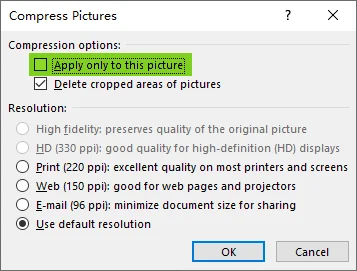
Deseleziona Applica solo a questa immagine per comprimere tutte le immagini nella presentazione.
-
Scegli una risoluzione in Opzioni di compressione:
- 220 ppi - Qualità eccellente per la maggior parte delle stampe e degli schermi. Mantiene le immagini nitide con una minima perdita di qualità.
- 150 ppi - Buono per pagine web e proiettori. Bilancia la qualità dell'immagine e le dimensioni del file.
- 96 ppi - Riduce al minimo le dimensioni del documento per la condivisione via e-mail o online. Ideale per una rapida distribuzione.
-
Fai clic su OK e salva la presentazione.
Nota:
- Lo strumento Comprimi immagini è disponibile solo nella versione desktop di PowerPoint, non nella versione web.
- Puoi eliminare i dati di modifica delle immagini per ridurre ulteriormente le dimensioni del file PPT, fai riferimento alla guida ufficiale di Microsoft.
Vantaggi della compressione delle immagini integrata in PowerPoint:
- Il modo ufficiale per comprimere singole o tutte le immagini in PowerPoint
- Solo PowerPoint, nessun software aggiuntivo necessario
- Utile per utenti professionali e occasionali
Svantaggi:
- Può richiedere molto tempo durante l'elaborazione di più presentazioni
Potrebbe piacerti anche: Come convertire immagini in PPT - 3 metodi semplici
Comprimi immagini in PowerPoint utilizzando un compressore online
Se non hai accesso all'applicazione desktop di PowerPoint o preferisci una soluzione multipiattaforma, puoi comprimere le immagini in PowerPoint online utilizzando uno strumento web gratuito come Choladeck. Questo metodo è ideale per i principianti o gli utenti occasionali che desiderano semplicemente ridurre le dimensioni del file PPT senza installare o configurare alcun software.
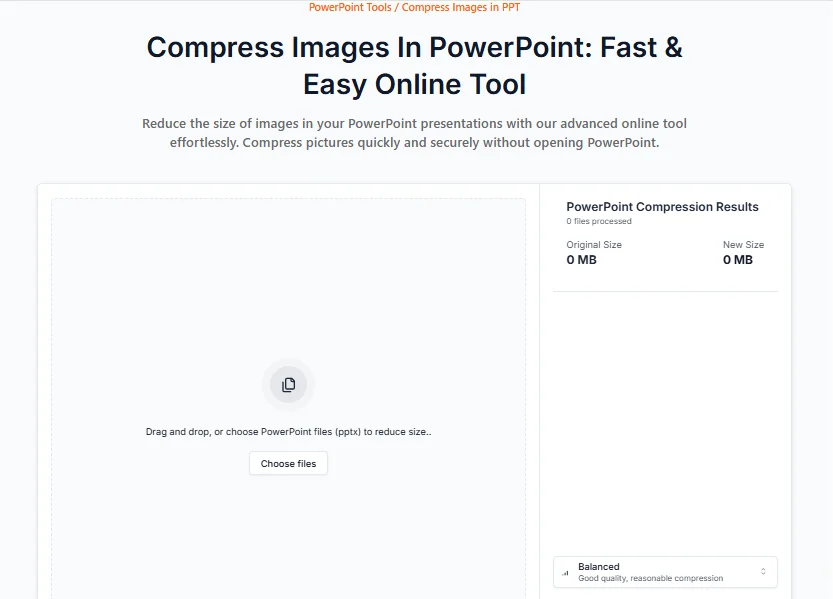
Passaggi per comprimere le immagini in PowerPoint online:
- Apri il compressore PowerPoint online di Choladeck nel tuo browser.
- Seleziona il livello di compressione desiderato (Dimensioni ridotte, Bilanciato o Alta qualità) per le immagini.
- Carica il tuo file PowerPoint utilizzando il trascinamento della selezione.
- Una volta completato il processo, scarica la presentazione ottimizzata con le immagini compresse.
Vantaggi della compressione delle immagini di PowerPoint online:
- Completamente gratuito e molto facile da usare
- Usa semplicemente il tuo browser, nessuna installazione necessaria
- Funziona su dispositivi Windows, Mac o mobili
Svantaggi:
- È necessario essere connessi a Internet per utilizzare il servizio
- Potenziali rischi per la privacy durante il caricamento di file riservati su piattaforme online
- Non ideale per la compressione batch di più presentazioni
Compressione batch di immagini PowerPoint tramite automazione C#
Se sei un'azienda, uno sviluppatore o chiunque abbia bisogno di elaborare grandi volumi di presentazioni PowerPoint, la compressione batch delle immagini con l'automazione C# è la soluzione ideale. Questo metodo ti consente di comprimere in modo efficiente le immagini in molte presentazioni in pochi semplici passaggi, risparmiando tempo e fatica rispetto ai metodi manuali.
La guida dettagliata di seguito mostra come automatizzare il processo di compressione delle immagini di PowerPoint utilizzando C# e Spire.Presentation - una libreria PowerPoint .NET per creare, aggiornare e convertire presentazioni PowerPoint.
Passaggi per la compressione batch di immagini PowerPoint tramite C#:
-
Installa Spire.Presentation per .NET da NuGet:
-
Apri la tua console di gestione pacchetti NuGet.
-
Esegui il seguente comando per installare la libreria Spire.Presentation.
Install-Package Spire.Presentation
-
-
Scrivi codice C#:
-
Crea un nuovo progetto di applicazione console C#.
-
Aggiungi il seguente codice per eseguire la compressione batch delle immagini di PowerPoint.
using Spire.Presentation;
using System;
using System.IO;

namespace CompressImages
{
    internal class Program
    {
        static void Main(string[] args)
        {
            string inputDirectory = @"C:\path\to\input\folder";  // Specify your input directory
            string outputDirectory = @"C:\path\to\output\folder"; // Specify your output directory

            // Get all .pptx files in the input directory
            string[] files = Directory.GetFiles(inputDirectory, "*.pptx");

            foreach (string inputFile in files)
            {
                // Create output file path
                string outputFile = Path.Combine(outputDirectory, Path.GetFileName(inputFile));

                // Load presentation from file
                Presentation presentation = new Presentation();
                presentation.LoadFromFile(inputFile);

                // Iterate over all slides in the presentation
                foreach (ISlide slide in presentation.Slides)
                {
                    // Iterate over all shapes in each slide
                    foreach (IShape shape in slide.Shapes)
                    {
                        // Check if the shape is an image
                        if (shape is SlidePicture)
                        {
                            SlidePicture ps = shape as SlidePicture;
                            // Compress the image: remove cropped areas (true) and set target resolution to 150 DPI
                            ps.PictureFill.CompressImage(true, 150f);
                        }
                    }
                }

                // Save the compressed presentation to the output file
                presentation.SaveToFile(outputFile, FileFormat.Pptx2013);
                Console.WriteLine($"Compressed: {inputFile} -> {outputFile}");
            }

            Console.WriteLine("Batch compression completed.");
        }
    }
}
-
-
Premi F5 per eseguire il codice. Troverai le presentazioni ottimizzate con le immagini compresse nella directory di output specificata.
Note:
- È necessario modificare le variabili inputDirectory e outputDirectory in questo esempio per puntare alle cartelle appropriate sul tuo sistema.
- Questo esempio presuppone file .pptx. Se hai anche file .ppt, puoi regolare il filtro dei file in Directory.GetFiles() per includerli.
- La risoluzione di destinazione in questo caso è impostata su 150 DPI (adatta per la visualizzazione web). Puoi cambiarla a qualsiasi valore desiderato.
Vantaggi della compressione batch tramite C#:
- Ideale per sviluppatori, amministratori IT o aziende
- Consente di gestire un gran numero di presentazioni contemporaneamente
- Opzioni personalizzabili per la risoluzione dell'immagine e le impostazioni di compressione
Svantaggi:
- Richiede conoscenze di programmazione e configurazione
- La configurazione è più complessa dei metodi manuali
Riferimento: Guida ufficiale di Spire.Presentation
Suggerimenti extra per comprimere le immagini in PowerPoint
- Elimina immagini non utilizzate: Rimuovi tutte le immagini non essenziali per ridurre le dimensioni complessive del file.
- Usa grafica vettoriale: Quando possibile, opta per grafica basata su vettori (come SVG), che tende ad avere dimensioni di file inferiori rispetto alle immagini raster.
- Ridimensiona prima di inserire: Ridimensiona le immagini in uno strumento di fotoritocco prima di inserirle in PowerPoint per evitare file di grandi dimensioni non necessari.
- Incorpora i caratteri con saggezza: Se utilizzi caratteri personalizzati, assicurati di incorporarli solo quando necessario per evitare di gonfiare le dimensioni del file.
Considerazioni finali: scegli il modo migliore per la compressione delle immagini di PowerPoint
La compressione delle immagini in PowerPoint non deve essere complicata. Il metodo giusto dipende principalmente da quanti file hai e da quanto spesso hai bisogno di ridurre le dimensioni dei file PPT.
Ecco un modo rapido per decidere:
- Lavori solo su una presentazione?
Usa lo strumento di compressione immagini integrato di PowerPoint. È veloce, affidabile e non richiede strumenti aggiuntivi. - Hai bisogno di una soluzione rapida senza installare software? Prova un compressore di immagini PowerPoint online. È comodo per un uso occasionale o quando sei su un dispositivo diverso.
- Gestisci decine o centinaia di file PPT?
Usa l'automazione C# per la compressione batch. Questo approccio consente di risparmiare molto tempo ed è ideale per sviluppatori, team IT e flussi di lavoro aziendali.
Scegliendo il metodo giusto, puoi comprimere facilmente le immagini in PowerPoint, ridurre le dimensioni dei file PPT, accelerare la condivisione e mantenere le presentazioni professionali senza una notevole perdita di qualità.
Cerchi altri tutorial di PowerPoint di alta qualità? Dai un'occhiata alle nostre risorse PPT gratuite.
Domande frequenti
D1: Qual è il modo più semplice per comprimere le immagini in PowerPoint e ridurre le dimensioni del file?
R1: Il modo più semplice è utilizzare lo strumento Comprimi immagini di PowerPoint. Seleziona un'immagine qualsiasi → Formato immagine → Comprimi immagini → Deseleziona Applica solo a questa immagine → Scegli risoluzione → Fai clic su OK → Salva. Ciò può ottimizzare istantaneamente le dimensioni del tuo file PPT.
D2: La compressione delle immagini in PowerPoint riduce la qualità?
R2: Solo leggermente se scegli la risoluzione giusta. Per la maggior parte delle presentazioni, 150 ppi mantiene le immagini nitide riducendo significativamente le dimensioni del file. Gli spettatori di solito non noteranno alcuna differenza su schermi o proiettori.
D3: Posso comprimere le immagini in PowerPoint online senza installare software?
R3: Sì. Puoi utilizzare un compressore PowerPoint online per caricare e ottimizzare il tuo file PPT o PPTX direttamente nel tuo browser. Questo metodo è ottimo per attività rapide ma potrebbe non essere adatto per file riservati o sensibili.
D4: Qual è il modo migliore per comprimere in batch le immagini in più presentazioni di PowerPoint?
R4: Per più file, l'automazione C# è la soluzione più efficiente. Ti consentono di comprimere automaticamente le immagini in decine o centinaia di presentazioni, risparmiando ore di lavoro manuale.
D5: Perché il mio file PowerPoint è ancora di grandi dimensioni dopo aver compresso le immagini?
Le immagini non sono l'unico fattore che influisce sulle dimensioni. Il tuo PPT potrebbe essere ancora di grandi dimensioni a causa di:
- Caratteri incorporati
- File video o audio
- Dati immagine ritagliati non eliminati
- Diapositive o media non utilizzati
Prova a eliminare le risorse non utilizzate e ad abilitare Elimina aree ritagliate delle immagini durante la compressione per risultati migliori.